
Buenas! volvemos de nuevo con un nuevo post que esperamos que te sea práctico y solucione tus preguntas ¡Comenzamos!
Si su contraseña es deficiente, su sistema está en riesgo. En lugar de confiar en una seguridad obsoleta, Microsoft lidera el camino con la actualización de Windows 10 de mayo de 2019, que agregó soporte para inicios de sesión completamente sin contraseña.
Hemos hablado antes sobre cómo usar Windows sin contraseña, pero de eso no se tratan los inicios de sesión sin contraseña.
En lugar de utilizar una contraseña, los inicios de sesión sin contraseña de Windows le permiten iniciar sesión utilizando métodos de seguridad alternativos. Para usar la función, deberá asegurarse de tener instalada la versión 1903 de Windows 10.

Creación de un inicio de sesión sin contraseña en Windows 10
Si tiene instalada la versión 1903 de Windows 10, puede crear una cuenta de usuario sin contraseña utilizando su número de teléfono celular.
Desafortunadamente, no puede convertir una cuenta de usuario existente a este tipo de inicio de sesión sin contraseña, aunque hay otros tipos de inicio de sesión sin contraseña disponibles para Windows 10.
La creación de una cuenta de usuario completamente sin contraseña parece funcionar solo en Windows 10 Home, y no en otras versiones de Windows 10 en la actualidad.
Aún puede crear una cuenta de Microsoft usando solo su número de teléfono celular, pero es posible que primero deba agregar una contraseña a su cuenta.
Una vez hecho esto, puede utilizar otra forma de inicio de sesión sin contraseña. Para hacer eso, dirígete al Métodos de inicio de sesión sin contraseña disponibles para cuentas de usuario existentes sección.
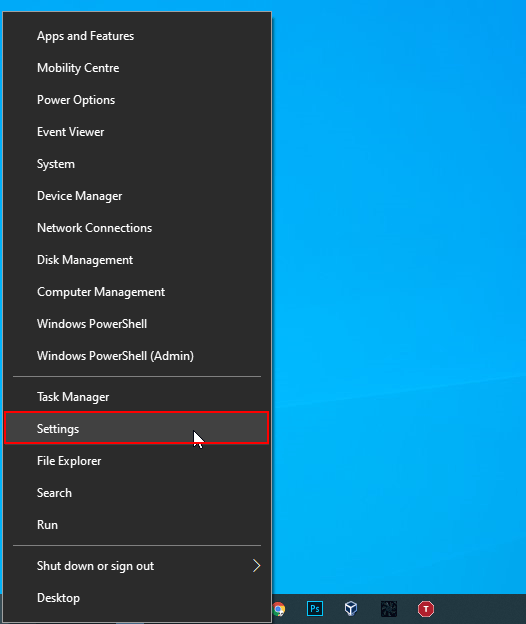
- Para comenzar, debe dirigirse al área de configuración de cuentas de Windows 10. Haga clic con el botón derecho en el botón del menú Inicio de Windows y haga clic en Configuraciones.
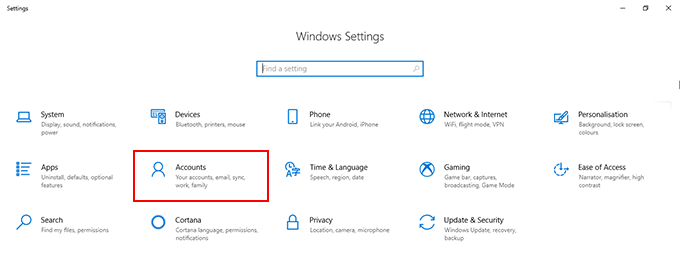
- En el menú Configuración de Windows, haga clic en Cuentas.
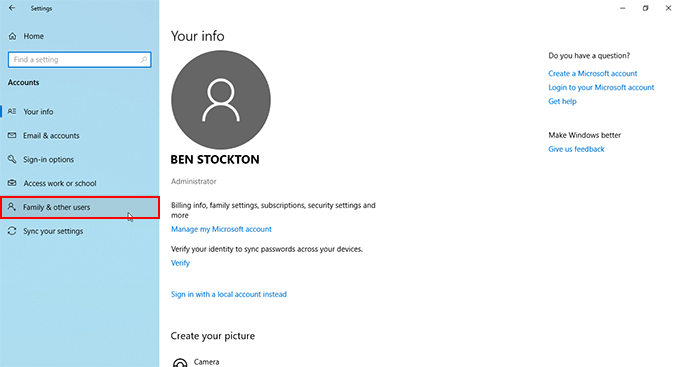
- En la barra lateral izquierda del menú Cuentas, haga clic en Familia y otros usuarios.
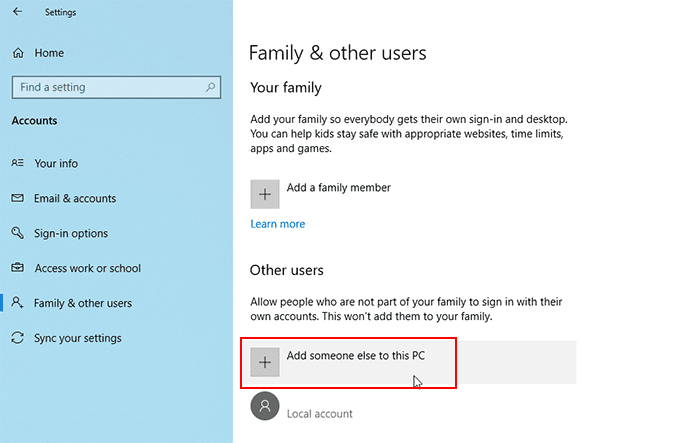
- En Familia y otros usuarios, haga clic en Agregue a otra persona a esta PC.
- Como desea crear un inicio de sesión sin contraseña, en el menú de inicio de sesión de Microsoft que aparece, escriba su número de teléfono y luego haga clic en próximo. Si su número no está adjunto a una cuenta, deberá hacer clic en Regístrese para obtener uno nuevo.
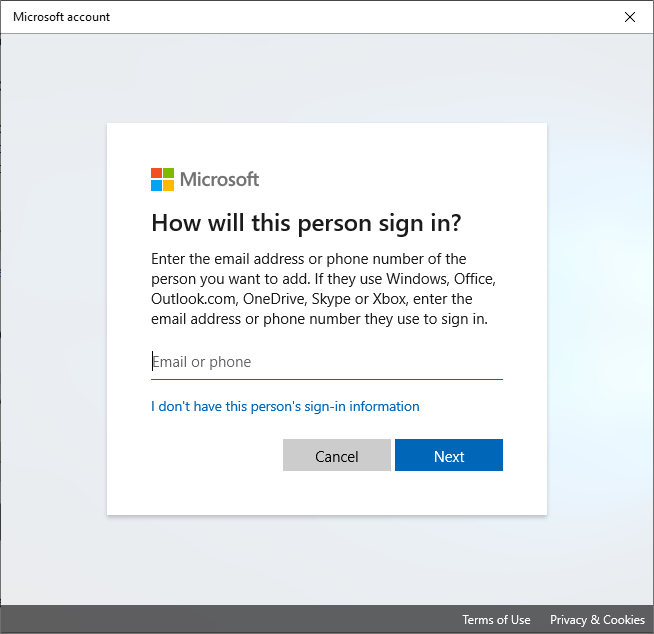
- Siga las instrucciones en pantalla para crear su cuenta.
Una vez que su cuenta coincida con su instalación de Windows 10, podrá iniciar sesión sin una contraseña mediante SMS, la aplicación Microsoft Authenticator o mediante uno de los métodos que se mencionan a continuación.
Métodos de inicio de sesión de Windows sin contraseña disponibles para cuentas de usuario existentes
Si ya inició sesión en una cuenta de usuario en Windows, puede cambiar su opción de inicio de sesión para omitir su contraseña por completo.
Windows 10 te permite iniciar sesión usando un código PIN, una llave de seguridad USB, una “contraseña de imagen” donde seleccionas tu imagen favorita para iniciar sesión o usando tu rostro (similar al Face ID de Apple).
Aún necesitará usar su contraseña de vez en cuando si necesita cambiar su método de inicio de sesión o acceder a la configuración de su cuenta. Si tiene habilitada la autenticación de dos factores, también deberá tener su teléfono (con SMS o la aplicación Microsoft Authenticator) disponible.
Ciertos métodos, como los métodos de inicio de sesión con huellas dactilares o rostro, también requieren que su PC tenga un escáner de huellas dactilares o una cámara web adecuada.
Para comenzar a cambiar su método de inicio de sesión y dejar de usar una contraseña:
- Como arriba, diríjase al área de configuración de su cuenta de Windows 10.
- Haga clic con el botón derecho en el botón del menú Inicio de Windows, haga clic en Configuraciones, luego haga clic en Cuentas. Desde aquí, haga clic en Opciones de inicio de sesión en el menú lateral.
- Seleccione la opción de inicio de sesión elegida. Por ejemplo, si desea utilizar un PIN en lugar de una contraseña, toque PIN de Windows Hello y luego haga clic en Añadir. Si tiene un escáner de huellas digitales en su dispositivo, puede elegir Huella digital de Windows Hello.
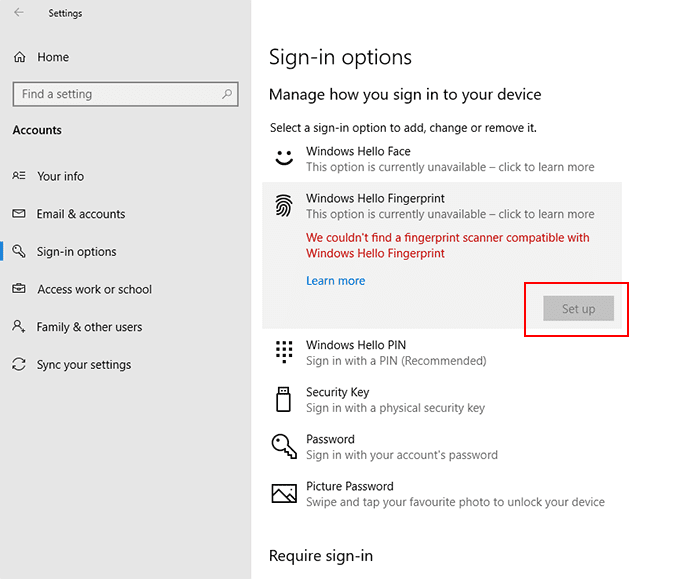
- Siga las instrucciones para cada opción. prensa Tecla de Windows + L para bloquear la pantalla y probar sus nuevos métodos de inicio de sesión.
Bloqueo y desbloqueo sin contraseña
También puede configurar su PC para que bloquee y desbloquee automáticamente su PC sin usar su contraseña o cualquiera de los métodos de inicio de sesión enumerados anteriormente.
Esto es útil si se mueve de un lado a otro de su PC en un lugar público, o si no desea seguir usando la seguridad de su PC cada vez que bloquea su PC.
Necesita emparejar su PC con un dispositivo apropiado, usando Bluetooth.
- En el Opciones de inicio de sesión menú, debajo de las diversas opciones de inicio de sesión, verá una opción para Bloqueo dinámico. Haga clic en el Permita que Windows bloquee su dispositivo automáticamente cuando no esté caja.
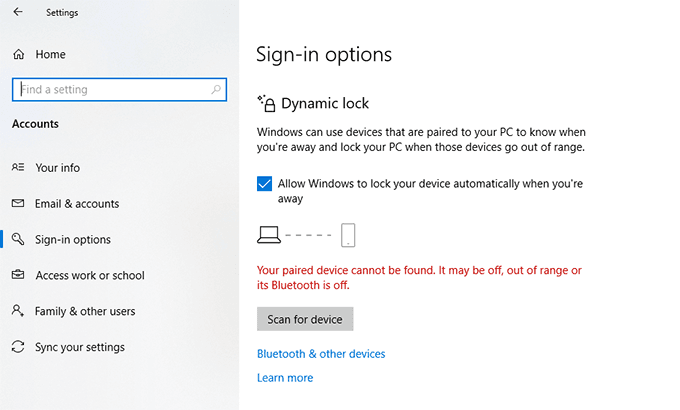
- Necesitará que Bluetooth esté habilitado para que esto funcione. Hacer clic Buscar dispositivo si ya está emparejado con su “dispositivo de desbloqueo”, como su teléfono inteligente. Si su PC no está emparejada con su “dispositivo de desbloqueo”, haga clic en Bluetooth y otros dispositivos.
- Asegúrese de que Bluetooth esté habilitado en su “dispositivo de desbloqueo” y que ambos dispositivos sean detectables. Hacer clic Agregar Bluetooth u otro dispositivo para comenzar a emparejarlos.
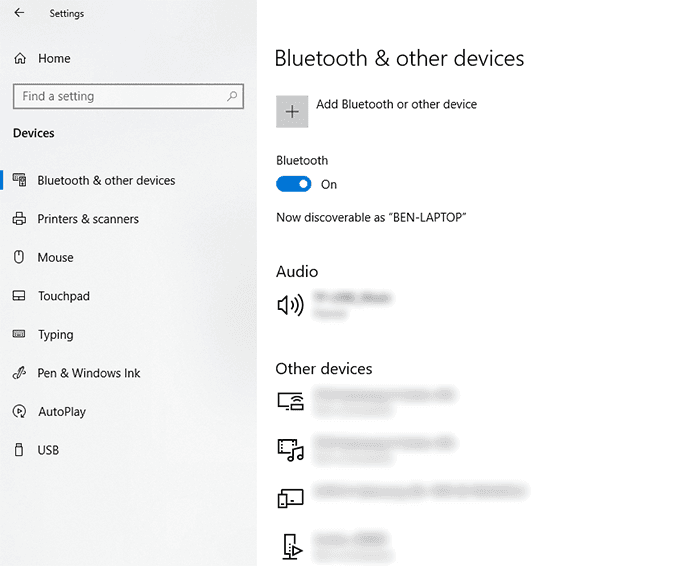
- Hacer clic Bluetooth en el Agregue un dispositivo lista.
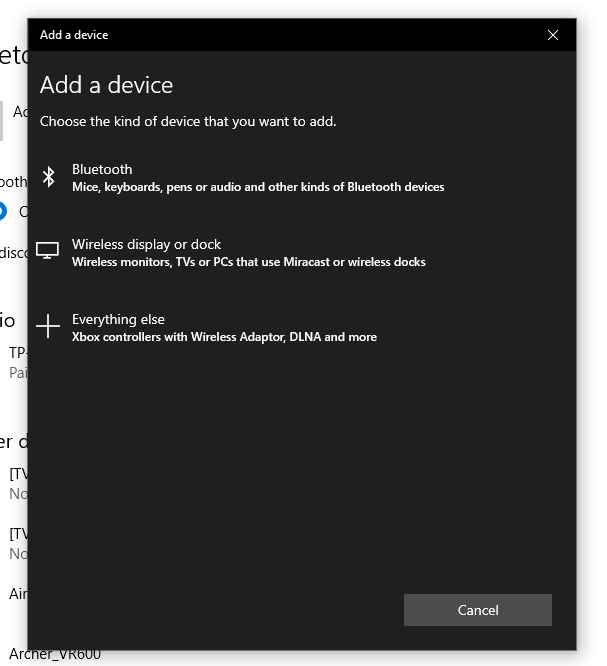
Una vez que su dispositivo esté emparejado con su “dispositivo de desbloqueo”, su PC se desbloqueará automáticamente cuando esté dentro del alcance de Bluetooth o se desbloqueará cuando esté fuera del alcance de Bluetooth, mejorando la seguridad de su PC en general.
Uso de inicios de sesión sin contraseña en Windows 10
También puede omitir su contraseña de Windows 10 si termina olvidándola, pero este no es el mejor método, ya que deja su PC sin ningún tipo de seguridad.
Si cambia a uno de estos métodos sin contraseña, no tendrá que preocuparse por olvidar su contraseña en el futuro. En su lugar, puede usar sus datos biométricos, un mensaje SMS o una llave de seguridad USB separada para iniciar sesión en su PC con Windows 10.