
Bienvenido! volvemos esta vez con este post que nos gustaría que te sea muy útil y resuelva tus cuestiones ¡Empezamos!
Siendo un gran fanático de la tecnología, odio cuando mi máquina con Windows no funciona a la perfección. Me imagino que si no puedo hacer que mi computadora funcione a la perfección, ¿qué tipo de técnico soy? Obviamente, tratar de que todo funcione a la perfección significa pasar mucho tiempo solucionando problemas que probablemente no causen ningún problema importante en mi sistema.
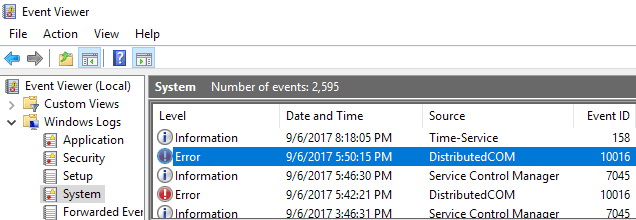
Sin embargo, sigue siendo divertido y puedes aprender mucho. En este artículo, estoy hablando de corregir el error que aparece en el Visor de eventos relacionado con DistributedCOM. Noté que no tenía otros errores en mi Sistema log que no sean unos pocos todos los días con un ID de evento de 10016. El mensaje de error básico era el mismo:
The application-specific permission settings do not grant Local Activation permission for the COM Server application
También enumeró un CLSID, un APPID, un SID y algo sobre la modificación de permisos mediante Servicios de componentes.
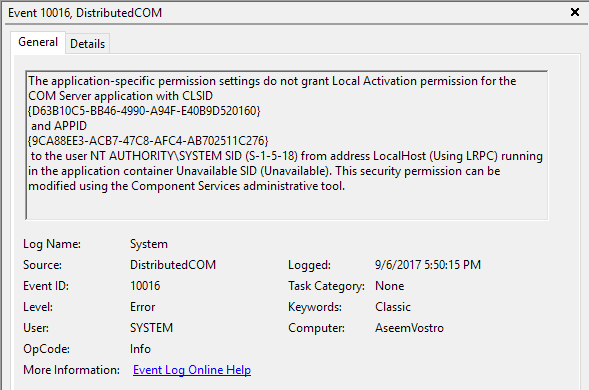
Después de leer algunas publicaciones densas en el foro, pude corregir este error para que ya no apareciera en el Visor de eventos. Es todo un proceso, así que asegúrese de tener una hora o dos antes de comenzar.
Paso 1 – Verifique el proceso
Lo primero que tenemos que hacer es averiguar qué proceso o servicio está asociado con el ID de CLASE que aparece en el error. Para hacer esto, continúe y copie el CLSID que aparece en la descripción del evento. En mi caso, empezó con {D63B10C5. Asegúrese de copiar también las dos llaves.
Ahora necesita abrir el editor de registro haciendo clic en Inicio y escribiendo regedit. Cuando tenga abierto el editor de registro, haga clic en Editar y entonces Encontrar. Continúe y pegue el CLSID en el cuadro de búsqueda y presione Entrar.

Después de un tiempo, debería obtener un resultado debajo del HK_CLASSES_ROOT CLSID llave. En el lado derecho, debe tener dos llaves y el Defecto uno debe enumerar el nombre del servicio. En mi caso y probablemente el tuyo también, debería ser RuntimeBroker.
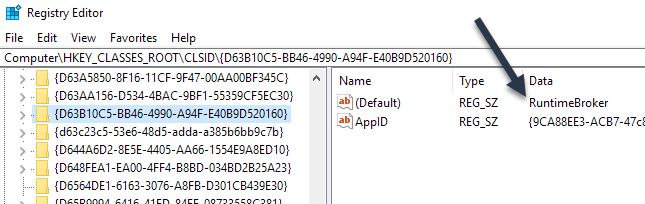
El AppID también debe coincidir con lo que aparece en el mensaje de error. A continuación, tenemos que ejecutar un script para que podamos realizar cambios en los permisos en Servicios de componentes para este servicio.
Paso 2: ejecutar el script de PowerShell
Para solucionar este problema, tenemos que editar algunos permisos en Servicios de componentes para RuntimeBroker, pero antes de poder hacerlo, tenemos que ejecutar un script que nos permitirá hacer esos cambios.
Para ejecutar PowerShell como administrador, debe hacer clic en comienzo, escribir potencia Shell y luego haga clic derecho en el resultado y elija Ejecutar como administrador.
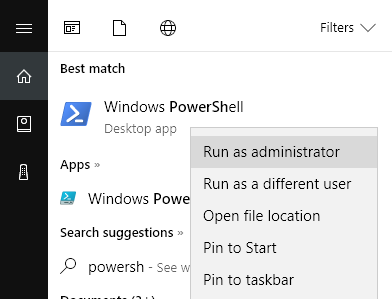
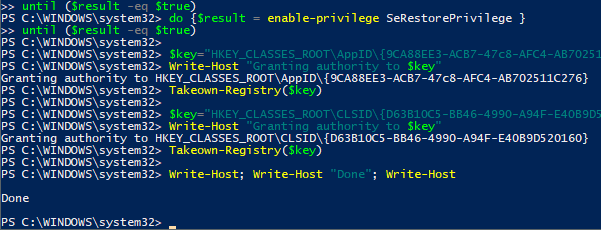
Ahora continúe y descargue el archivo de texto vinculado aquí y copie todo el código y péguelo en la ventana de PowerShell (si solo hace clic con el botón derecho en la ventana de PowerShell, pegará lo que esté en el portapapeles). Entonces solo presione Entrar y deberías ver la palabra Hecho impreso.
Paso 3: Servicios de componentes abiertos
Tu puedes abrir Servicios de componentes tal como abrió PowerShell en el Paso 2. Haga clic en Inicio y escriba servicios de componentes. No es necesario que ejecute este programa como administrador. Una vez allí, navega hasta la siguiente ubicación:
Component Services - Computers - My Computer - DCOM Config
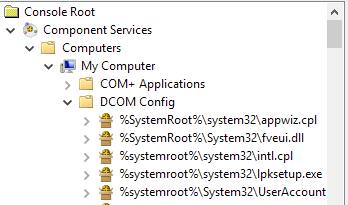
Desplácese hacia abajo hasta encontrar Broker en tiempo de ejecución. En mi caso, ¡eran dos! ¿Cómo sabe cuál es el que aparece en el error?
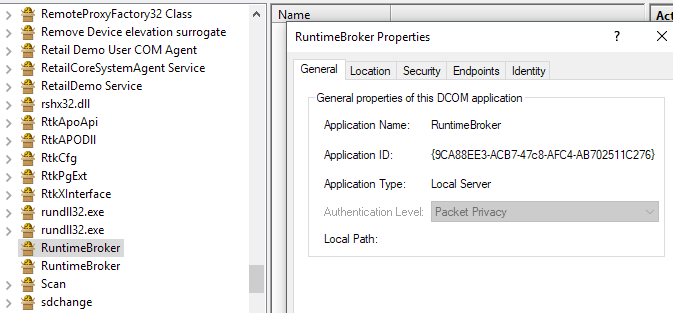
Haga clic derecho en cada uno de ellos y elija Propiedades. Sobre el General pestaña, verás ID de aplicación, que debe coincidir con el AppID del mensaje de error. Si recibe errores en el Visor de eventos con un ID de 10016 y más de un CLSID, es posible que ambos RuntimeBrokers deban corregirse. En mi caso, solo tuve que arreglar uno.
Paso 4 – Permisos correctos
Por último, necesitamos modificar los permisos. Mientras está en la ventana de propiedades de RuntimeBroker, haga clic en el Seguridad lengüeta.
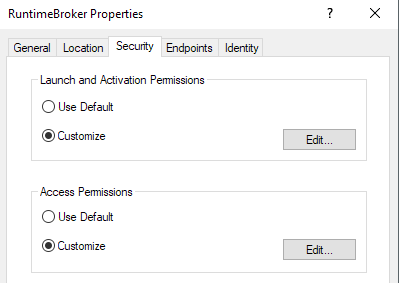
los Editar botón debajo Permisos de lanzamiento y activación debe poder hacer clic. Si está atenuado, el script de PowerShell no se ejecutó correctamente. Al hacer clic en editar, es posible que vea un cuadro de diálogo emergente que le advierte sobre permisos no reconocidos.
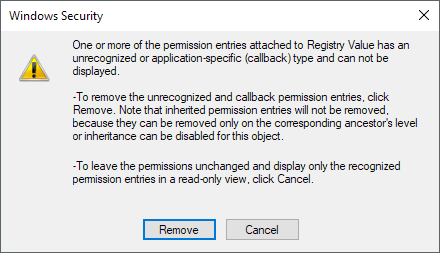
Aquí NO QUIERES hacer clic en Eliminar. Simplemente haga clic en el Cancelar botón. Ahora verá una lista de cuentas predeterminadas y es posible que también vea una Cuenta desconocida enumerados.
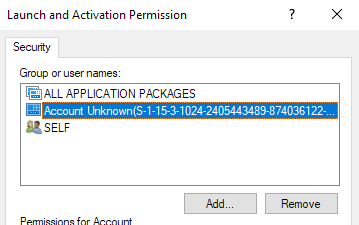
Quieres asegurarte de dejar el Cuenta desconocida como es. No lo quite. En este punto, debería quedarse con TODOS LOS PAQUETES DE APLICACIÓN y YO. Ahora tenemos que agregar dos cuentas. Hacer clic Añadir y escribe Sistema y luego haga clic en Comprobar nombres. Hacer clic Okay y agregará esa cuenta a la lista.
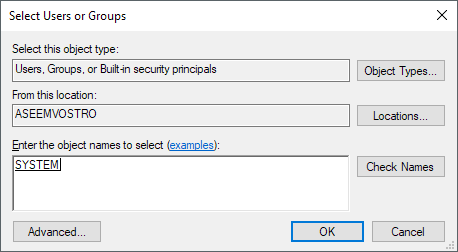
Hacer clic Añadir de nuevo y esta vez escribe Servicio local y siga los mismos pasos.
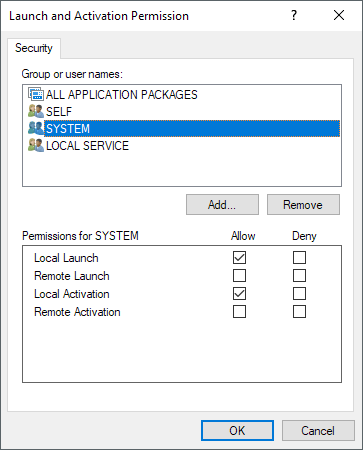
Una vez que se hayan agregado ambos, haga clic en ellos uno a la vez y seleccione el Lanzamiento local y Activación local casillas de verificación debajo Permitir. ¡Eso es todo! Ahora continúe y reinicie su computadora y ya no debería ver ese error en los registros de la Vista de eventos. ¡Disfrutar!