
Buenas! volvemos de nuevo con un nuevo post que esperamos que te sea práctico y solucione tus preguntas ¡Empezamos!
Si también usa Windows XP en otra computadora, puede transferir ese archivo VHD a la computadora XP y montarlo sin tener que ejecutar PC virtual o Servidor virtual de Microsoft. Puede instalar solo un componente de Servidor virtual de Microsoft y ejecute un comando desde la línea de comandos.
NOTA: Si ha aplicado una contraseña a su archivo VHD usando BitLocker en Windows 7, NO PUEDE acceder a su archivo VHD en Windows XP. Se le pedirá que formatee la unidad.
Descargar Servidor virtual de Microsoft desde
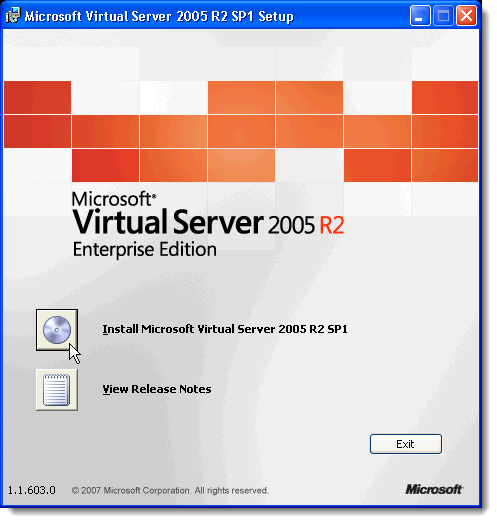
Empiece a instalar Microsoft Servidor virtual haciendo doble clic en el setup.exe expediente. La inicial Configuración de Microsoft Virtual Server 2005 R2 SP1 muestra la pantalla. Haga clic en el botón junto a Instale Microsoft Virtual Server 2005 R2 SP1.
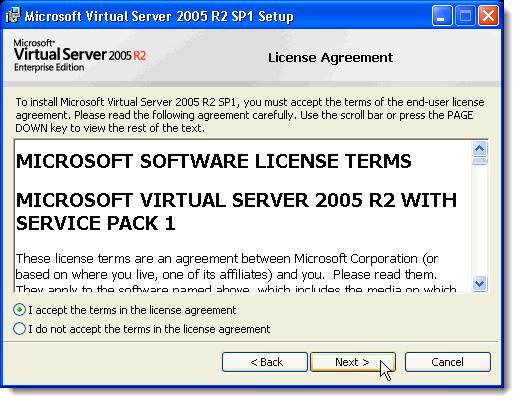
los Acuerdo de licencia muestra. Selecciona el Acepto los términos del contrato de licencia. botón de radio y haga clic en próximo.
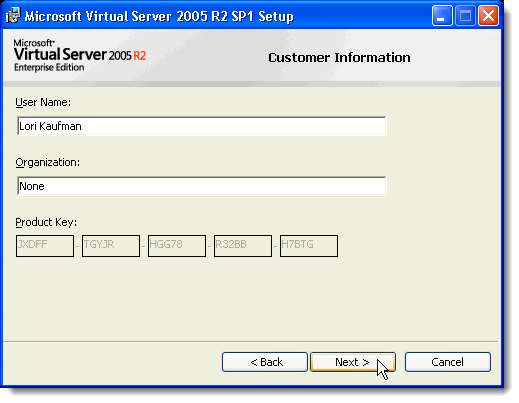
los Información al cliente muestra la pantalla. Entra tu Nombre de usuario y Organización. los Clave de producto se ingresa automáticamente. Hacer clic próximo.
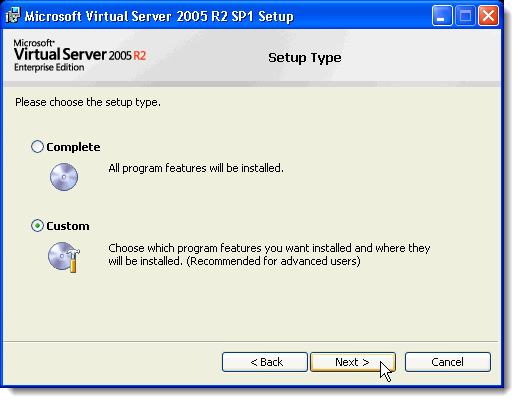
Sobre el Tipo de instalación pantalla, seleccione el Personalizado botón de radio y haga clic en próximo.
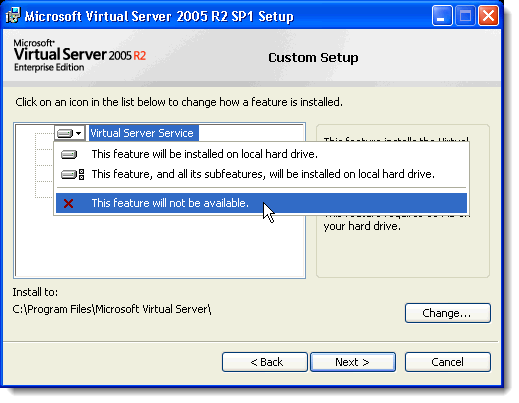
Sobre el Configuración personalizada pantalla, haga clic en el botón junto a la primera función de la lista, Servicio de servidor virtualy seleccione Esta función no estará disponible en el menú emergente.
Haga lo mismo con todas las funciones excepto el Montaje VHD característica. los Configuración personalizada La pantalla debe verse como la siguiente imagen. Hacer clic próximo.
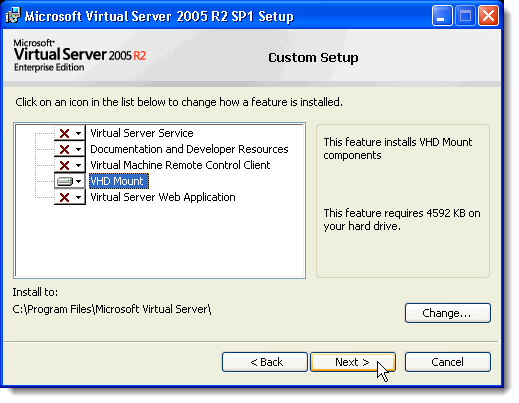
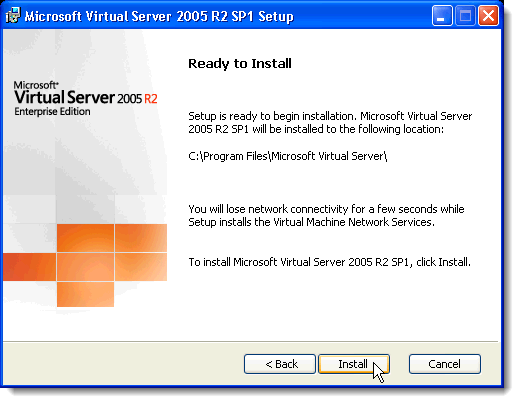
los Montaje VHD La función está lista para ser instalada. Hacer clic Instalar en pc.
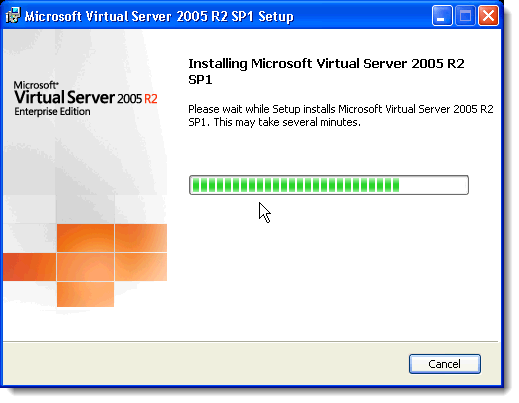
Se muestra el progreso del proceso de instalación.
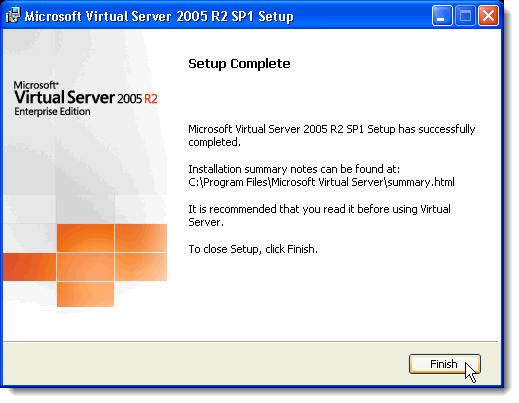
Cuando el Instalación completa muestra la pantalla, haga clic en Terminar.
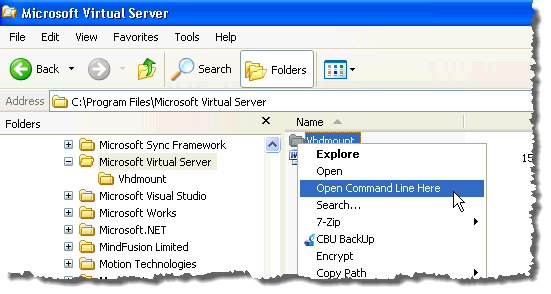
En el Explorador de Windows, navegue hasta C: Archivos de programa Microsoft Virtual Server directorio. En el panel derecho, mantenga presionado el Cambio mientras hace clic derecho en el Vhdmount directorio. Seleccione Abra la línea de comando aquí en el menú emergente.
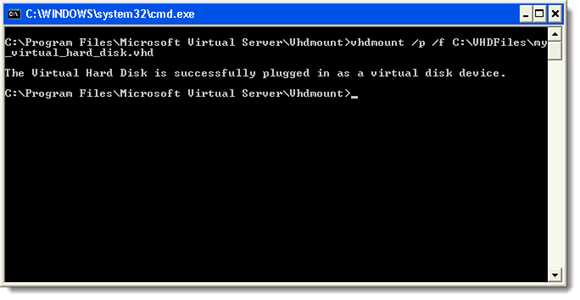
En el símbolo del sistema, ingrese la siguiente línea.
vhdmount /p /f <path to VHD file>
Reemplazar “
NOTA: Para obtener información sobre los parámetros del vhdmount comando, escriba vhdmount cuando se le indique y presione Entrar. Se muestra una lista de parámetros disponibles con descripciones.
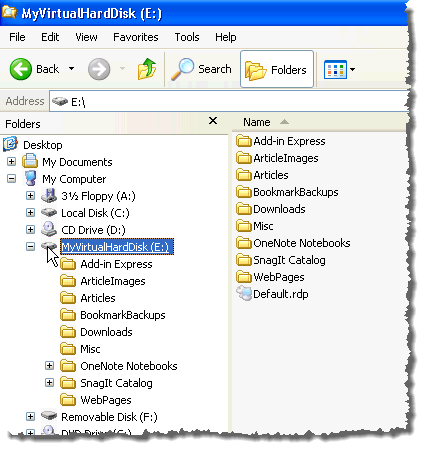
En el Explorador de Windows, su archivo VHD se muestra como un disco duro con una letra de unidad.
Para separar su archivo VHD, ingrese la siguiente línea en el símbolo del sistema:
vhdmount /u <path to VHD file>
Nuevamente, reemplace “
Si aún tiene el Explorador de Windows abierto y su VHD seleccionado, recibirá un error cuando intente separar el archivo VHD. Debe seleccionar una unidad diferente o cerrar el Explorador de Windows.
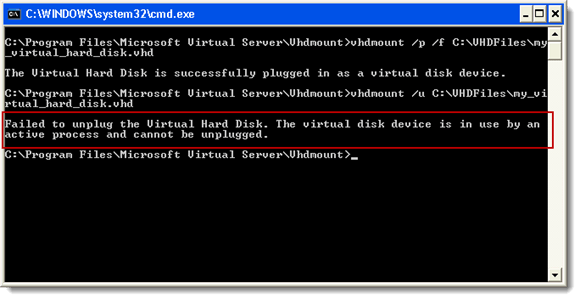
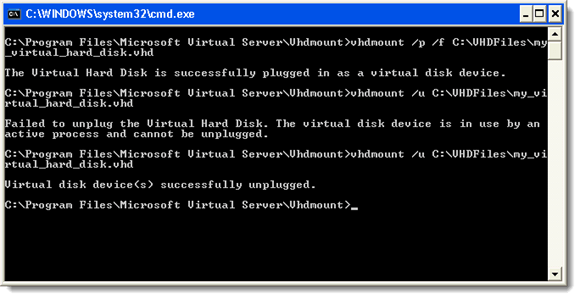
Una vez que el archivo VHD ya no se usa, puede ingresar el comando de desconexión nuevamente y debería ver un mensaje que indica que el disco duro virtual se ha desconectado correctamente.
Este componente de Servidor virtual de Microsoft es útil si transfiere archivos entre una computadora con Windows 7 y una computadora con Windows XP. Puede mantener todos sus archivos en un archivo portátil y acceder a ellos fácilmente en ambos sistemas operativos.