Hola!, te traigo nuevo contenido sobre temática del genial sistema operativo Windows.
Vamos!
Digamos que de alguna manera quiero deshabilitar la cámara web en mi computadora portátil. ¿Cómo puedo hacerlo? Sé que puedo poner una cinta sobre la lente para bloquearla físicamente. ¿Qué pasa con las formas de la computadora?
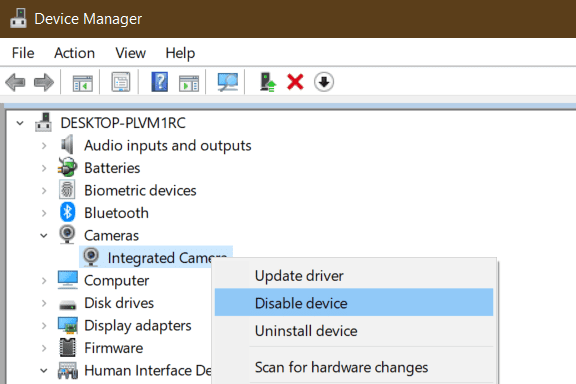
Aquí está la forma antigua llamada Administrador de dispositivos. Haga clic con el botón derecho en el menú Inicio o presione Win + X para abrir el menú de energía y abrir Administrador de dispositivos allí. Luego haga clic con el botón derecho en las cámaras y elija Desactivar dispositivo.
Ahora aquí está la elegante forma de PowerShell.
En primer lugar, para obtener el dispositivo de la cámara:
Get-PnpDevice -Class Camera
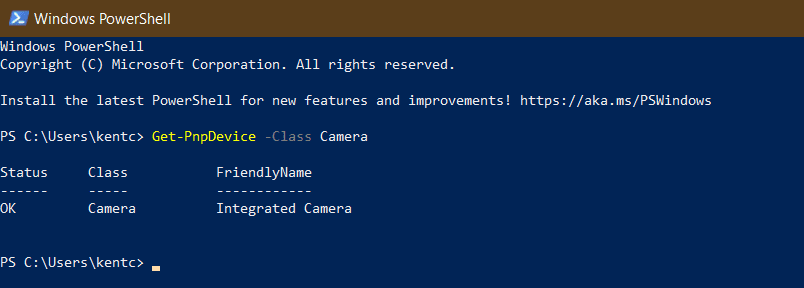
Para deshabilitar el dispositivo, necesitará InstanceID, que puede obtener con bastante facilidad con el comando anterior. Ahora ejecute el siguiente comando en una ventana elevada de PowerShell.
Disable-PnpDevice -InstanceID (Get-PnpDevice -Class Camera).InstanceID

Para volver a habilitarlo más adelante,
Enable-PnpDevice -InstanceID (Get-PnpDevice -Class Camera).InstanceID
Debido a que necesita ejecutarse a través de una sesión elevada de PowerShell, es difícil hacerlo en computadoras remotas. Pero aún puede hacerlo a través del Administrador de dispositivos si es necesario. O, si desea deshabilitar la cámara web en un grupo de computadoras, puede usar la Política de grupo para ayudarlo.
Abra el Editor de políticas de grupo, navegue hasta lo siguiente,
Computer Configuration > Administrative Templates > Windows Components > Camera
Y deshabilita la política Permitir el uso de la cámara allí.
Tengo que admitir que no todos los dispositivos se pueden habilitar o deshabilitar a través de la Política de grupo, pero a través de PowerShell o el Administrador de dispositivos, casi puede deshabilitar o habilitar cualquier dispositivo instalado en la computadora.
He aquí otro caso útil.
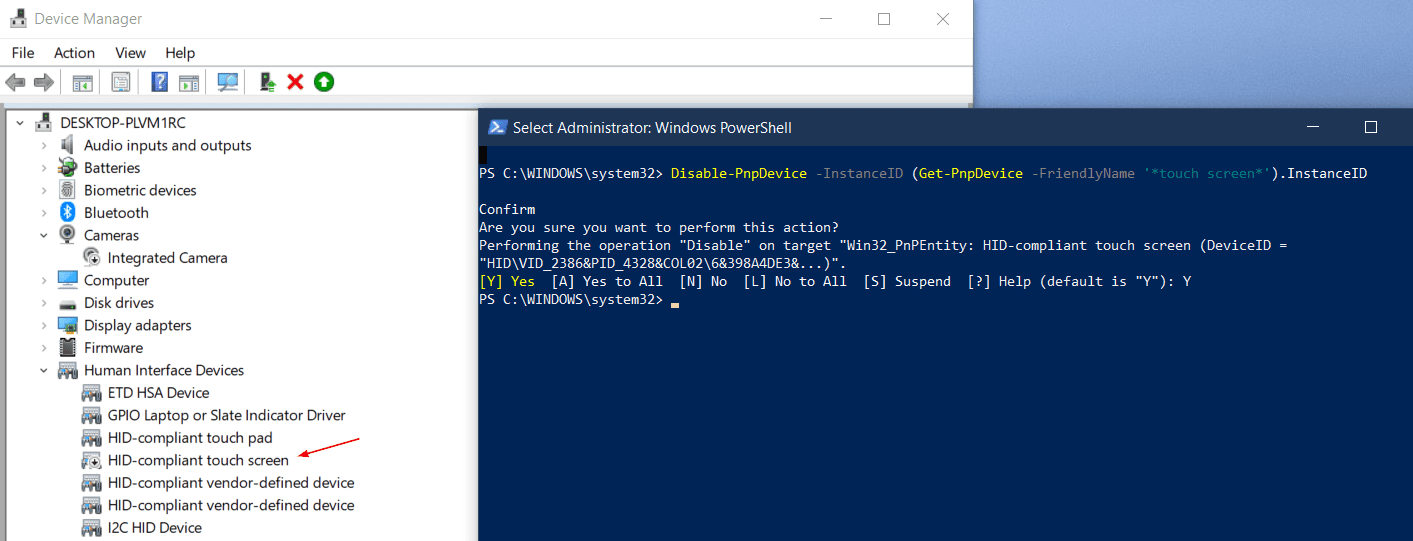
Hace un tiempo que la pantalla táctil de algunos Surface Pros funcionaba mal. Está actuando tan mal que la única forma en que puedo hacerlo es desactivarlo.
Disable-PnpDevice -InstanceID (Get-PnpDevice -FriendlyName 'Touch Screen').InstanceID