
Hola amig@, te traigo una nueva publicación sobre temática del mejor sistema operativo Windows.
Espero te sea útil!
Windows Defender Application Guard es una protección de aplicaciones diseñada para ayudar a prevenir ataques antiguos y nuevos. Usa
Para comenzar
Primero, asegúrese de tener un sistema Windows 10 Pro que se ejecute en la compilación 1803 o superior. O está en el programa Windows Insider.
Luego, active la protección de aplicaciones de Windows Defender
Abierto Panel de control, ir a Programasy haga clic en Activar o desactivar la función de Windows. Y luego marque la casilla junto a Protección de aplicaciones de Windows Defender y presione OK.
También puede hacer lo mismo ejecutando el siguiente comando de PowerShell.
Enable-WindowsOptionalFeature -online -FeatureName Windows-Defender-ApplicationGuardAhora, abra Microsoft Store e instale Compañero de protección de aplicaciones de Windows Defender aplicación.
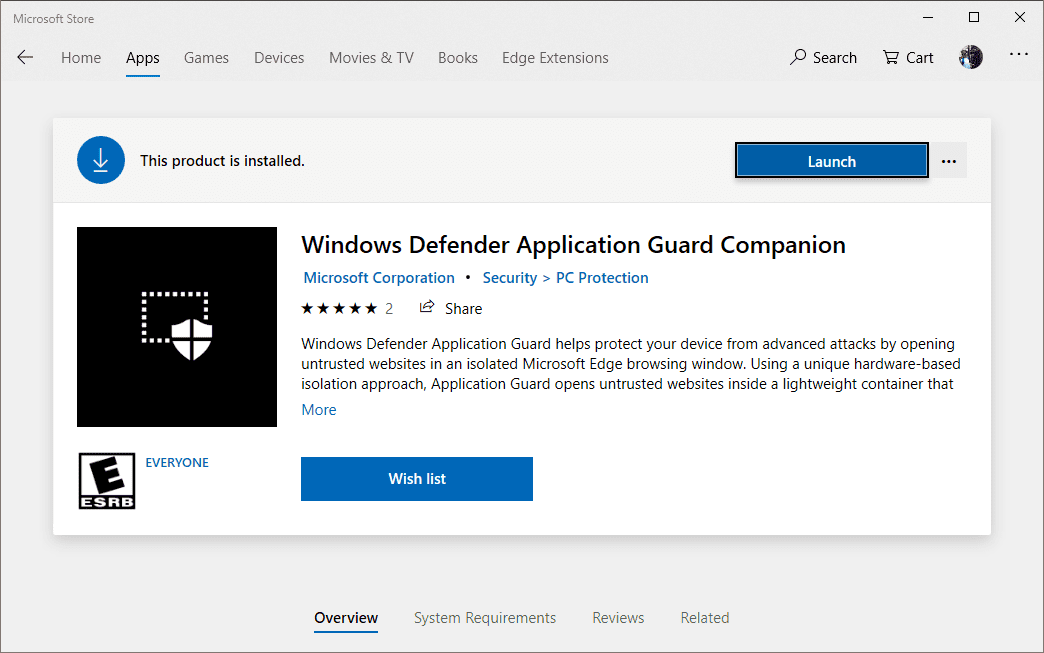
Es hora de instalar el Extensión de Google Chrome o Complemento de Firefox en su navegador elegido.
Finalmente, reinicie su computadora antes de comenzar a usarla.
Cómo funciona
Cuando vea esto, significa que todo está en su lugar y listo para usar.
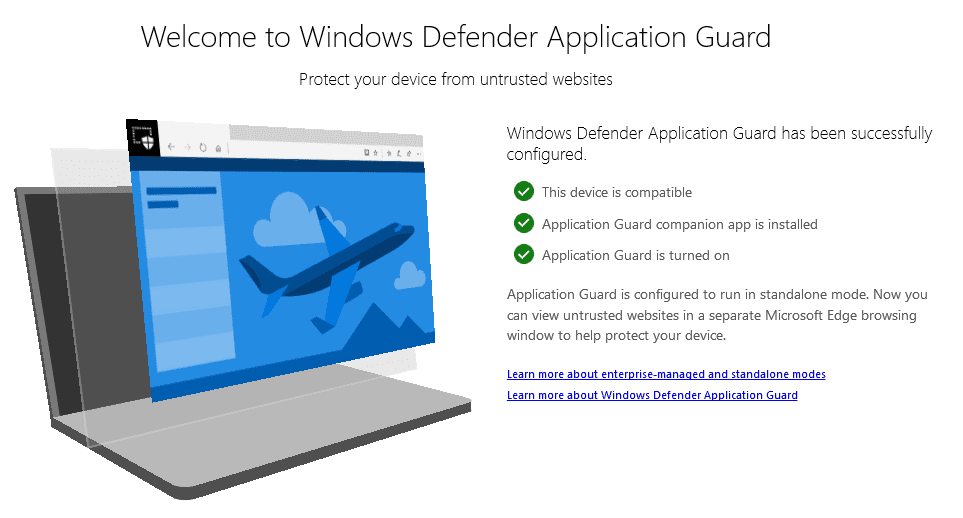
Cuando los usuarios navegan a un sitio, la extensión compara la URL con una lista de sitios de confianza definidos por los administradores de la empresa. La extensión llevará al usuario a una sesión aislada de Microsoft Edge, en la que el usuario puede navegar libremente a cualquier sitio que no haya sido definido explícitamente como confiable por su organización sin ningún riesgo para el resto del sistema.
También puede iniciar una sesión de Edge aislada haciendo clic en el icono de extensión y elegir Nueva ventana de protección de aplicaciones.
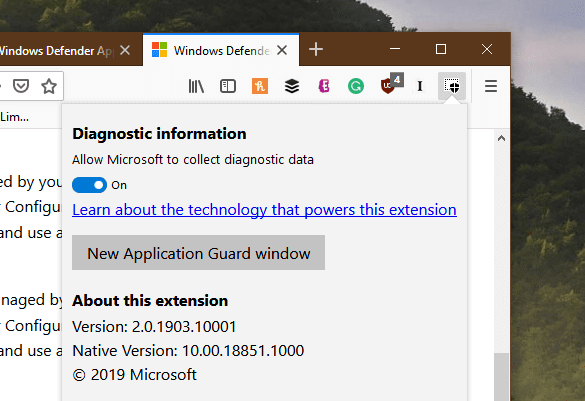
Al mirar la esquina superior izquierda, puede saber fácilmente si una sesión de Edge es una sesión aislada o protegida. Una sesión de Edge aislada tendrá un símbolo de Defend Guard, como se muestra a continuación.

Cheque aquí para definir la configuración de aislamiento de la red para garantizar que haya un conjunto de sitios confiables.