
Primero, si no sabe si su Windows 10 funciona con una unidad SSD ultrarrápida, ejecute el siguiente cmdlet en la ventana de PowerShell.
Get-PhysicalDisk

Si no ve ningún SSD en la salida, es hora de actualizar.
Ahora que sabe que tiene el SSD rápido que alimenta su Windows, profundicemos un poco más para saber qué tipo de SSD está utilizando.
Haga clic con el botón derecho en el menú Inicio y abra Administrador de dispositivos. Expanda la sección Unidades de disco, haga clic con el botón derecho en el disco que aparece allí y elija Propiedades.
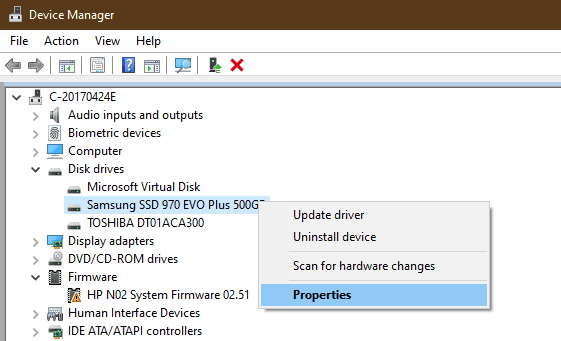
En el Detalles pestaña, seleccione Identificadores de hardware en la pestaña Propiedad y vea lo que encuentra en el cuadro Valor a continuación.
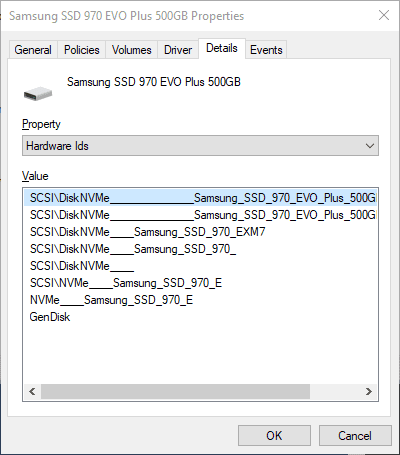
Si ve la palabra NVMe allí, está utilizando el tipo de unidad SSD más rápida del mercado. De lo contrario, sigue utilizando un tipo de SSD respetuosamente rápido en SATA.
Si buscar en el administrador de dispositivos es un poco intimidante, aquí hay una herramienta de portal gratuita llamada SSD-Z que proporciona la respuesta directamente en el cuadro Interfaz.
