Google Drive es un servicio que le permite almacenar y sincronizar archivos. Recientemente, un número de usuarios de todo el mundo ha informado de un error muy conocido cuando intentan ejecutar un video en Google Drive que dice “ups, hubo un problema al reproducir este video”. Este error le impide reproducir videos en la unidad de Google y para resolver este error, siga este artículo paso a paso.
Mensaje de error
¿Qué te impide reproducir videos en Google Drive?
Existen numerosas razones que pueden ser responsables de causar este problema y, entre ellas, algunas se enumeran a continuación:
- Este error puede deberse a una sobrecarga Cache o galletas.
- A veces tu Extensiones del navegador bloquear algunas de las funciones de su navegador que le impiden reproducir videos.
- Este error puede ocurrir debido a la presencia de programas de terceros no deseados.
- Recibirá este mensaje de error si algunos de los archivos de instalación de su navegador están dañados o faltan.
- A veces, el tipo de archivo de video no es compatible.
- El video que desea reproducir podría ser pirateado y Google bloquea el contenido pirateado.
- No podrá reproducir el video si el tamaño del archivo es demasiado grande.
Consejos previos:
Si encuentra este mensaje de error por primera vez, antes de hacer cualquier otra cosa, siga los pasos a continuación para reiniciar su enrutador:
- Saque el enchufe de su enrutador y espere un par de minutos.
- Vuelva a insertar el enchufe de su enrutador en el enchufe.
- Ahora reinicie su dispositivo que usa para transmitir videos sacando el enchufe e insertándolo nuevamente en el enchufe después de un retraso de dos minutos.
¿Qué se debe hacer para deshacerse de los gritos? Hubo un problema al reproducir este problema de video.
Solución 1: Aumente la intensidad de su señal
La razón básica de este error es que su computadora tiene una conexión a Internet débil. Por lo tanto, para corregir este error, asegúrese de que su PC tenga una señal fuerte de la conexión a Internet local y, antes de continuar, realice los pasos que se indican a continuación:
- Cambie la ubicación de su módem y aleje otros dispositivos inalámbricos del módem para obtener una mejor intensidad de señal.
- Si no ayuda, intente conectar su computadora directamente al módem usando un cable de ethernet y verifique la configuración de su conexión a Internet.
Solución 2: abre el video en una ventana nueva
Si aún ve este error, intente abrir el video en una nueva ventana y vea si el problema se resuelve.
- Haga clic en el video que desea reproducir y ábralo.
- Ahora haga clic en el icono de tres puntos en la parte superior derecha de la pantalla y seleccione Abrir en una nueva ventana.

Abrir en una nueva ventana
Solución 3: abre el video en modo incógnito
En la mayoría de los casos, este error se resuelve si abre este video en modo de incógnito. Siga los pasos indicados a continuación para llevar a cabo esta tarea:
- Abra el navegador que utiliza habitualmente.
- Haga clic en el icono de tres puntos en la parte superior derecha de la pantalla y seleccione Nueva ventana de incognito.

Nueva ventana de incognito
- Ahora abierto Gmail e ingrese sus credenciales para iniciar sesión en su cuenta de Gmail.
- Ahora haga clic en el Google Apps menú y seleccione Conducir.

Conducir
- Intente reproducir el video con el que tenía problemas y lo más probable es que comience a reproducirse.
Solución 4: cierre sesión y vuelva a iniciar sesión en su cuenta de Google
Si encuentra el mismo error en todos los demás navegadores, intente cerrar sesión e iniciar sesión en su Cuenta Google y ver si el problema se resuelve. Siga los pasos a continuación para realizar esta tarea:
- Clickea en el Cuenta Google en la parte superior derecha de la ventana y seleccione Desconectar.

Desconectar
- Ahora abra Gmail e ingrese sus credenciales para iniciar sesión en su cuenta de Gmail.
- Haga clic en el Google Apps menú y seleccione Conducir.
Conducir
- Intenta reproducir el video con el que estabas teniendo problemas.
Solución 5: restablecer la configuración de Google Chrome
Si Vaya, hubo un problema al reproducir este video. el mensaje de error aún aparece en la pantalla, restablezca la configuración de su Google Chrome y vea si el error está solucionado.
- Haga clic en el icono de tres puntos en la parte superior derecha de la pantalla de Chrome y seleccione Ajustes.

Ajustes
- Desplácese hasta la parte inferior y haga clic en el Avanzado para abrir la pestaña Avanzado.

Avanzado
- Nuevamente, desplácese hacia abajo y localice el Restablecer y limpiar menú.
- Ahora haga clic Restaurar la configuración a los valores predeterminados originales para restaurar la configuración de su navegador.

Restaurar la configuración a los valores predeterminados originales
Solución 6: borre el caché y las cookies del navegador
En muchos casos, se ha demostrado que borrar el caché y las cookies es la solución más fácil para este problema. Siga los pasos a continuación para borrar el caché o las cookies de su navegador:
- Abierto Cromo y lanzar una nueva pestaña.
- Clickea en el Menú en la esquina superior derecha y seleccione ajustes.
Ajustes
- En Privacidad y seguridad, haga clic en el Eliminar datos de navegación opción.

Eliminar datos de navegación
- Clickea en el Intervalo de tiempo desplegable y seleccione Todo el tiempo.
- Marque las casillas paralelas a Galletas y el Cache opción.

Borrar caché y datos
- Selecciona el Borrar datos opción y verifique si el problema está resuelto.
Solución 7: deshabilite las extensiones no deseadas
A veces, las extensiones no deseadas de su navegador le impiden reproducir videos en Google Drive y deben deshabilitarse. Desactívelos siguiendo los pasos que se detallan a continuación:
- Abierto Cromo y lanzar una nueva pestaña.
- Haga clic en el icono de tres puntos en la parte superior derecha de la pantalla y seleccione Más herramientas.

Más herramientas
- Ahora seleccione Extensiones.

Extensiones
- Localice las extensiones no deseadas y haga clic en el Eliminar botón para desactivarlos.

Eliminación de extensiones
Solución 8: Abra el video con Shareable Link
Si ha iniciado sesión en varias cuentas de Google, la probabilidad de este error aumenta. Siga los pasos a continuación para resolver este problema:
- Haga clic con el botón derecho en el video con el que tiene problemas y haga clic en Obtenga un enlace para compartir.

Obtener enlace para compartir
- Ahora abra otra pestaña y pegue el enlace en la barra de direcciones.

Apertura en nueva pestaña
- Compruebe si el problema está resuelto o no.
Solución 9: Desbloquear cookies
En ocasiones este error se produce si las cookies están bloqueadas en su navegador. Siga los pasos a continuación para desbloquearlos y deshacerse de este problema:
- Abierto Cromo y lanzar una nueva pestaña.
- Clickea en el Menú en la esquina superior derecha y seleccione ajustes.
Ajustes
- En el panel izquierdo, busque y haga clic en Privacidad y seguridad.

Privacidad y seguridad
- Ahora localiza y selecciona Configuración del sitio en cromo.

Configuración del sitio
- Ahora, navega a Cookies y datos del sitio y habilite el botón paralelo a Permitir que los sitios guarden y lean datos de cookies (recomendado).
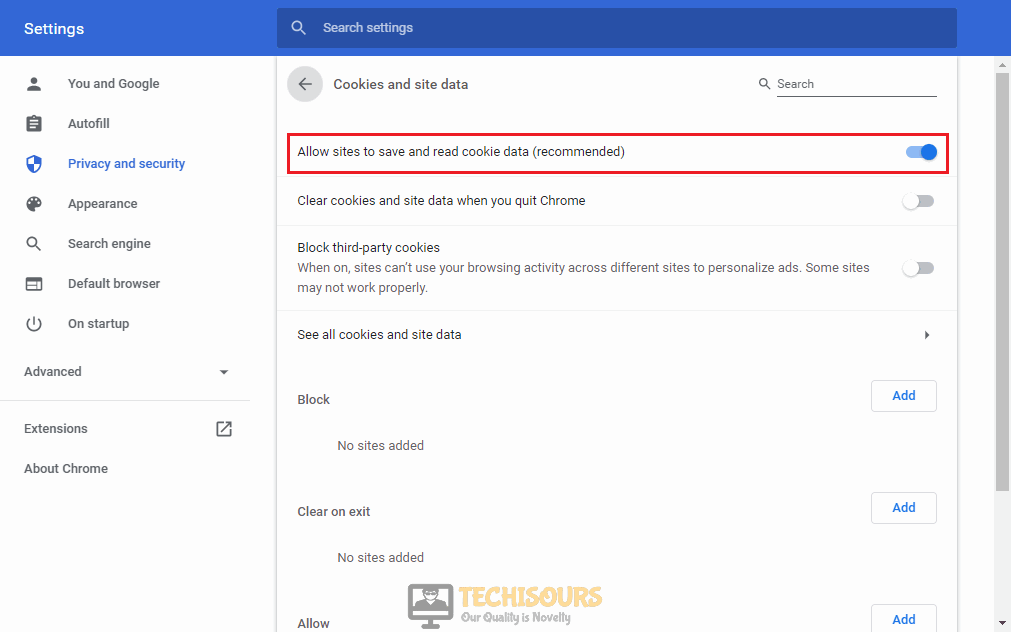
Permitir sitios
Solución 10: haga una copia duplicada del video
Si aún encuentra este mensaje, haga una copia de este video y reprodúzcalo luego para verificar si el error aún persiste:
- Haga clic derecho en el video con el que tiene problemas y seleccione Hacer una copia.

Hacer copia
- Se creará un nuevo archivo en Google Drive llamado “Copia de **”. (** representa el nombre del archivo original).
- Reproduzca una copia del video y vea si el problema se resolvió o no.
Solución 11: Descargue el video en nuestra computadora
Si todavía no puedes deshacerte de Vaya, hubo un problema al reproducir este video. error, intente descargar el video en su computadora y reprodúzcalo. Siga los pasos indicados a continuación para hacer esto:
- Abra el video que desea reproducir y seleccione Descargar.
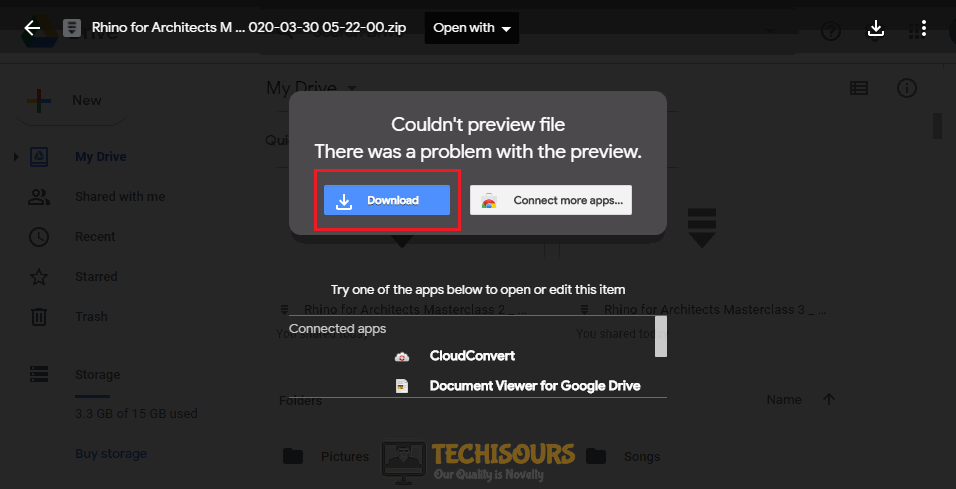
Descargar y jugar
- Cuando el video se descargue en su computadora, vaya a la carpeta de descarga y reproduzca el video para verificar si se resolvió el error.
Solución 12: Escanee su PC en busca de virus
Si aún no puede deshacerse de este error, intente usar una herramienta de reparación de PC para buscar malware en su PC y solucionarlo. Siga los pasos a continuación para llevar a cabo esta tarea:
- Para descargar la herramienta de reparación avanzada del sistema haga clic aquí.
- Ahora haga clic en el Repara todo ahora botón para escanear en busca de problemas.

Herramienta avanzada de reparación del sistema
- Haga clic en el Arreglar botón para reparar todos los errores y, con suerte, el error ya habrá desaparecido.
Solución 13: reinstale su navegador
Si ninguna de las soluciones explicadas anteriormente ayuda, desinstale su navegador y vuelva a instalarlo para que el error desaparezca. Siga los pasos a continuación para llevar a cabo esta tarea:
- Haga clic en el botón de búsqueda en la barra de tareas y escriba Panel de control.

Panel de control
- Ahora ubique y haga clic Desinstalar un programa.

Desinstalar un programa
- Ahora localiza Google Chrome. Haga clic derecho sobre él y seleccione Desinstalar.

Desinstalar Chrome
- Inicie Internet Explorer y descargue Google Chrome desde allí.
- Haga doble clic en el archivo ejecutable descargado e instale Google Chrome siguiendo las instrucciones en pantalla.
Solución 14: cierre sesión en varias cuentas de Google
Esta Vaya, hubo un problema al reproducir este video. Puede ocurrir un error si está utilizando varias cuentas de Google porque varias cuentas de Google provocan un error de reproducción de video en el navegador. Siga los pasos a continuación para resolver este problema:
- Clickea en el cuentas de Google en la esquina superior derecha de la pantalla y seleccione Cerrar sesión en todas las cuentas.

Salir de todas las cuentas
- Ahora haga clic en el Registrarse en la esquina superior derecha de la pantalla e ingrese sus credenciales para iniciar sesión en su cuenta de Google.
Registrarse
Solución 15: verifique el formato de video
A veces, el formato del video que está intentando reproducir en la unidad de Google no es compatible. Los formatos de video admitidos son WEBM, MPEG4, MOV, AVI, 3GPP, MPEG, MPEGPS, FLV, WMV, y OGG y además de eso, la resolución máxima que Google Drive puede reproducir es 1920×1080. Si descubre que su video tiene un formato no compatible, entonces no hay otra opción que descargarlo y convertirlo a un formato compatible con Google Drive.
Solución 16: espere mientras Google Drive transcodifica el video
Si aún tiene problemas para reproducir este video, intente cerrar su navegador y espere de cinco a diez minutos. Puede hacer otro trabajo en ese momento y regresar después de completar ese trabajo y reproducir el video. Esta vez existe la posibilidad de que no encuentre el mensaje de error porque la unidad Googe tarda un tiempo en transcodificar vídeos largos
Solución 17: use un navegador diferente
Si usa el mismo navegador constantemente para cada tipo de trabajo, intente cambiar a otro navegador y verifique si el mensaje de error vuelve a aparecer en la pantalla. Por ejemplo, si encuentra este error en Chrome, intente cambiar a la Navegador Ópera o Mozilla Firefox e intente reproducir el video allí y, con suerte, el error ya habrá desaparecido.
.


