
Hola! volvemos de nuevo con este contenido que deseamos que te sea de gran utilidad y solucione tus dudas ¡Vamos a ello!
Aunque el Liberador de espacio en disco no es una herramienta de uso frecuente en Windows, sigue siendo útil y he descubierto que hace un buen trabajo al deshacerse de algunas cosas que otros limpiadores no pueden. En Windows 10, puede abrir el Liberador de espacio en disco de varias formas. En esta publicación, lo guiaré a través de las diferentes formas de acceder al Liberador de espacio en disco.
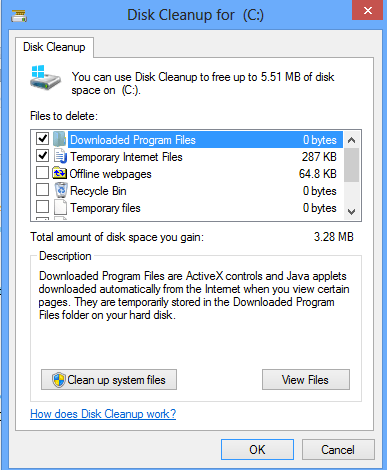
Liberador de espacio en disco mediante herramientas administrativas
La primera forma de acceder al Liberador de espacio en disco es ir al Panel de control y luego abrir Herramientas administrativas y haga clic en Limpieza de disco. Bastante sencillo, pero un proceso algo tedioso.
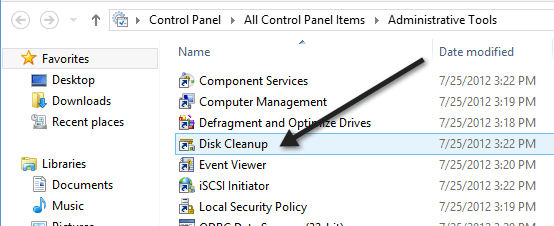
Si todavía usa Windows 8, puede leer mi publicación anterior sobre cómo abrir el Panel de control en Windows 8 si tiene problemas para hacerlo.
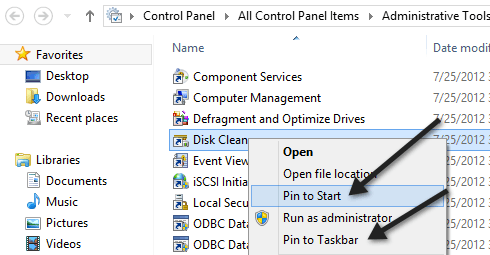
Si realmente lo usa mucho, puede hacer clic con el botón derecho en Liberador de espacio en disco en Herramientas administrativas y elegir Alfiler para comenzar o Pin a la barra de tareas.
Liberador de espacio en disco a través del cuadro de diálogo Ejecutar
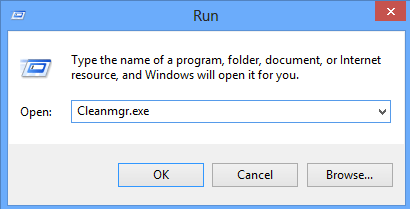
Otra forma de hacer esto es abrir un diálogo de ejecución y escribir el ejecutable directo para la limpieza del disco. Haga clic en Inicio, escriba correr y presione Entrar. Escribir Cleanmgr.exe.
Liberador de espacio en disco a través de las propiedades del disco
También puede abrir el Explorador, hacer clic con el botón derecho en la unidad en la que desea ejecutar el Liberador de espacio en disco y elegir Propiedades.
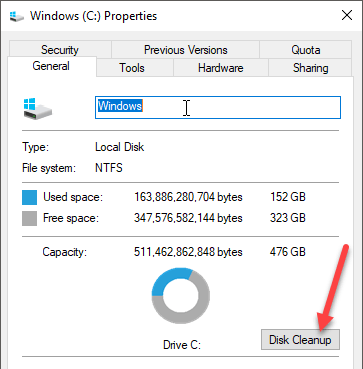
Verá el botón Liberador de espacio en disco ubicado en el lado derecho hacia abajo, donde muestra la capacidad de la unidad.
Liberador de espacio en disco a través de Iniciar búsqueda
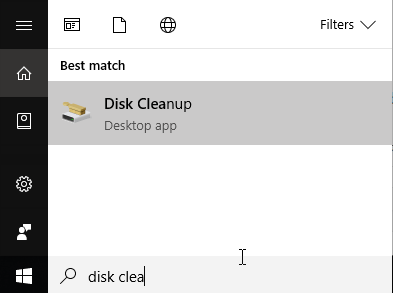
La forma más fácil de abrir el Liberador de espacio en disco es simplemente hacer clic en Inicio y escribir limpieza de disco. Debería ser el primer resultado.
Si está utilizando Windows 8, la forma más fácil de abrir el Liberador de espacio en disco es abrir la barra Accesos y luego hacer clic en Buscar. Escriba Liberador de espacio en disco y luego haga clic en Configuraciones.
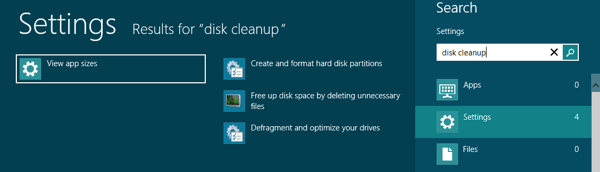
Haga clic en Libere espacio en disco eliminando archivos innecesarios. Esto abrirá el Liberador de espacio en disco.
Ejecución de la limpieza de disco extendida
Windows 10 también tiene un Liberador de espacio en disco extendido que se puede ejecutar, que incluye más opciones de las que obtiene en la versión estándar. Algunos sitios han declarado que la versión extendida es la misma que cuando hace clic en Limpiar archivos del sistema en el diálogo normal del Liberador de espacio en disco, pero eso no es cierto.
Tenía al menos 11 opciones más en mi PC cuando ejecuté la limpieza de disco extendida y en realidad eliminó algunos GB adicionales que no se eliminaron incluso después de que elegí la opción de archivos del sistema. Puede acceder a la limpieza de disco extendida abriendo un símbolo del sistema elevado y luego copiando y pegando lo siguiente:
cmd.exe /c Cleanmgr /sageset:65535 & Cleanmgr /sagerun:65535
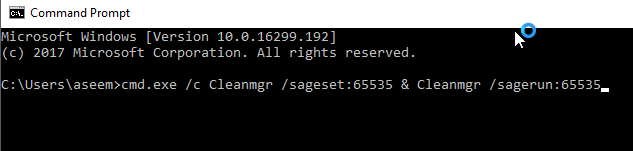
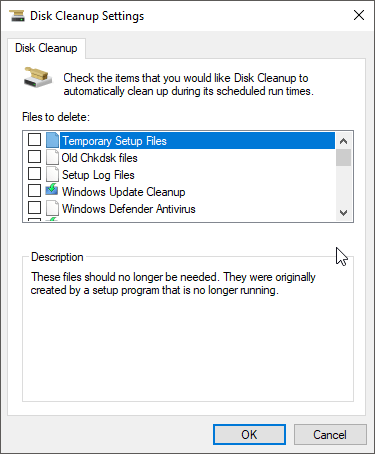
Continúe y verifique todo si lo desea y luego haga clic en Aceptar. Definitivamente debería borrar más archivos de los que normalmente hace. Obviamente, su kilometraje variará.
Solución de problemas de limpieza de disco
Si se ha encontrado con la rara instancia en la que la limpieza del disco no se ejecutará, hay algunas cosas simples que puede probar. En primer lugar, intente ejecutar un análisis del comprobador de archivos del sistema para asegurarse de que todos los los archivos del sistema están bien. Puede hacerlo abriendo el símbolo del sistema (Inicio – escriba cmd) y ejecutando el siguiente comando:
sfc /scannow
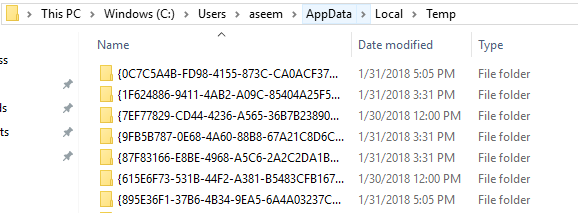
Lo segundo que puede hacer es abrir el Explorador y escribir %temperatura% en la barra de direcciones y eliminando manualmente todos los archivos y carpetas que se encuentran allí.
Eso es todo lo que hay para el Liberador de espacio en disco. Es una utilidad que ha existido durante años en Windows y con razón. Hace un excelente trabajo en general al limpiar su disco duro sin tener que instalar herramientas de terceros. ¡Disfrutar!