
Hola! volvemos otra vez con este contenido que nos gustaría que te sea práctico y resuelva tus dudas ¡Empezamos!
El Registro de Windows es una enorme base de datos que contiene opciones de configuración para programas, hardware y aplicaciones que se ejecutan en su computadora. Cada vez que instala un programa, sus valores y claves se incrustan en el registro, desde donde puede configurar o realizar pasos de solución de problemas para reparar un programa dañado.
Cuando el registro no se mantiene correctamente, se producen errores y daños en el registro, lo que provoca una gran cantidad de sistemas y aplicaciones. problemas en tel sistema operativo.

Esta guía le mostrará cómo funciona el registro, qué causa los errores de registro y ofrecerá algunas soluciones probadas sobre cómo corregir los errores de registro en Windows 10 para que su computadora vuelva a funcionar normalmente.
Cómo funciona el registro de Windows
Cada vez que instala un nuevo programa en su computadora, el registro recibe un nuevo conjunto de instrucciones y referencias de archivos, que se agregan en una ubicación específica para el programa.
El sistema operativo se refiere constantemente a él para obtener más información, como la ubicación de los archivos, las opciones para usar con el programa, al instalar nuevo software, alterar su hardware, etc.

Sin embargo, no todas las aplicaciones de Windows utilizan el registro. Algunos almacenan sus configuraciones en archivos XML, mientras que los de tipo portátil almacenan datos en archivos ejecutables.
Para acceder y configurar el registro, utilizará el Editor del registro, una utilidad gratuita incluida de forma predeterminada con todas las versiones de Windows desde Windows 95.
Esta utilidad de edición de registro gratuita no es el registro en sí; es solo una forma de verlo y realizar cambios. Puede acceder a él a través del símbolo del sistema y ejecutar el comando regedit.
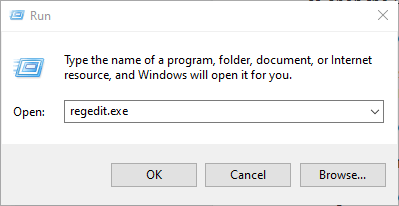
Alternativamente, haga clic derecho comienzo y seleccione correr. Tipo regedit.exe y haga clic en Okay o presione Entrar en su teclado para abrir el Editor del Registro.
Dentro del registro se encuentran los valores del registro, las claves del registro y las secciones del registro. Los valores de registro son instrucciones contenidas en claves de registro, que son carpetas que contienen datos. Todos estos se encuentran en varias carpetas que clasifican todos los datos de registro dentro de subcarpetas, también conocidas como colmenas de registro.
Cuando realiza cambios en los valores o claves a través del Editor, en realidad cambia la configuración controlada por un valor específico. Esta es la razón por la que los cambios realizados en cualquier configuración también se realizan en las áreas correspondientes del registro, aunque algunos de ellos no entran en vigencia hasta que reinicia su máquina.
Teniendo esto en cuenta, es importante que sepa lo que está haciendo cada vez que realiza cambios en el registro a través del editor.
Nota: Antes de realizar cambios o reparar elementos de registro dañados, asegúrese de hacer una copia de seguridad del registro.
Causas comunes de errores de registro en Windows 10
Hay varias formas diferentes en que el Registro de Windows obtiene errores, y estos no son del tipo que se puede resolver con un limpiador de registro. De hecho, los limpiadores de registro no eliminan los errores como tales, solo algunas entradas innecesarias que encuentran en el registro.
Algunos de los “errores” corregidos por los limpiadores de registro incluyen claves vacías o duplicadas, valores no utilizados y claves de registro huérfanas que quedan después de desinstalar el software de su computadora.

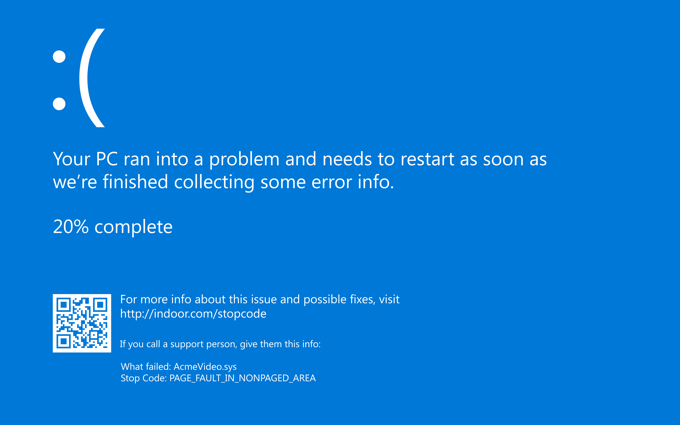
Los errores de registro reales, que indican problemas verdaderos con el registro del sistema operativo de su computadora, son del tipo grave que pueden causar problemas como un registro perdido o dañado, pantalla azul de la muerte, que impide que Windows se inicie correctamente o mencionar que Windows puede ‘ t acceder al registro.
En tales situaciones, un limpiador de registro no ayudará a corregir los errores de registro en Windows 10. Además, no puede hacer nada sin un registro que funcione. Por lo tanto, si obtiene tales errores en su computadora, no instalar un limpiador de registro; no solucionará problemas de registro.
Como ya hemos dicho, no vale la pena preocuparse por algunas causas de errores de registro, como fragmentos de registro, claves duplicadas, entradas huérfanas y errores de apagado del sistema.
Sin embargo, si el malware y los virus de cualquier tipo atacan y modifican el registro, esto es un gran problema y requiere atención y acción inmediatas. Los virus, el software espía y los troyanos instalan entradas de registro que no se pueden eliminar manualmente. También evitan que abra archivos ejecutables al cambiar las asociaciones de archivos, por lo que debe corregir este tipo de error de registro de inmediato.
Problemas causados por un registro corrupto
Si su registro está dañado, es posible que la computadora no se reinicie. Esto suele ocurrir cuando la computadora se apaga y no puede rastrear su causa porque descarga procesos y controladores durante el apagado.
Un corte de energía o un apagado inesperado también pueden dañar las colmenas del registro. En tales casos, un proceso podría haber estado modificando parte del subárbol del registro y el apagado inesperado o la falla de energía detuvieron abruptamente el proceso. Por lo tanto, la colmena del registro se deja en un estado inconsistente y, cuando reinicia su computadora, el sistema operativo intentará cargar la colmena pero encontrará datos que no puede interpretar, lo que genera mensajes de error.
Si sus archivos están dañados o tiene un hardware defectuoso que está involucrado en la escritura en un disco como el procesador, la memoria caché, la RAM o el controlador de disco, estos también pueden dañar su registro y otros sistemas y datos en su computadora.
La corrupción del registro también puede ocurrir al apagar, y es posible que no descubra esto hasta que intente cargarlo en el próximo reinicio. En este caso, la colmena se escribe cuando se apaga y el proceso puede detener un componente en la computadora o en la propia computadora antes de que la escritura se complete por completo.
Cómo corregir errores de registro en Windows 10
- Haga una copia de seguridad de su registro.
- Cree un punto de restauración del sistema.
- Restaure su registro desde el punto de respaldo o restauración.
- Utilice el Comprobador de archivos del sistema para escanear su registro.
Haga una copia de seguridad de su registro
Nuestro guía definitiva sobre cómo hacer una copia de seguridad y restaurar el Registro de Windows cubre esto con mayor detalle, pero aquí hay una forma rápida de hacerlo:
- Para hacer esto, haga clic derecho comienzo y seleccione correr.
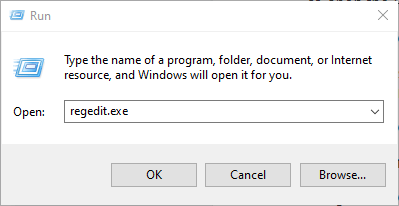
- En el cuadro Ejecutar, escriba regedit y haga clic en Okay o presione Enter en su teclado.
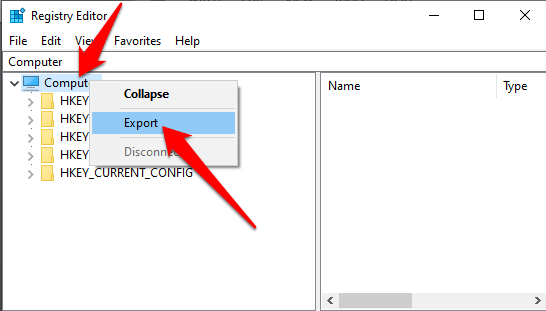
- En la ventana del Editor del Registro, haga clic derecho Computadora en la parte superior izquierda y haga clic en Exportar.
- Asigne un nombre al archivo de respaldo y guárdelo en una unidad flash o almacenamiento en la nube.
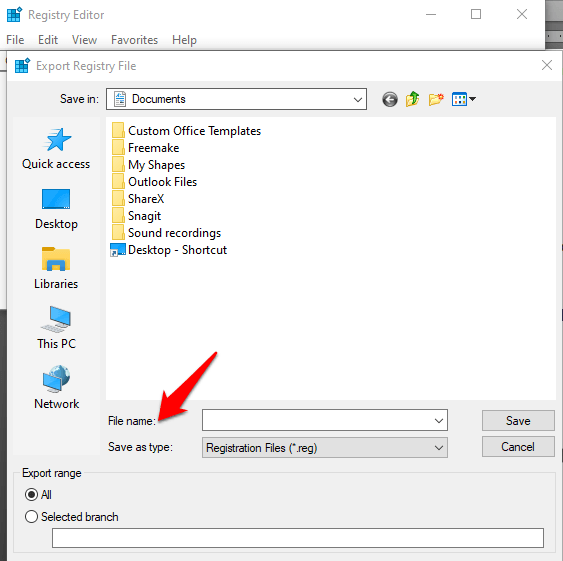
Crear un punto de restauración del sistema
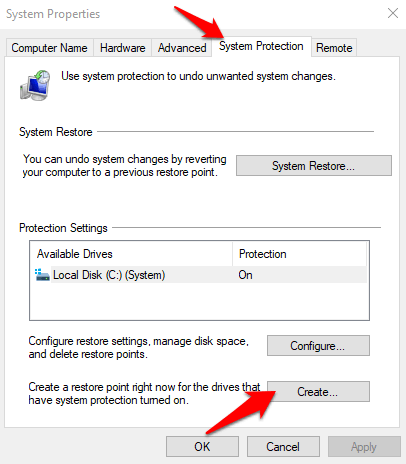
- Para hacer esto, abra Panel de control y haga clic en Sistema de seguridad.
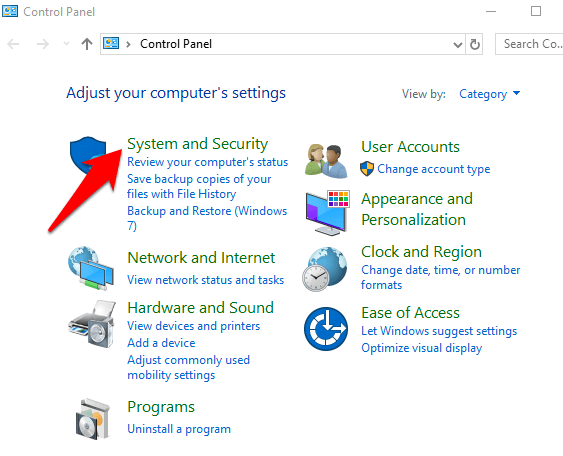
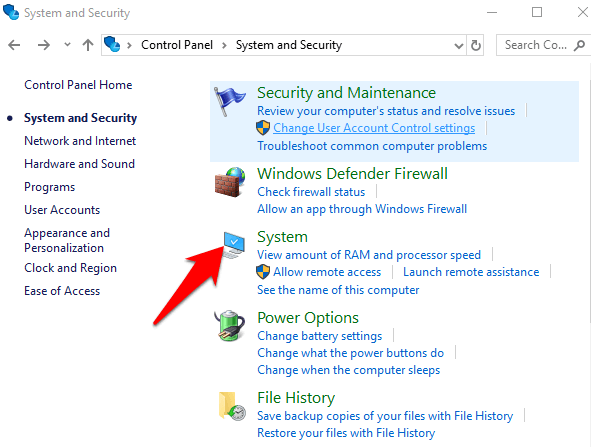
- En el lado izquierdo, haga clic en Configuración avanzada del sistema.
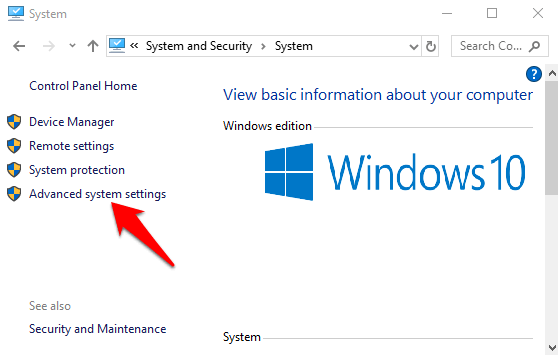
- Hacer clic Proteccion del sistema pestaña, seleccione Crear, y presione OK.
Restaure su registro desde el punto de copia de seguridad o restauración
- Para hacer esto, vuelva a la ventana Ejecutar (haga clic con el botón derecho en Inicio> Ejecutar) y escriba regedit. Presione OK o presione Enter.
- En el Editor del registro, haga clic en Archivo> Importar.
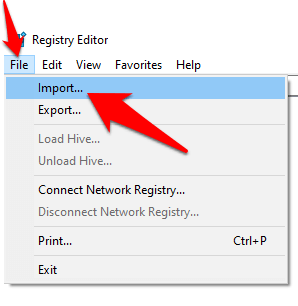
- En el Importar archivo de registro emergente, seleccione dónde guardó la copia de seguridad, haga clic en el archivo y haga clic en Abierto.
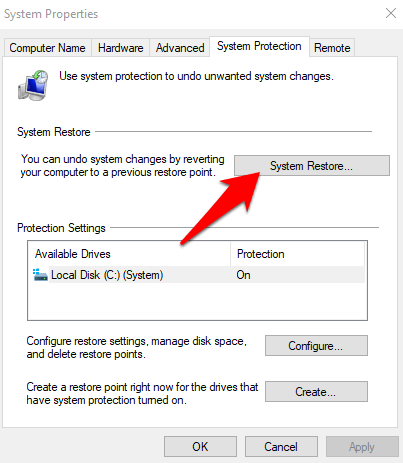
También puede restaurarlo desde el punto de restauración.
- Para hacer esto, haga clic en comienzo y escriba crear un punto de restauración en la barra de búsqueda.
- Seleccione crear un punto de restauración de los resultados y luego elija Restauración del sistema.
Utilice el Comprobador de archivos del sistema
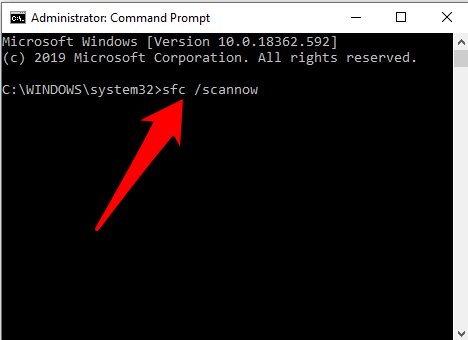
El Comprobador de archivos de sistema (SFC) es una herramienta que comprueba su unidad en busca de errores de registro y reemplaza los registros defectuosos.
- Para utilizar esta herramienta, abra un Símbolo del sistema y seleccione Ejecutar como administrador.
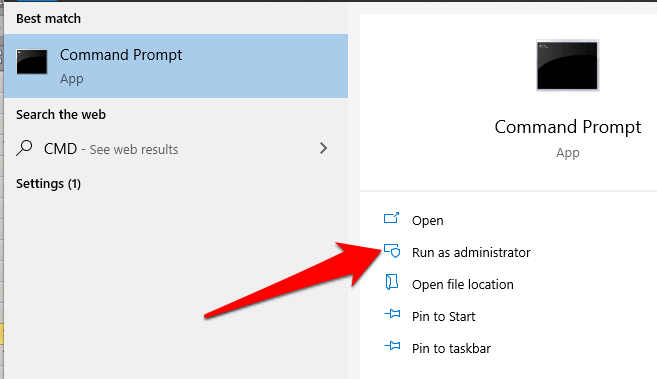
- Tipo sfc / scannow y presione enter.
Medidas preventivas
Si desea una computadora libre de errores de registro en el futuro, aquí hay algunas cosas simples que puede hacer:
- Desinstale correctamente programas y aplicaciones no usas. Una herramienta de eliminación puede ayudar con esto además de usar la ventana Agregar o quitar programas en el Panel de control.
- Ejecute análisis de virus regulares y elimine cualquier malware o archivos relacionados que se instalen en su registro, lo que provocará que los programas del sistema se bloqueen.
- Elimine las entradas de registro innecesarias y repare los archivos faltantes y las extensiones ActiveX con un limpiador de registro.