Hola! volvemos esta vez con este contenido que nos gustaría que te sea muy útil y dé respuesta a tus preguntas ¡Comenzamos!
Como técnico de TI, siempre encuentro problemas cuando los usuarios no capacitados modifican la configuración de su conexión a Internet. Siempre cometen un error en alguna parte y, a veces, la solución es simplemente mantenerlos alejados del opciones de Internet cuadro de diálogo por completo.
He trabajado en muchas empresas que ocultar la pestaña Opciones de Internet en Internet Explorer para disuadir a los usuarios de cambiar las opciones, lo cual tiene sentido ya que los administradores de red son los únicos que supuestamente deben acceder a estas opciones.
En un entorno controlado, las empresas generalmente permiten un solo tipo de navegador como Internet Explorer y esas empresas generalmente no permiten que sus empleados cambien las Opciones de Internet como la página de inicio y el servidor proxy predeterminados.
A continuación se muestra una ventana típica de Opciones de Internet:

Hay varias formas de deshabilitar las pestañas de Opciones de Internet en IE y explicaré los diferentes métodos en esta publicación. El primer método usa la Política de grupo, pero solo funcionará si tiene las versiones Pro o Ultimate de Windows. Si está ejecutando Home o Home Premium, vaya a la sección de registro.
Deshabilite las opciones de Internet en IE a través de la política de grupo
Para deshabilitar cualquier pestaña en la ventana Opciones de Internet, siga estos pasos a continuación:
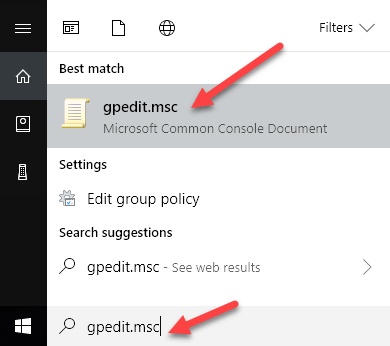
Paso 1: Haga clic en Inicio y escriba GPEDIT.MSC en la barra de búsqueda y presione enter para abrir la ventana del editor de políticas de grupo.
Paso 2: En la ventana del editor de políticas de grupo local, expanda Configuración de usuario> Plantillas administrativas> Componentes de Windows> Internet Explorer luego haga clic en Panel de control de Internet.

Paso 3: En el panel derecho de la ventana, haga doble clic en el elemento que desea desactivar. Por ejemplo, para deshabilitar Avanzado pestaña, haga doble clic en Deshabilitar la página avanzada opción.

Paso 4: En la ventana de propiedades, haga clic en el Habilitado opción y haga clic en Okay. La pestaña Avanzado en la ventana Opciones de Internet ahora estará deshabilitada y eliminada.

Paso 5: Siga los pasos anteriores para desactivar otros elementos en la ventana Opciones de Internet. Para habilitar elementos, simplemente seleccione el No configurard en la ventana de propiedades y haga clic en Okay.
¡Ahí tienes! Para los usuarios de computadoras menos expertos que no conocen GPEDIT, debería disuadirlos de cambiar la configuración avanzada en IE.
Deshabilitar las opciones de IE a través del Editor del registro
La segunda forma de deshabilitar las pestañas en las opciones de IE es usar el editor de registro. Esto es un poco más complicado, pero es la única opción si no puede acceder al editor de políticas de grupo.
Puede abrir el editor de registro haciendo clic en Inicio y escribiendo regedit. Una vez allí, navega hasta la siguiente tecla:
HKEY_CURRENT_USERSoftwarePoliciesMicrosoft
Tenga en cuenta que si desea deshabilitar esta opción para todos los usuarios de la PC, navegue hasta la misma clave, pero en HKEY_LOCAL_MACHINE.
Si aún no hay una clave llamada explorador de Internet en Microsoft, tendrá que crearlo manualmente. Simplemente haga clic derecho en Microsoft y elige Nuevo – Llave. En este punto, hay dos opciones. Si desea deshabilitar todo el cuadro de diálogo Opciones de Internet, puede crear otra clave en Internet Explorer llamada Restricciones.

Por último, creará un nuevo DWORD valor en el interior del panel derecho Restricciones llamado NoBrowserOptions. Dale un valor de 1 y reinicia Internet Explorer. Si intenta ir a Opciones de Internet, le dará un mensaje de error.

Si no desea deshabilitar todo el cuadro de diálogo, sino solo algunas de las pestañas, debe crear una nueva clave llamada Panel de control bajo Microsoft en lugar de Restricciones. Dentro de eso, creará entradas DWORD que correspondan a las pestañas:
AdvancedTab
ConnectionsTab
ContentTab
GeneralTab
PrivacyTab
ProgramsTab
SecurityTab

Como puede ver arriba, creé el Panel de control clave debajo explorador de Internet y luego creó un DWORD entrada en el panel derecho llamada Lengüeta avanzada con un valor decimal de 1. Esto eliminó solo la pestaña avanzada de la ventana de opciones de IE.
Con suerte, estos métodos le permitirán obtener más control sobre la configuración avanzada de Internet Explorer en su entorno. Si tiene problemas, no dude en comentar e intentaré ayudarlo. ¡Disfrutar!