
Hola! volvemos otra vez con un nuevo post que esperamos que te sea muy útil y dé respuesta a tus dudas ¡Comenzamos!
Las actualizaciones de Windows deben instalarse directamente desde la utilidad Windows Update integrada en el sistema operativo. ¿Pero y si no funciona? Si Windows no se actualiza o no puede ver algunas actualizaciones de Windows que sabe que deberían estar allí, existen algunas formas alternativas de instalarlas.
El primer método para actualizar Windows que veremos involucra programas de terceros. Aunque no son creados por Microsoft, aún proporcionan todas las actualizaciones correctas directamente de la empresa, por lo que no hay que preocuparse de que no funcionen o de que sean maliciosos. Estas herramientas de Windows Update son programas que abre en su computadora que buscan actualizaciones faltantes y luego brindan una manera súper fácil de instalarlas.

Otra forma de instalar actualizaciones de Windows sin la herramienta oficial de Windows Update o una de terceros es buscar en el sitio de Microsoft. Tienen una herramienta de búsqueda creada específicamente para encontrar actualizaciones.
Esta técnica no es tan sencilla porque necesitas saber qué actualizaciones te faltan para saber cuáles descargar, pero aún funciona y garantiza actualizaciones genuinas.
Las actualizaciones de Windows corrigen los agujeros de seguridad, mejoran el rendimiento y agregan funciones. Siempre es mejor obtener todas las actualizaciones que pueda para que su computadora sea la mejor posible, al menos en términos de parches y actualizaciones relacionados con Windows.
Cómo actualizar Windows con un programa de terceros
OUTDATEfighter es un programa que se especializa en mantener el software actualizado. Escanea su computadora en busca de programas desactualizados y proporciona una manera fácil de actualizarlos a las últimas versiones.
Lo que es exclusivo de este actualizador de software en particular es que incluso incluye una utilidad de actualización de Windows para que la actualización de Windows sea tan fácil como la actualización de sus otros programas.
Esto es lo que debe hacer:
- Descarga e instala OUTDATEfighter. Debería funcionar en todos los sistemas operativos Windows, pero lo probé en Windows 8 y Windows 7.
- Inicie el programa y elija actualizacion de Windows desde el lado izquierdo.
- Seleccione Buscar actualizaciones en el fondo.
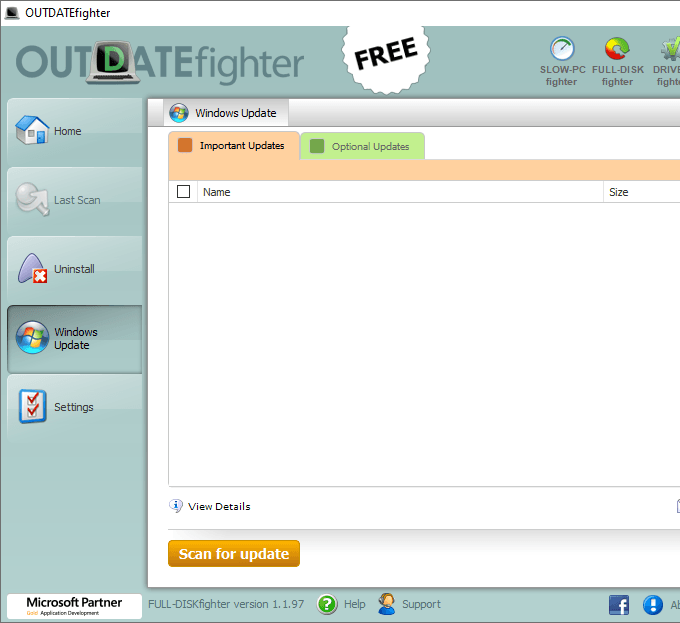
- Espere mientras todas las actualizaciones de Windows disponibles se encuentran y se enumeran en el programa. Dependiendo de la velocidad de su computadora y la cantidad de actualizaciones que encuentre, esto podría tomar bastante tiempo en completarse.
- Seleccione las actualizaciones que desea instalar. Para instalar todo en el Actualizaciones importantes pestaña, marque la casilla junto a Nombre; haz lo mismo por Actualizaciones opcionales. Para obtener más información sobre cualquier actualización en particular, haga clic en el pequeño (yo) junto a él.
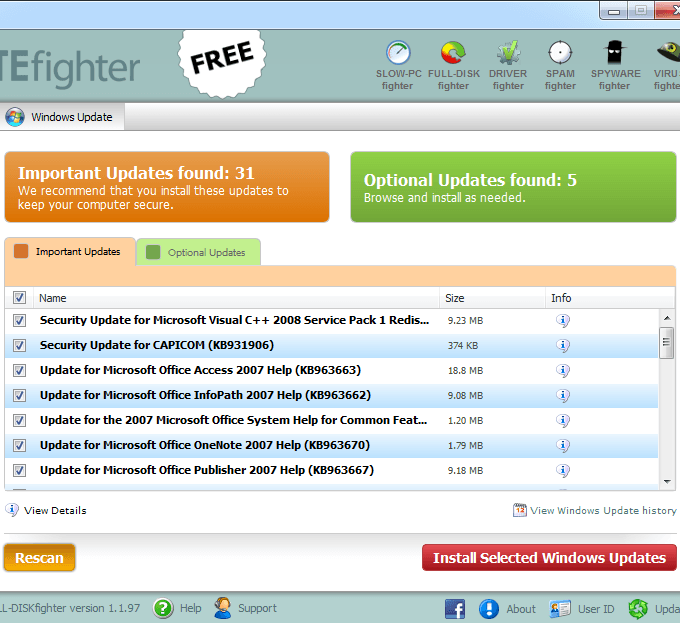
- Seleccione Instalar actualizaciones de Windows seleccionadas.
- Espere mientras el programa descarga e instala las actualizaciones de Windows.
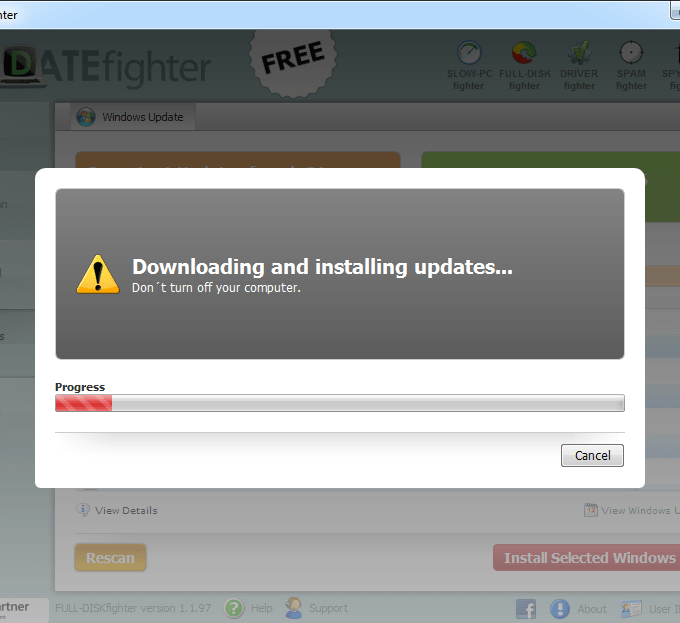
- Ya sea que se le indique o no, reinicie su computadora después de que las actualizaciones hayan terminado de instalarse.
Otra herramienta de Windows Update de terceros que puede utilizar para actualizar Windows se llama Windows Update MiniTool. Este tiene algunas opciones más de las que encontrarás en OUTDATEfighter, pero no tienes que usarlas. Encontrar actualizaciones y aplicarlas sigue siendo realmente fácil y sencillo.
- Descargar Windows Update MiniTool.
- Abra el archivo ZIP y extraiga los dos archivos desde adentro.
- Abierto wumt_x64 si está utilizando una versión de Windows de 64 bits, de lo contrario utilice el wumt_x86 versión.
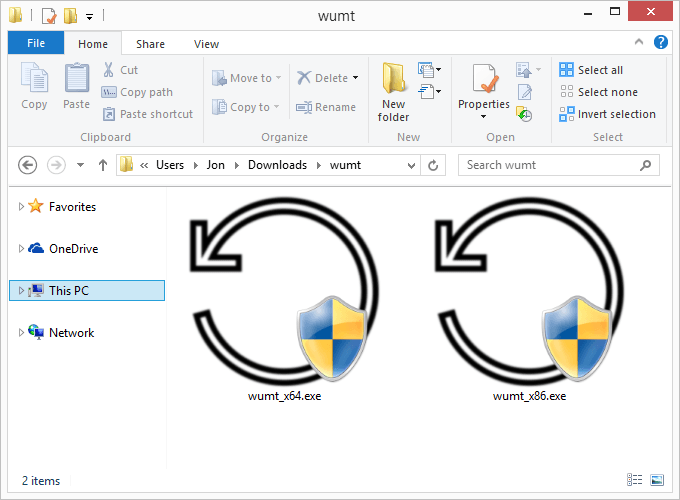
- Presione el botón de actualización a la izquierda.
- Espere a que Windows Update MiniTool encuentre todas las actualizaciones disponibles.
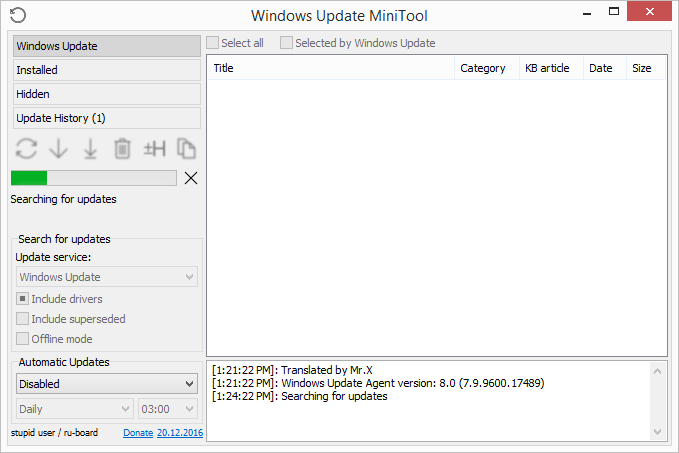
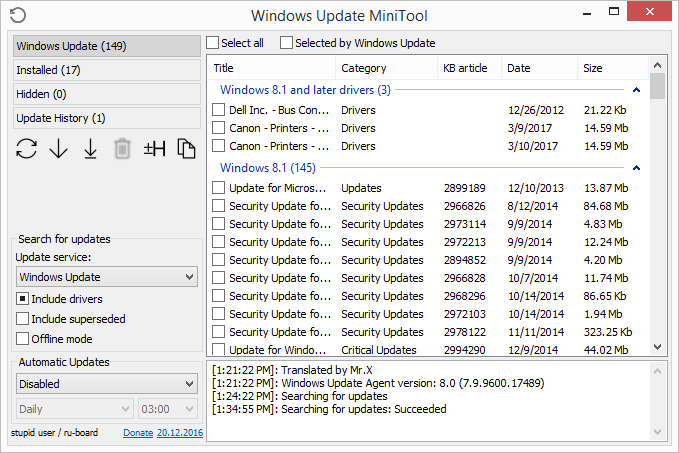
- Seleccione las actualizaciones que desea instalar. Si pasa el mouse sobre un elemento, puede ver su descripción, lo que podría ayudarlo a determinar si lo necesita.
- Presione el botón de descarga del lado izquierdo. Asegúrese de seleccionar la flecha de descarga que tiene una línea debajo; el otro (el segundo desde la izquierda) es solo para descargar las actualizaciones, no para instalarlas.
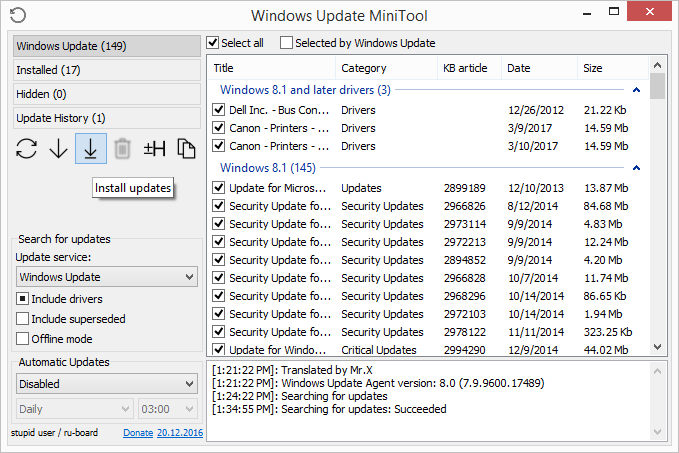
- Espere mientras el programa descarga e instala las actualizaciones. Windows Update MiniTool volverá a escanear automáticamente su computadora después de la actualización para mostrar cualquier otra actualización que necesite.
Cómo descargar actualizaciones de Windows desde el sitio web de Microsoft
Microsoft también proporciona una utilidad alternativa de Windows Update, pero no es tan fácil de usar. En lugar de escanear su computadora en busca de actualizaciones necesarias, puede explorar el Catálogo de actualizaciones de Microsoft para descargar manualmente las actualizaciones de Windows.
El catálogo de Microsoft Update incluye actualizaciones de controladores, revisiones y actualizaciones de software. Para usarlo, simplemente busque la actualización que necesita y luego descárguela e instálela usted mismo.
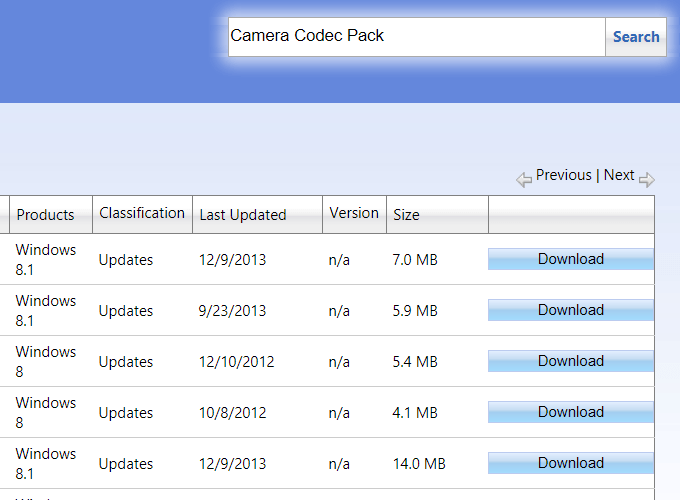
- Seleccione el enlace en el cuadro emergente para iniciar la descarga.
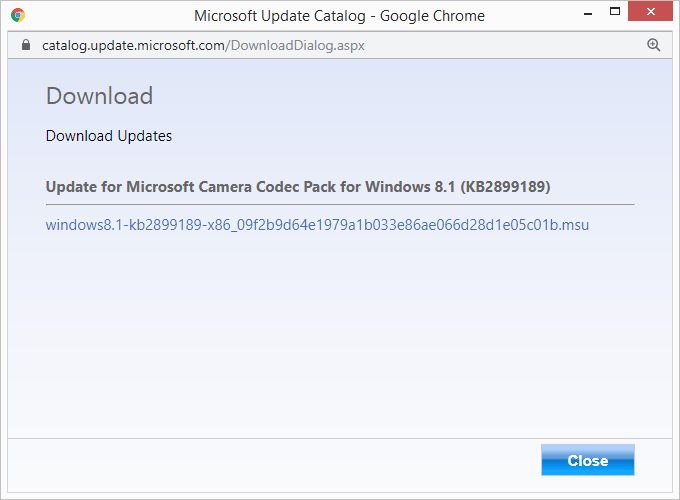
- Abra el archivo descargado para instalarlo.
Si necesita instalar varias actualizaciones de Windows a la vez, utilizar el catálogo de actualizaciones no es una buena idea. Como puede ver, cada archivo debe descargarse individualmente y luego instalarse manualmente.
Las dos herramientas de Windows Update de terceros que se encuentran en la parte superior de esta página son mucho mejores en cuanto a descargas / actualizaciones masivas y garantizan que obtenga todas las actualizaciones necesarias cada vez que actualice Windows.