
Buenas! volvemos esta vez con este contenido que nos gustaría que te sea práctico y dé respuesta a tus cuestiones ¡Vamos a ello!
La tecla de Windows, ubicada en la parte inferior izquierda de su teclado, es su puerta de entrada al sistema operativo Windows. Abre el menú Inicio, lo que le brinda un fácil acceso a sus aplicaciones y archivos importantes, pero también puede usarse como parte de otros atajos de teclado de acceso rápido para ahorrar tiempo y mejorar la productividad.
Cuando se rompe la tecla del teclado de Windows, se queda sin una de sus herramientas más básicas. A menos que quieras desaprender algunos de los más habilidades básicas de Windows, deberás arreglar la tecla rota del teclado. Hay algunas formas de hacer esto, así que para ayudarlo, aquí hay algunos pasos que puede seguir.
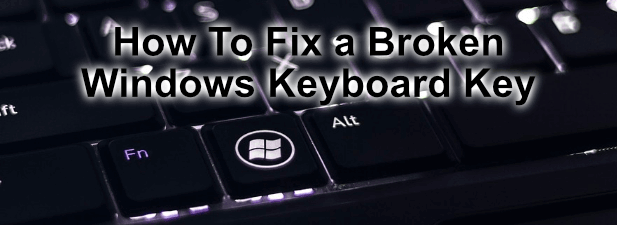
Revise su teclado en busca de daños
Antes de hacer cualquier otra cosa, debe inspeccionar su teclado en busca de daños físicos. Empiece por mirar la tecla de Windows en sí: ¿se siente tan elástica como las otras teclas o parece que puede haber suciedad o escombros atascados debajo? Si lo hay, intente limpiarlo.
Es posible que pueda quitar la clave para hacer esto, pero consulte su manual antes de intentarlo para asegurarse de que puede hacerlo sin dañar la clave.

También debes mirar tu teclado como un todo. Un cable dañado en un teclado con cable, por ejemplo, podría ser suficiente para detener el funcionamiento de algunas o todas las teclas. También puede haber problemas indetectables con su dispositivo que simplemente no puede detectar con una inspección visual.
Es probable que esto sea cierto si otras teclas de su teclado ya no funcionan. Si ha derramado una bebida sobre sus teclas, esto sería suficiente para romper su teclado. Verifique la garantía de su dispositivo o busque reparaciones de terceros si este es el caso.
Pruebe un teclado alternativo
Si está seguro de que su teclado no está (o no debería) estar dañado, deberá probar la teoría. Una buena forma de hacerlo es utilizar un teclado alternativo para probar la tecla de Windows en ese dispositivo.
Esta prueba le permite ver si Windows es el problema. Si un problema de software hace que la clave de Windows deje de responder (por ejemplo, debido a archivos corruptos o una infección de malware), entonces la clave de Windows no debería funcionar en ninguno de los dispositivos.
Sin embargo, si el teclado alternativo funciona, probablemente pueda descartar un problema de software como problema. Antes de hacerlo, investigue el modelo de su teclado y determine si hay otros problemas que otros han informado que podrían ayudarlo a reducir el problema.
Compruebe el sistema de Windows y la integridad de los archivos
Cuando Windows está en perfecto estado de funcionamiento, no debería tener que preocuparse por las teclas rotas. Sin embargo, cuando no funciona, cualquier número de archivos o procesos faltantes podría impedir que las funciones más básicas, como la tecla del teclado de Windows, funcionen correctamente.
Una buena forma de comprobar si este es el caso es comprobar su sistema Windows y la integridad de los archivos mediante Windows PowerShell. Puedes usar el Herramienta Comprobador de archivos de sistema (sfc) para reparar rápidamente archivos corruptos de Windows.
- Para hacer esto, haga clic con el botón derecho en el menú Inicio y haga clic en Windows PowerShell (administrador). En la ventana de la terminal de PowerShell, escriba sfc / scannow para comenzar a verificar su sistema.
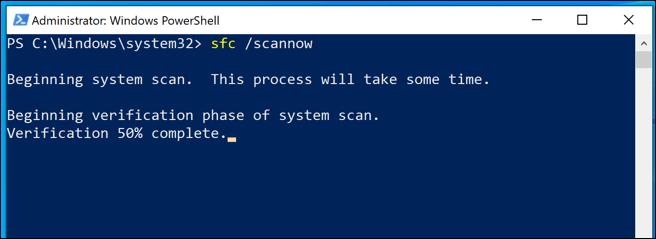
Una vez que la herramienta Comprobador de archivos del sistema haya completado su escaneo, puede ejecutar el Comprobar herramienta de disco (chkdsk) para buscar y reparar errores del sistema de archivos de Windows.
- En la ventana abierta de PowerShell, escriba chkdsk / r para comenzar el escaneo. Windows no puede ejecutar este escaneo mientras se inicia, por lo que deberá aprobar un escaneo de inicio para verificar su sistema la próxima vez que reinicie su PC. Tipo Y para aprobar esto, luego reinicie manualmente para comenzar el escaneo.
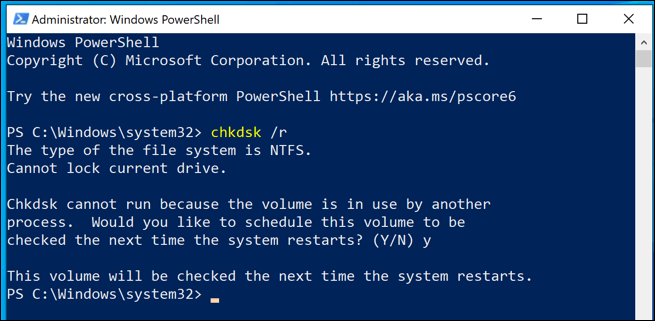
Una vez que su PC se reinicie, debería comenzar el análisis. Cualquier problema con su unidad que pueda afectar el rendimiento de Windows debe repararse automáticamente.
Deshabilitar las teclas de filtro de Windows
Una de las funciones de accesibilidad de Windows 10 más útiles es la capacidad de filtrar las pulsaciones de teclas innecesarias para los usuarios que pueden presionar teclas por accidente. Desafortunadamente, esta función puede habilitarse por accidente para aquellos que no la necesitan, lo que hace que Windows ignore las pulsaciones de la tecla de Windows.
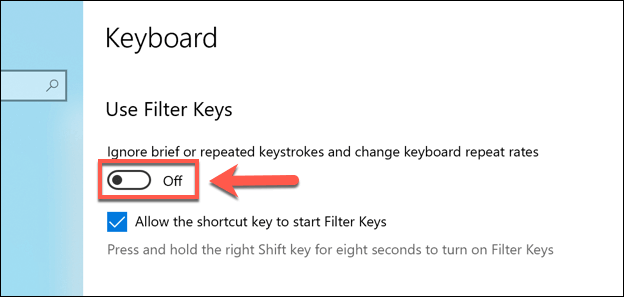
Puede deshabilitar esta función de teclas de filtro en el Teclados área de la Configuración de Windows menú.
- Para acceder a su configuración, haga clic con el botón derecho en el menú Inicio y haga clic en Configuraciones. Desde aquí, presione Facilidad de acceso> Teclado para acceder a la configuración del teclado de Windows.
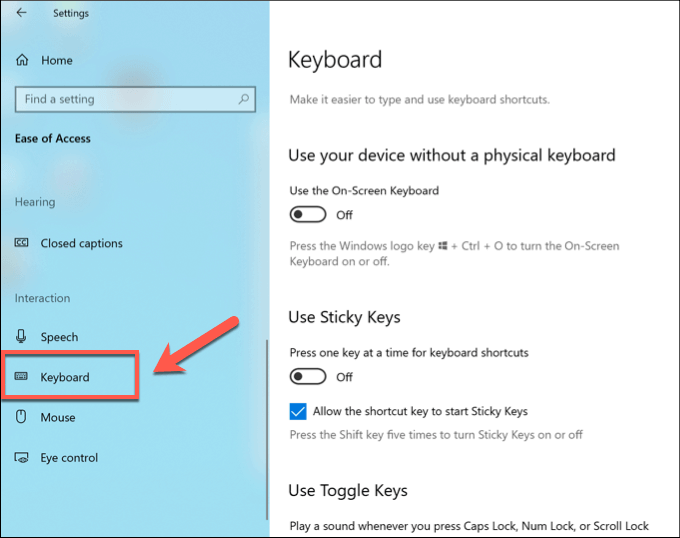
- En el Teclados menú, busque el Usar teclas de filtro ajuste. Haga clic en la palanca de esta configuración para deshabilitarla, asegurándose de que Apagado se muestra la etiqueta.
Verifique los niveles de batería en teclados inalámbricos
Si está utilizando un teclado inalámbrico, entonces ya debería tener un horario regular para mantenerlo cargado. Si las teclas de su teclado dejan de funcionar en un teclado inalámbrico, es posible que desee comprobar si tiene suficiente carga de batería para registrar las pulsaciones de teclas correctas.
La forma de comprobar esto variará, según el dispositivo que posea. Algunos teclados inalámbricos pueden tener indicadores de batería en el propio producto, o es posible que necesite aplicaciones de terceros del fabricante para verificar si el dispositivo está suficientemente cargado.
Si no puede verificar esto, deje que el dispositivo se cargue durante unas horas antes de volver a usar el teclado. Esto debería dejar suficiente tiempo para que el teclado tenga suficiente carga para comenzar a funcionar, a menos que haya un problema con la batería o el producto en sí que requiera asistencia adicional del fabricante para solucionar problemas o repararlos.
Utilice software de terceros para cambiar la tecla de Windows
Si estos métodos no solucionan una tecla rota del teclado en Windows, es posible que deba considerar reemplazar su teclado. Sin embargo, antes de hacer eso, puede usar software de terceros para cambiar la tecla de Windows rota por otra tecla que funcione.
Es posible que descubra que no se están utilizando otras teclas de su dispositivo, como la tecla Ctrl derecha. Puede reasignar esta clave usando SharpKeys, una utilidad diseñada para permitirle cambiar rápidamente una tecla por otra.
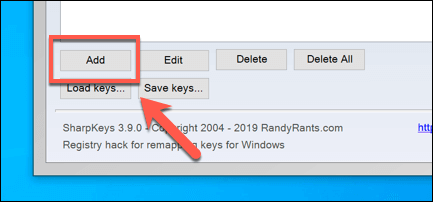
- Una vez que haya instalado SharpKeys, puede asignar una tecla a otra haciendo clic en el Añadir botón.
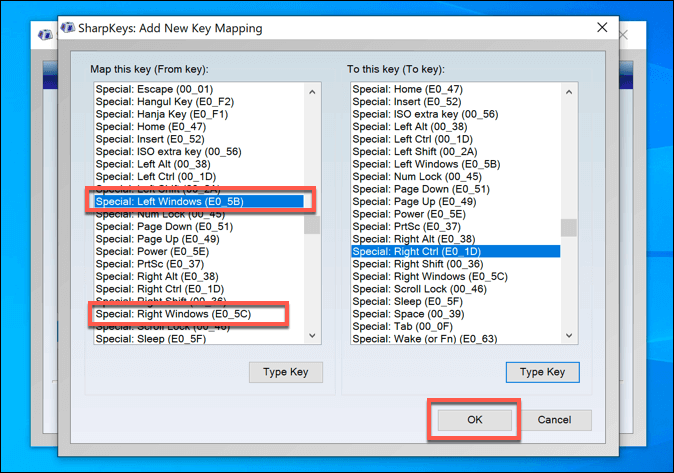
- Deberá mapear la clave de Windows (Especial: Ventanas izquierdas (E0_5B) o Especial: Ventana derecha (E0_5C)) usando el menú de la izquierda a una tecla física listada a la derecha. Seleccione sus claves aquí, luego haga clic en Okay para guardarlo en la lista de asignación de teclas de SharpKeys.
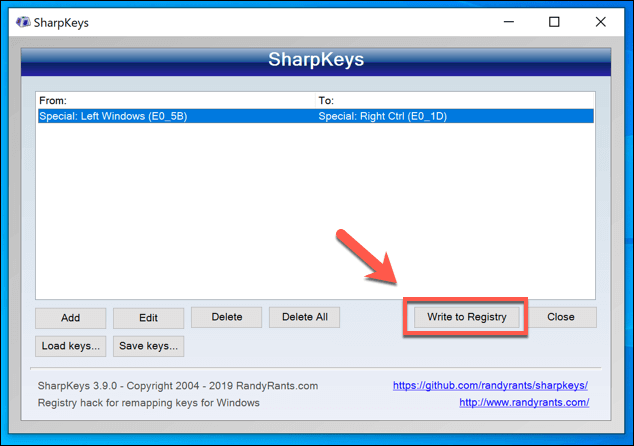
- Una vez que haya reasignado su clave de Windows, presione Escribir en el registro para guardar los cambios. Es posible que deba reiniciar su dispositivo después.
Solucionar problemas del teclado de Windows
Una tecla del teclado rota en Windows puede ser difícil de manejar, pero debería poder resolver el problema utilizando uno de los métodos enumerados anteriormente. En primera instancia, verificar los niveles de la batería e inspeccionar físicamente su teclado podría resolver el problema, pero no olvide desenchufarlo y volver a enchufarlo para volver a registrar su dispositivo también.
Una vez que su teclado esté funcionando, puede comenzar a usar Windows de la forma en que fue diseñado. Muchos de los atajos de teclado más útiles para Windows 10 usan la tecla de Windows, incluida la capacidad de tomar capturas de pantalla rápidamente y guardarlas en un archivo. Háganos saber sus consejos de teclado de Windows en los comentarios a continuación.