
Buenas! volvemos esta vez con un nuevo post que deseamos que te sea muy útil y dé respuesta a tus dudas ¡Comenzamos!
En 2015, Microsoft lanzó la versión final de Windows 10. Traía muchas ventajas sobre los sistemas operativos anteriores, así como un asistente virtual preinstalado.
Muchos usuarios no estaban contentos con tener esto asistente digital llamado Cortana. Aunque puede realizar muchas tareas, como configurar recordatorios, encontrar respuestas a preguntas y ubicar un archivo en su computadora, también tiene muchos inconvenientes.
Las principales preocupaciones y quejas eran y siguen siendo sobre cuestiones de privacidad, ya que Microsoft recopila datos personales de Cortana.
Preocupaciones sobre la privacidad
En Las propias palabras de Microsoft, Cortana ofrece experiencias personalizadas y funciones inteligentes. Recopila datos para mejorar, personalizar y hacer que Cortana sea más útil.
Si usted tiene configurar Cortana entonces probablemente ya sea consciente de que siempre está recopilando sus datos personales y escuchándolo. Los tipos de datos que recopila incluyen:
- Sitios web favoritos
- Ubicación
- Contactos
- Lo que dices y escribes
- Historial de navegación
- Calendario
Además de las preocupaciones por la privacidad, Cortana a veces puede ocupar muchos recursos del sistema, como CPU y RAM.
Este artículo explicará cómo deshabilitar Cortana en Windows 10 para aquellos que no quieren compartir su información personal con Microsoft.
Cosas que debe saber antes de deshabilitar Cortana
Cortana solía desactivarse activando un interruptor cuando se lanzó Windows 10 por primera vez. Sin embargo, apagarlo de esta manera rompió la búsqueda de Windows. Microsoft abordó este problema para que la búsqueda no se interrumpa.
Pero también lo hicieron más difícil de lo que era antes. Sin embargo, perder algo de funcionalidad cuando deshabilita Cortana en Windows 10, como noticias y recordatorios personalizados.
A continuación se muestran algunas formas de deshabilitar Cortana para que deje de funcionar. Sin embargo, no podrá eliminarlo de forma permanente.
Deshabilite Cortana en Windows 10 usando la política de grupo local
Cortana se puede deshabilitar usando la Política de grupo para aquellos que ejecutan cualquier versión de Windows 10, excepto la versión Home. La directiva de grupo es una función que permite a los usuarios controlar las cuentas de Windows para máquinas individuales o múltiples.
- Empiece manteniendo pulsado el Clave de Windows + R y escriba gpedit.msc en el menú Ejecutar.
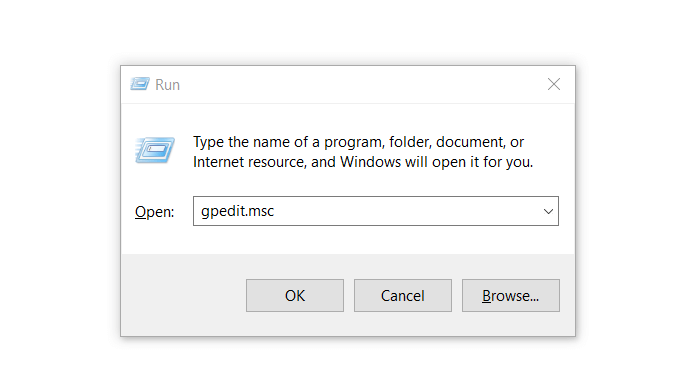
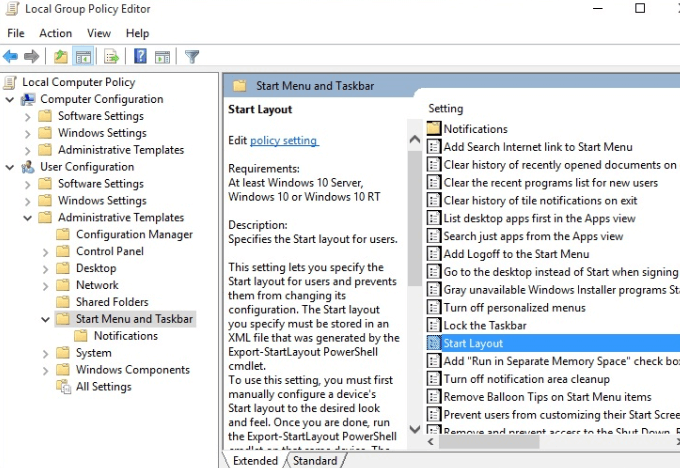
- Para abrir el Editor de políticas de grupo local (GP), presione Entrar.
- Navegar a Configuracion de Computadora > Plantilla administrativa > Componentes de Windows > Buscar. Luego abra el cuadro de configuración.
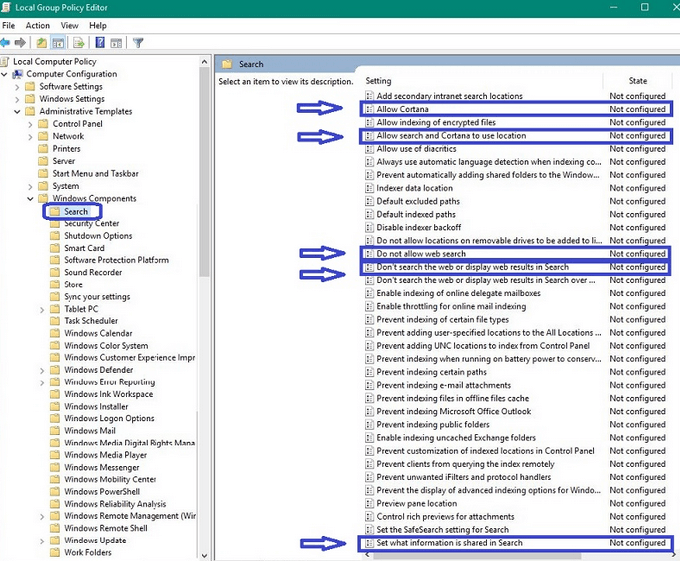
- Para abrir el panel de configuración, haga doble clic en Permitir Cortana.
- Cambie la configuración a Discapacitado, haga clic en Aplicar, y entonces Salida.
Deshabilitar Cortana en Windows 10 Home
Los usuarios que tienen Windows 10 Home pueden usar la herramienta Editor del registro para deshabilitar Cortana. Antes de realizar cambios en su registro, configure un punto de restauración del sistema.
Un punto de restauración del sistema es como un botón para deshacer en caso de que algo salga mal o se rompa.
Configurar Restaurar sistema
- Tipo Recuperación en la barra de búsqueda y haga clic en él para ir a Herramientas de recuperación avanzadas.
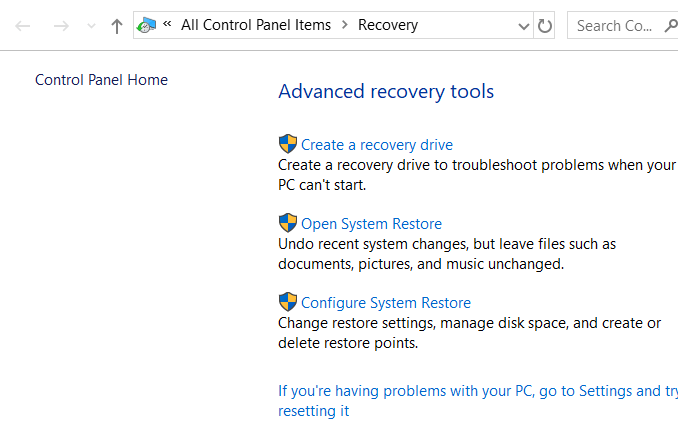
- Haga clic en Abrir recuperación del sistema.
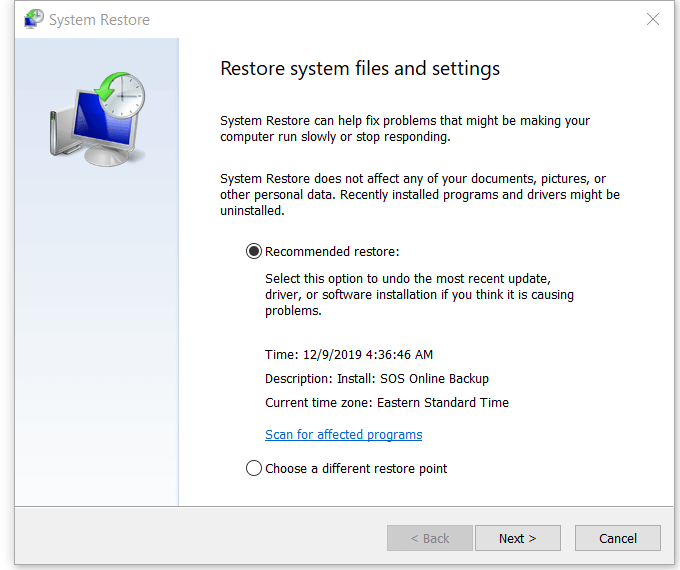
- Verá cuándo se instaló la actualización o el programa más reciente. Este es un buen lugar para establecer como punto de restauración.
- Elegir la Restauración recomendada y luego haga clic en próximo.
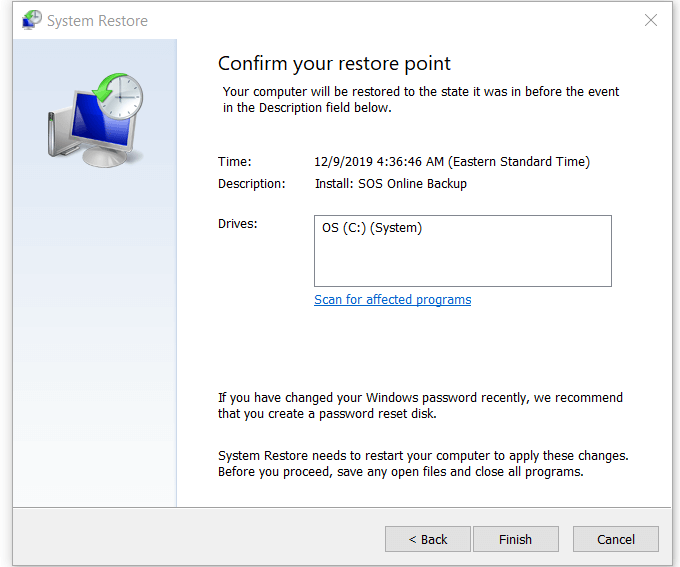
Antes de confirmar su punto de restauración, asegúrese de leer los avisos a continuación:
- Deberá crear un disco de restablecimiento de contraseña si ha cambiado su contraseña de Windows recientemente
- Para que se apliquen los cambios, Restaurar sistema deberá reiniciar su computadora
- Cierre todos los programas y guarde los archivos abiertos
- Tenga en cuenta que esto Punto de restauración recomendado no afectará a ninguno de sus datos, documentos o imágenes. Hacer clic Terminar cuando estes listo.
- Una ventana emergente le permitirá saber que no puede interrumpir Restaurar sistema una vez que se inicia. Hacer clic si continuar.
- Su computadora mostrará un mensaje que dice: Espere mientras se restauran sus archivos y configuraciones de Windows.
- El proceso puede tardar un poco; a veces hasta 25 minutos. Cuando se complete el proceso, recibirá un mensaje en su pantalla que dice: Restauración del sistema completada correctamente.
- Hacer clic Cerca.
Si por alguna razón su restauración falló, abra Restaurar sistema nuevamente y elija un punto de restauración diferente.
Deshabilitar Cortana usando el Editor del registro
Ahora está listo para deshabilitar Cortana en Windows 10 usando el Editor del Registro siguiendo los pasos a continuación:
- presione el Clave de Windows + R para abrir una ventana Ejecutar.
- En el cuadro junto a Abrir, escriba regedit y haga clic en OKAY.
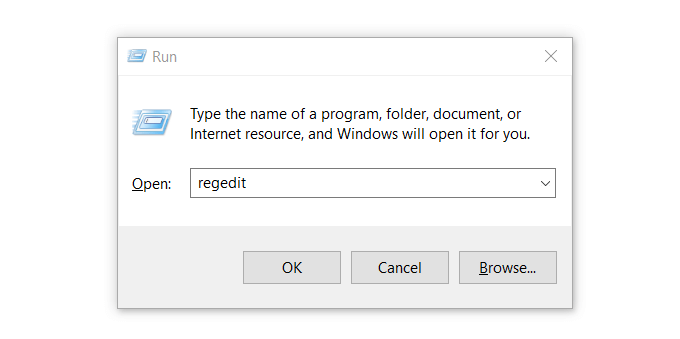
- Si ve una ventana emergente solicitando su permiso para realizar cambios, haga clic en si. Ahora está en el editor de registro.
- Navegue y haga doble clic en HKEY_LOCAL_MACHINE desde el panel izquierdo.
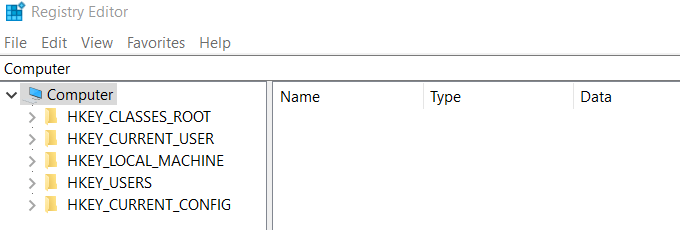
- Haga clic en Software > Políticas > Microsoft > Ventanas > Búsqueda de Windows.
- Si no ves Búsqueda de Windows, haga clic derecho en el Ventanas carpeta y haga clic en Nuevo > Llave.
- Nombra esa carpeta Búsqueda de Windows.
- Escoger Búsqueda de Windows en el panel izquierdo y haga clic con el botón derecho en el espacio vacío del lado derecho.
- Seleccione Nuevo del menú. Luego haga clic en Valor DWORD (32 bits).
- Ahora habrá una nueva ventana para nombrar el valor DWORD (32 bits) que creó. Tipo AllowCortana en ese espacio y 0 en la sección Información del valor.
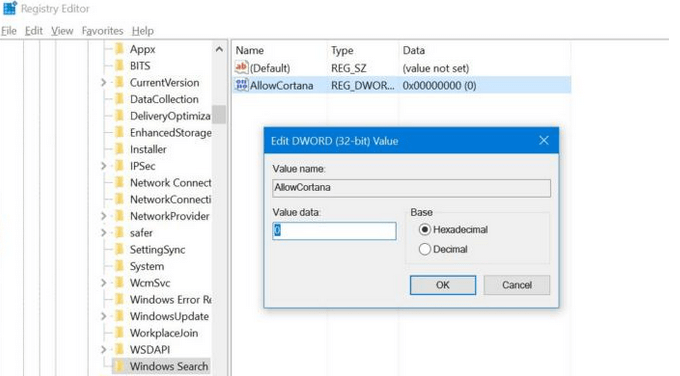
- Para guardar su configuración, haga clic en Okay. Cuando reinicie su computadora, Cortana se desactivará. También notará que la función de búsqueda se simplificará.
Si decide en algún momento que desea usar Cortana nuevamente, repita los pasos anteriores, cambie los datos del valor a 1y luego reinicie su computadora.