
Hola! volvemos otra vez con este post que deseamos que te sea de gran utilidad y solucione tus cuestiones ¡Comenzamos!
Windows Terminal es el reemplazo combinado de Microsoft para la línea de comandos y Windows PowerShell, lo que le permite ejecutar comandos y herramientas administrativos más potentes en Windows de lo que podría usar desde una interfaz gráfica de usuario.
En lugar de cambiar de una herramienta a otra, la nueva Terminal de Windows reúne estas herramientas. Puede ejecutar scripts de Windows bash, conectarse a máquinas virtuales de Azure y abrir un Subsistema de Windows para Linux terminal: todo dentro de una sola ventana.
Instalación de la nueva terminal de Windows
La nueva aplicación de Windows Terminal todavía está en desarrollo activo. En lugar de probarlo internamente, Microsoft ha creado una versión de “vista previa” disponible como descarga en Microsoft Store.
Brinda soporte para ventanas con pestañas, visualización de texto mejorada y configuración avanzada, lo que le permite personalizar perfiles de usuario individuales para sus diversas aplicaciones. También es de código abierto, lo que significa que usted mismo puede hurgar y contribuir al proyecto.
También puede descargar y compilar la última versión usted mismo desde el Repositorio de Github. Sin embargo, para tener mejores posibilidades de estabilidad, es mejor utilizar la versión prediseñada de Microsoft. Todavía está en prueba, por lo que es posible que aún experimente algunos errores durante el uso.
- Para empezar, dirígete al Listado de Windows Terminal (vista previa) en el sitio web de Microsoft Store, luego haga clic en Obtener. Si está utilizando Chrome, permita que abra Microsoft Store haciendo clic en el Abrir Microsoft Store en el cuadro de diálogo emergente. Alternativamente, busque Terminal de Windows en la aplicación de Microsoft Store directamente.
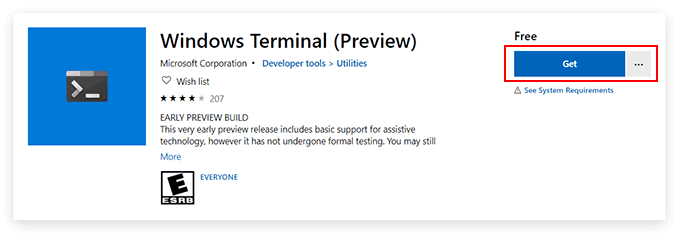
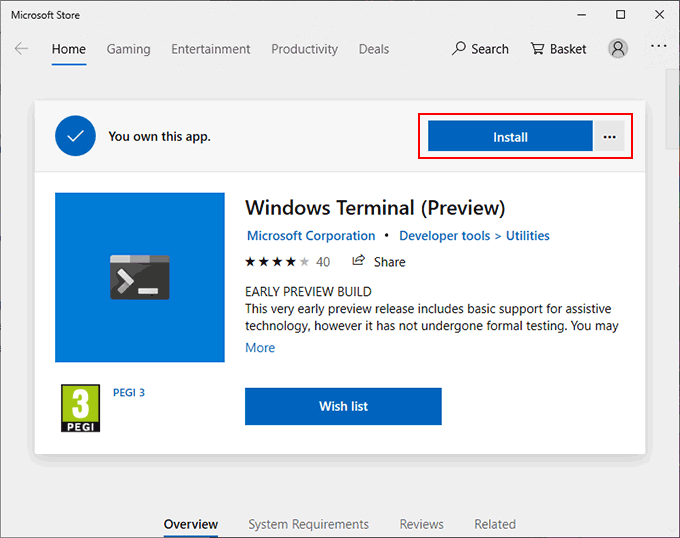
- Siga las mismas instrucciones que las anteriores en la aplicación Microsoft Store. Hacer clic Obtener para vincular la aplicación a su cuenta de Microsoft, luego Instalar en pc para comenzar la instalación.
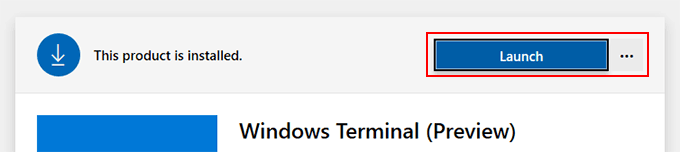
- Una vez instalado, haga clic en Lanzamientoo acceda a él desde el menú Inicio de Windows.
Usando la nueva terminal de Windows
La interfaz de la aplicación New Windows Terminal es increíblemente simple. De forma predeterminada, se parecerá mucho a una ventana típica de Windows PowerShell.
Esto se debe a que, de forma predeterminada, la primera pestaña que se abre será un terminal PowerShell. Puede usar Windows PowerShell para realizar tareas de administración del sistema, con la ventaja adicional de que puede abrir varias pestañas de PowerShell en una sola ventana.
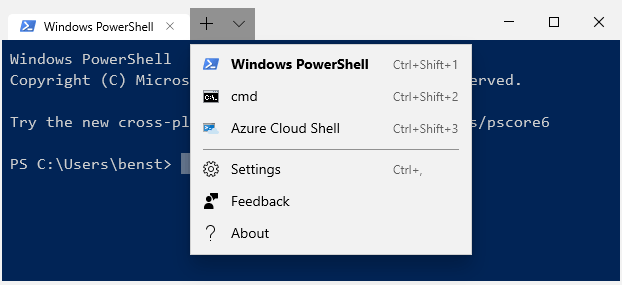
Este es el beneficio real de New Windows Terminal, que le permite cambiar entre diferentes aplicaciones y shells de terminal dentro de la misma ventana. Puede abrir una línea de comandos de la vieja escuela en una segunda pestaña de Terminal de Windows, así como un Azure Cloud Shell para administrar de forma remota sus máquinas virtuales de Microsoft Azure.
Si tiene instalado un subsistema de Windows para distribuciones de Linux, también se mostrarán, lo que le permitirá acceder fácilmente a una terminal de Linux en Windows.
- Para abrir una nueva ventana de PowerShell, haga clic en el botón más a la derecha de la última pestaña. Para abrir otros tipos de pestañas, haga clic en el botón de flecha hacia abajo y seleccione una de la lista de opciones disponibles.
Preparación para configurar el terminal de Windows
La nueva Terminal de Windows es extremadamente personalizable. Puede cambiar su apariencia, incluida la modificación del fondo, el color del texto y la fuente. Microsoft también incluye temas preestablecidos para que usted cambie, pero puede crear los suyos propios usando el archivo de configuración JSON.
Puede crear configuraciones personalizadas para cada uno de los tipos de terminales y aplicaciones que admite Windows Terminal.
- Puede editar un archivo JSON con el Bloc de notas, pero es mejor usar una aplicación de Windows de terceros llamada Bloc de notas ++, que ofrece un mejor formato para archivos JSON, lo que facilita la edición. Descargue e instale Notepad ++ antes de comenzar.
Con Notepad ++ instalado, deberá configurar Windows para abrir archivos JSON usándolo.
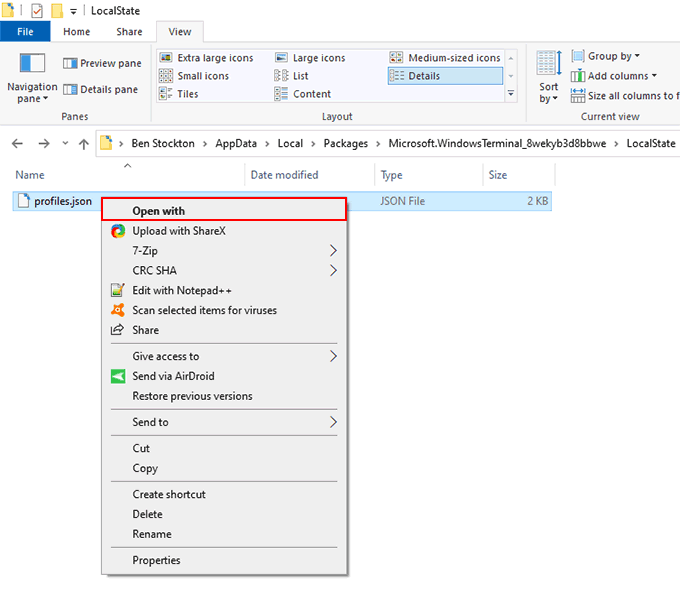
- Dirígete a la carpeta de configuración predeterminada de Windows Terminal. Abra el Explorador de archivos de Windows, luego escriba % LOCALAPPDATA% Paquetes Microsoft.WindowsTerminal_8wekyb3d8bbwe LocalState. La carpeta debe tener un profiles.json expediente. Haga clic derecho en el archivo, luego haga clic en Abrir con.
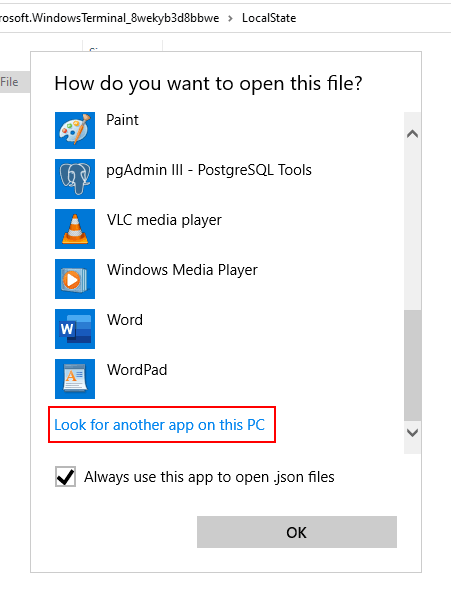
- En el menú de selección de aplicaciones, haga clic en Más aplicaciones, luego haga clic en Busque otra aplicación en esta PC.
- En el cuadro de diálogo de selección de aplicaciones, diríjase a la ubicación de instalación predeterminada de Notepad ++. Para la mayoría de los usuarios, esto se puede encontrar en C: Archivos de programa (x86) Notepad ++. Seleccione Bloc de notas ++. Exe luego haga clic en Abierto.
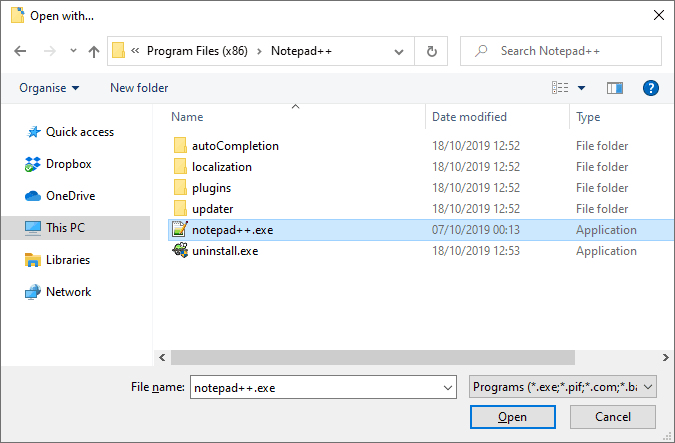
Después de esto, el profiles.json El archivo de configuración siempre se abrirá en Notepad ++. Puede comenzar a personalizar su experiencia de Terminal de Windows desde aquí.
El archivo de configuración del terminal de Windows
Los archivos JSON son un poco complicados, pero el profiles.json archivo es bastante fácil de trabajar. Con Notepad ++ ahora configurado para abrir archivos JSON automáticamente, puede acceder a su archivo de configuración dentro de Windows Terminal en cualquier momento.
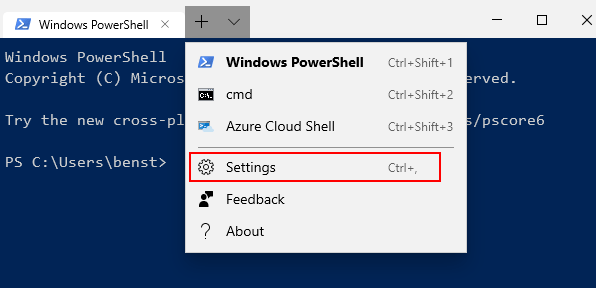
- Para abrir el archivo de configuración, haga clic en el botón de flecha hacia abajo junto a las pestañas de la Terminal de Windows, luego haga clic en Configuraciones. Esto abrirá el profiles.json archivo para que lo edite.
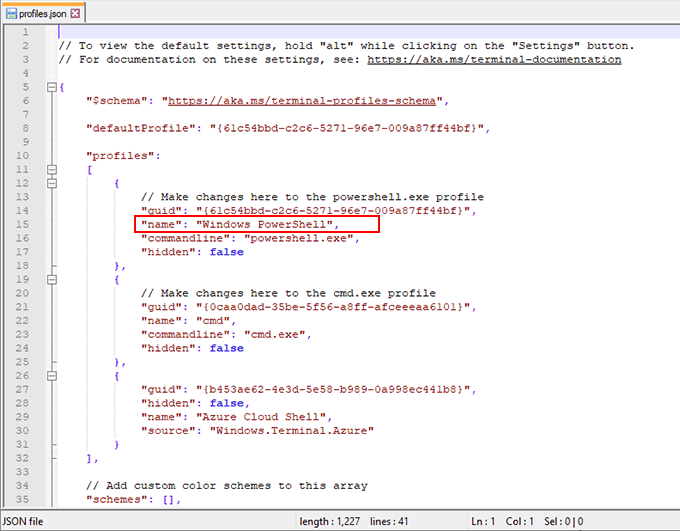
El archivo JSON tiene secciones de “perfiles” independientes que le permiten editar los perfiles para cada tipo de aplicación y shell de terminal. Si desea cambiar el aspecto de Windows Terminal en una aplicación de PowerShell, por ejemplo, busque la sección PowerShell. Utilizar el “nombre” o “línea de comando” líneas para encontrar cada perfil.
Agregar fondos de terminal de Windows personalizados
Si desea agregar un fondo personalizado, primero copie un archivo PNG, JPEG o GIF adecuado a su carpeta de configuración.
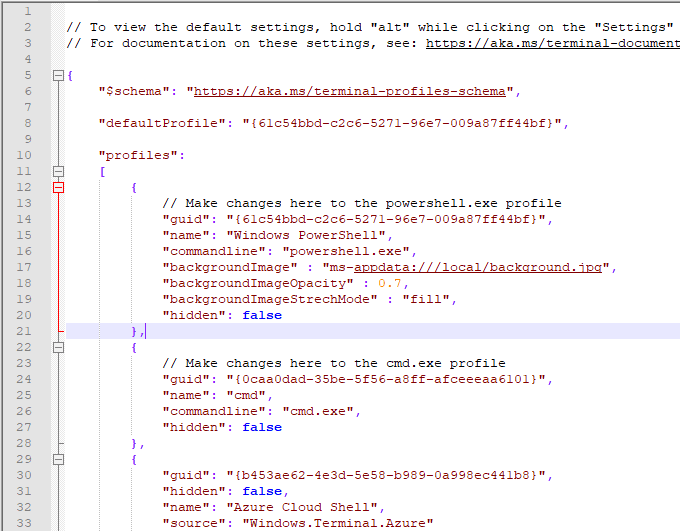
- Abra su archivo de configuración y, debajo de cada sección de perfil, agregue lo siguiente debajo del “línea de comando” línea:
“BackgroundImage”: “ms-appdata: ///local/yourimagefile.jpg”,
“BackgroundImageOpacity”: 0,7,
“BackgroundImageStrechMode”: “relleno”,
- Reemplazar “Yourimagefile.jpg” con el nombre de archivo de su imagen y presione Ctrl + S para salvar después. También puede personalizar las configuraciones “backgroundImageOpacity” y “backgroundImageStretchMode” según sus propios requisitos.
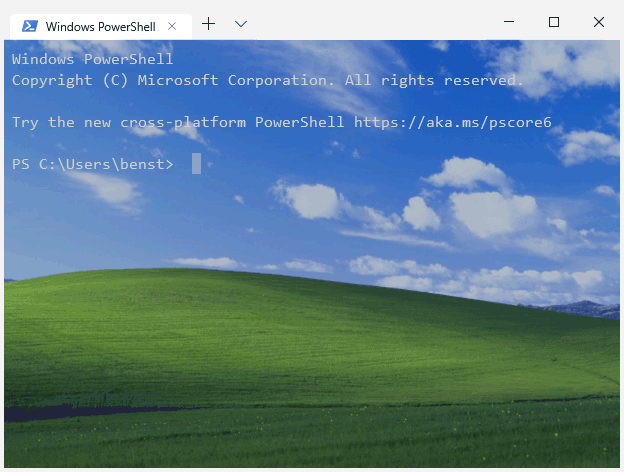
- Una vez guardado, el fondo de la Terminal de Windows cambiará inmediatamente para coincidir con la imagen de fondo que ha especificado.
Cambio de la nueva combinación de colores del terminal de Windows
Para permitirle cambiar rápidamente su nueva combinación de colores de Terminal de Windows, puede usar uno de los cinco temas predeterminados. El método para cambiar esto es similar al método mencionado anteriormente para cambiar su fondo.
- Comience abriendo su archivo de configuración y, debajo de cada sección de perfil, agregue la siguiente línea:
“ColorScheme”: “Campbell”,
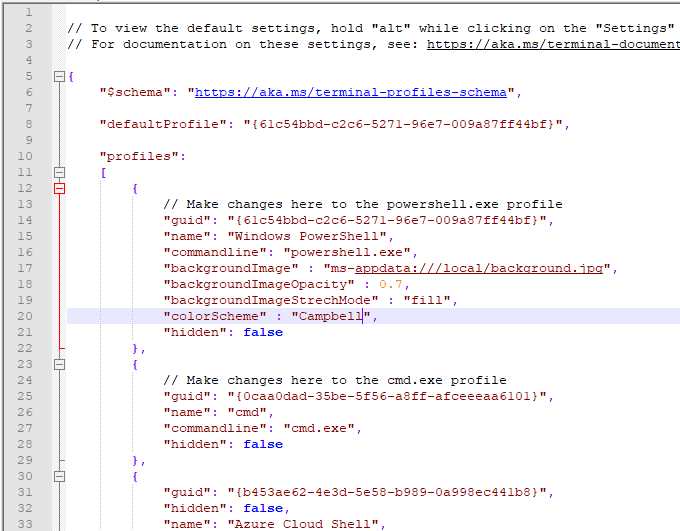
- prensa Ctrl + S para guardar, y Windows Terminal se actualizará inmediatamente para mostrar el nuevo esquema.
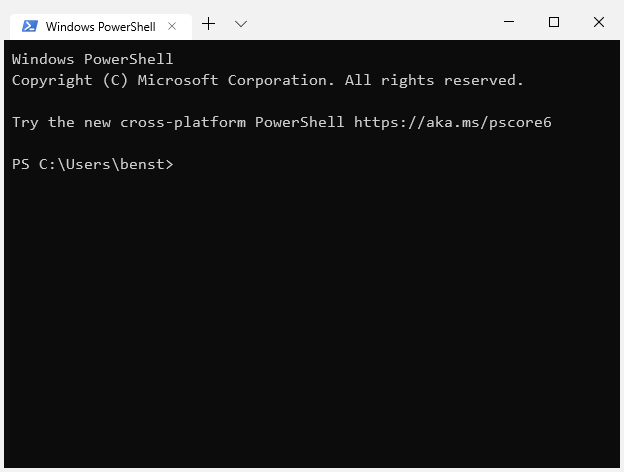
Esto cambiará la combinación de colores para el perfil de la aplicación elegida por la combinación de colores “Campbell”, una combinación que se origina en Colortool de consola de Microsoft. Puede cambiar esto a “Mitad de oscuridad”, “Mitad de luz”, “Oscuridad solarizada” o “Luz solarizada” como alternativa.
Para obtener más información sobre el archivo de configuración de la terminal de Windows, consulte el archivo de documentación disponible en el repositorio de Github.