
Bienvenido! volvemos de nuevo con un nuevo contenido que nos gustaría que te sea de gran utilidad y resuelva tus cuestiones ¡Comenzamos!
Una de las cosas más importantes que necesita una persona para realizar un trabajo creativo de alto nivel es la falta de interrupciones. Ya sea que esté creando una obra maestra en PhotoShop, estudiando para un examen o codificando la última aplicación, necesita concentrarse.
Enterrado bajo todas las otras características no reconocidas de Windows 10, Microsoft ha incluido una característica en la Actualización de abril de 2018 que le permite tomar el control de cómo y cuándo Windows lo interrumpirá con notificaciones.
Cualquiera que haya encendido su computadora con un aluvión de golpes sabe lo valioso que puede ser. La característica se llama Asistente de enfoque y es muy fácil de usar una vez que sepa dónde encontrarlo.
Usar Focus Assist para recuperar tu Zen
Si no desea que lo molesten mientras juega un videojuego o durante una presentación en el trabajo, Windows ya lo tiene cubierto. Focus Assist se activará automáticamente.
Si desea activarlo usted mismo mientras realiza otras actividades, debe dirigirse a la aplicación. Simplemente haga clic en el menú Inicio y escriba Asistencia de enfoque.
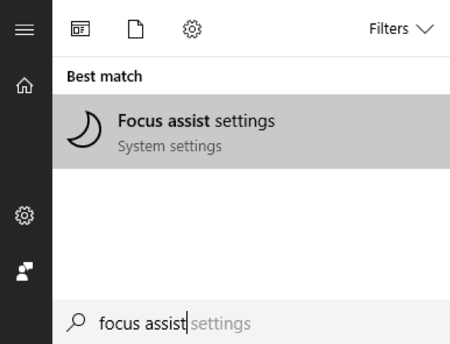
Haga clic en el enlace de configuración para abrir el Asistente de enfoque diálogo.
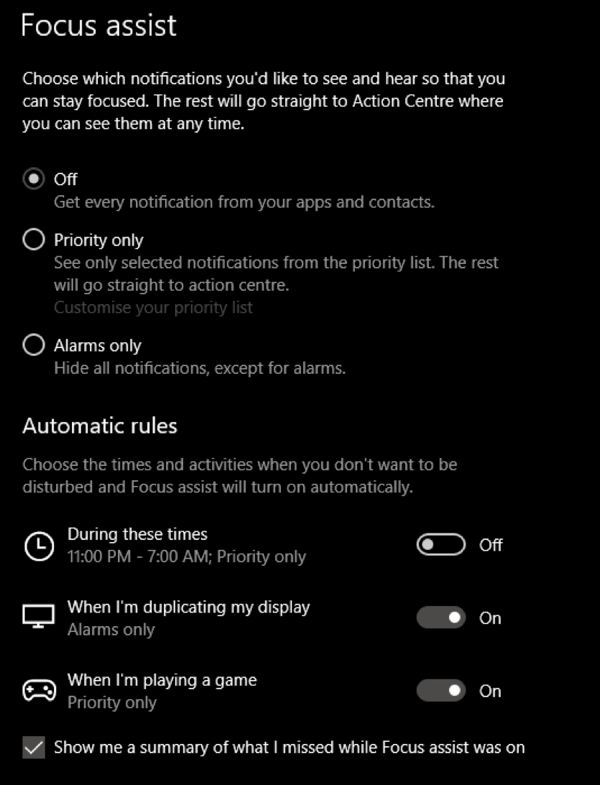
Aquí puede alternar manualmente la función de Apagado a cualquiera Solo prioridad o Solo alarmas.
El primero solo mostrará notificaciones de una lista de exenciones. Todo lo demás se enviará al Centro de actividades y podrá revisarlos cuando lo desee.
Puede personalizar esta lista haciendo clic en Personaliza tu lista de prioridades.
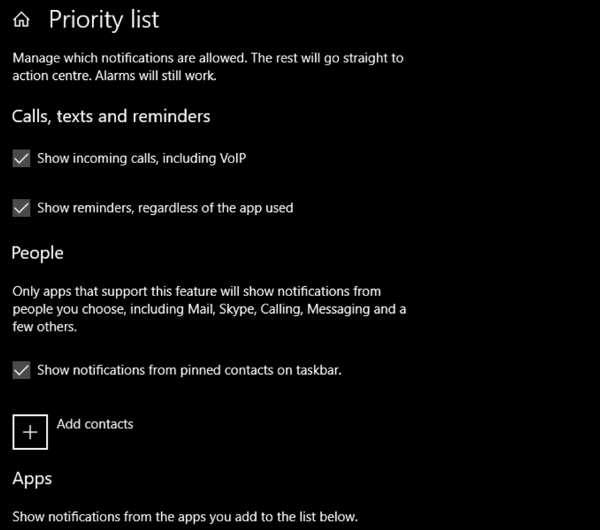
Ahora puedes ajustar lo que se deja entrar, de modo que solo te lleguen las notificaciones que realmente importan.
Si usted elige Solo alarmas en cambio, entonces todo está bloqueado excepto por las alarmas que haya configurado.
También puede desactivar las opciones de juego y proyección en Reglas automáticas.

Aquí también encontrará una función súper útil en la que puede establecer horas específicas todos los días en las que su computadora no mostrará ninguna notificación.
Esto es útil, por ejemplo, si su computadora portátil está en su habitación ejecutando algo durante la noche, pero no quiere que le moleste.
Ahí lo tiene, una nueva característica simple en Windows 10 que, sin embargo, puede marcar una gran diferencia en su calidad de vida. ¡Disfrutar!