
Bienvenido! volvemos de nuevo con este contenido que deseamos que te sea muy útil y solucione tus dudas ¡Comenzamos!
¿Su CPU se ha utilizado al 100% últimamente? Si fue al Administrador de tareas en Windows y miró la pestaña de procesos, es posible que haya notado un proceso llamado msmpeng.exe consumiendo toda su CPU disponible.
Entonces, ¿qué es msmpeng.exe y cómo puede evitar que ralentice su sistema? Bueno, a diferencia de lo que puede haber leído en otros lugares, no es software espía ni malware. En realidad, es bastante irónico porque está asociado con Windows Defender, el producto antivirus de Microsoft.
Windows Defender es un importante programa anti-malware y antivirus para Windows, que realmente no debería apagar a menos que tenga un programa de terceros instalado, en cuyo caso, se apaga automáticamente.
En este artículo, analizaré las diferentes razones por las que podría estar consumiendo su CPU y lo que puede hacer para solucionarlo.
Realizar un escaneo
Si miraste el administrador de tareas mientras Windows Defender estaba realizando un escaneo, obviamente tomará muchos ciclos de CPU. Espere hasta que finalice el escaneo y verifique nuevamente el uso de su CPU. Con suerte, debería volver a la normalidad.
Desafortunadamente, no hay forma de cambiar el tiempo de análisis programado para Windows Defender. Solo debe realizar un análisis cuando la computadora esté inactiva y fuera de las horas de actividad. Sin embargo, si apaga su computadora, es posible que realice el escaneo mientras la está usando.
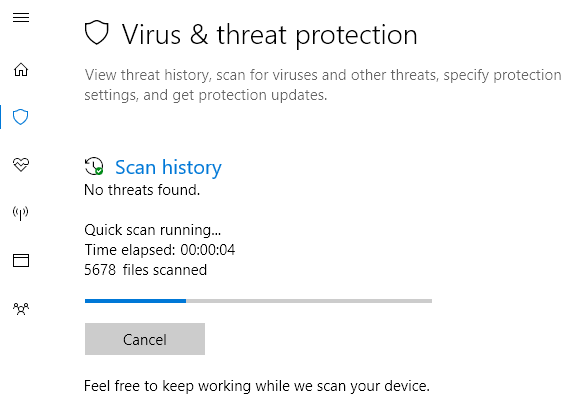
La mayoría de los escaneos automáticos no deberían tomar tanto tiempo, por lo que si observa que su computadora funciona con lentitud durante períodos prolongados, es posible que Windows Defender esté pasando mucho tiempo escaneando un directorio o un proceso que no necesita ser comprobado. Esto nos lleva a la siguiente solución posible.
Exclusiones del escaneo
La mejor manera de averiguar qué excluir es realizar un escaneo completo y observar cómo se revisan todos los elementos en su computadora. Cuando vea que está tardando mucho tiempo en un directorio en particular o al escanear un proceso específico, puede agregarlo a la lista de exclusiones.
Puede hacer esto yendo a Protección contra virus y amenazas, luego Configuración de protección contra virus y amenazas y finalmente haciendo clic en Agregar o quitar exclusiones.
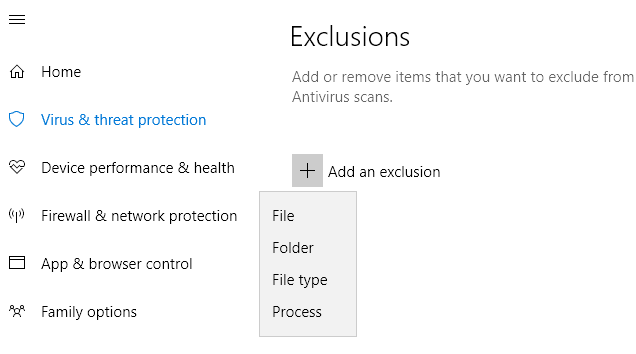
Puede agregar un archivo, carpeta, tipo de archivo o proceso a la lista de exclusión. Una vez que agregue los elementos ofensivos a la lista, la cantidad de tiempo que lleva completar el escaneo debe reducirse significativamente.
Apague Windows Defender
La otra opción es simplemente apagar Windows Defender, que no recomiendo a menos que realmente deba hacerlo. Otra opción antes de deshabilitar permanentemente Windows Defender es instalar un programa antivirus de terceros. Cuando instala otro producto antivirus, Windows Defender se desactiva automáticamente para que los dos programas no interfieran entre sí.
Hay un par de formas de deshabilitar Windows Defender en su PC. En Windows 10, Microsoft realmente no quiere que hagas esto, por lo que la única opción que tienes en el Centro de seguridad es deshabilitar la protección en tiempo real temporalmente.
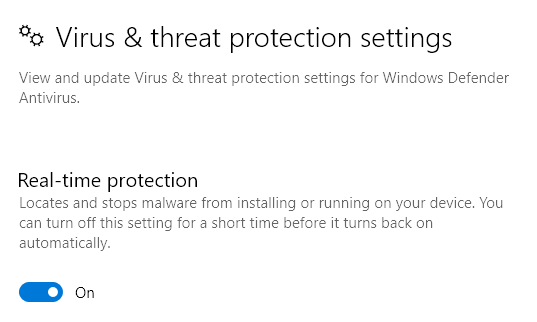
La otra forma es editar una configuración de registro. Abra regedit en su PC (haga clic en Inicio y escriba regedit) y navegue hasta el siguiente directorio:
HKEY_LOCAL_MACHINESOFTWAREPoliciesMicrosoftWindows Defender
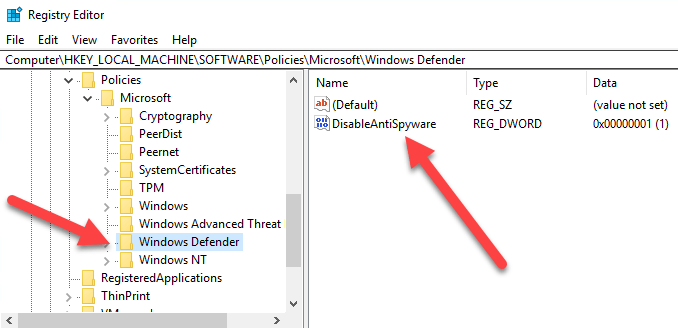
Crear un nuevo Valor DWORD (32 bits) llamado DisableAntiSpyware y déle un valor decimal de 1. Continúe y reinicie su computadora y Windows Defender debería estar deshabilitado ahora. Puede eliminar esta clave o cambiar el valor a 0 más adelante para volver a habilitar Windows Defender.
La segunda forma de deshabilitar permanentemente Windows Defender es usar la Política de grupo, que solo funcionará en Windows 10 Pro o versiones superiores. Haga clic en Inicio y escriba gpedit.msc y presione enter. Navegue a la siguiente carpeta:
Computer Configuration - Administrative Templates - Windows Components - Windows Defender Antivirus
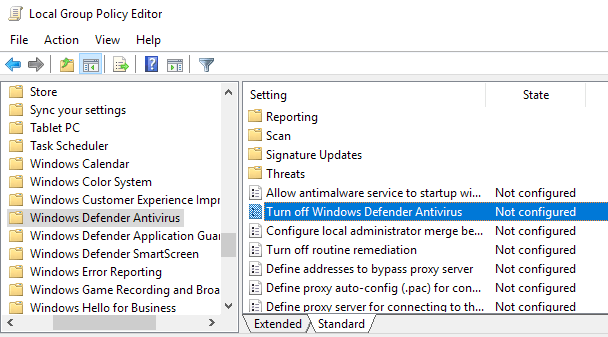
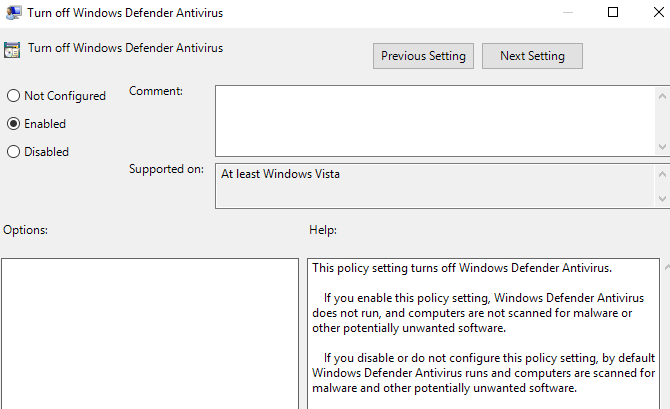
Verá una opción en el panel de la derecha llamada Desactivar el antivirus de Windows Defender. Haga doble clic en eso y seleccione el Habilitado boton de radio.
Con suerte, no necesita deshabilitar Windows Defender, ya que normalmente hace un excelente trabajo para mantener su computadora a salvo de malware y virus. Si tiene algún problema o nada de lo anterior funcionó para usted, háganoslo saber en los comentarios e intentaremos ayudarlo. ¡Disfrutar!