
Bienvenido! volvemos esta vez con un nuevo contenido que nos gustaría que te sea muy útil y dé respuesta a tus preguntas ¡Vamos a ello!
Comenzando en Windows 7 y continuando en Windows 8/10, Microsoft eliminó la función por la cual cuando compartía una carpeta, cambiaba el ícono de la carpeta para que pudiera saber inmediatamente que se estaba compartiendo.
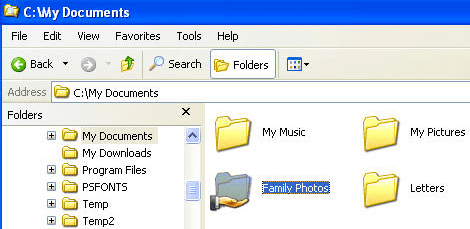
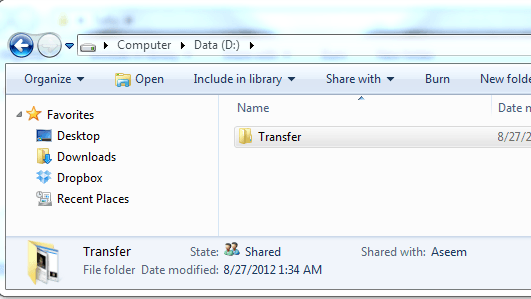
En cambio, movieron esta información al Detalles panel, que se muestra en la parte inferior del Explorador de Windows en Windows 7. Esto hace que sea difícil encontrar las carpetas compartidas en su PC.
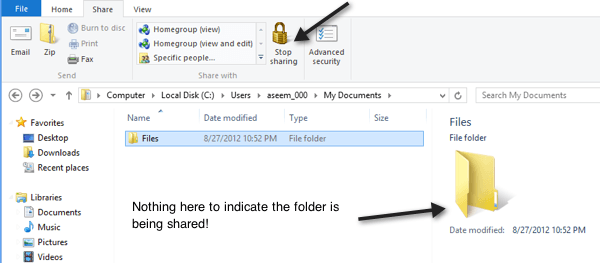
¡En Windows 8, también es bastante malo! Incluso cuando selecciona la carpeta, el panel de Detalles ni siquiera le dice que se está compartiendo. En su lugar, debe hacer clic en la pestaña Compartir en la interfaz de la cinta y si dice “Deja de compartir”Eso significa que la carpeta se está compartiendo actualmente. ¡Qué dolor tan real!
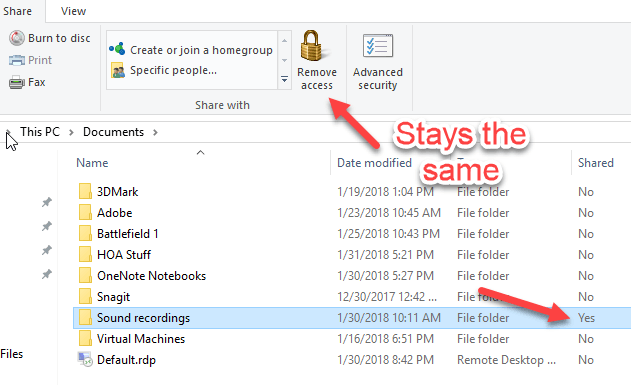
Pasando a Windows 10, ¡las cosas son aún peores! La pestaña para compartir solo tiene un Quitar acceso , pero eso es fijo y no cambia incluso si la carpeta se comparte o no.
Después de jugar un rato con Explorer, logré descubrir dos formas que resuelven parcialmente mi problema. Una forma es más fácil y no implica tener que cambiar nada. El segundo método es un proceso de dos partes: primero, puede agregar una columna al Explorador que le dirá si una carpeta está compartida o no y, en segundo lugar, aplica esa vista de carpeta a todas las carpetas que usan la misma plantilla de carpeta. He aquí cómo hacerlo.
Utilice el navegador de red para ver carpetas compartidas
Si desea ver rápidamente qué carpetas comparte su computadora, puede ir al Explorador en Windows 10 y hacer clic en Red en el panel de la izquierda.
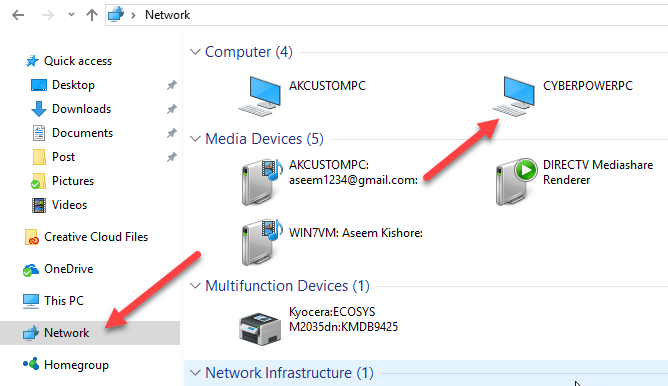
Como puede ver, le dará una lista de computadoras, dispositivos, etc.en su red. En la sección de la computadora, también debería ver el nombre de la computadora en la que está trabajando actualmente. En mi caso, es mi máquina CyberPowerPC personalizada.
Haga doble clic en la computadora y verá una lista de todas las carpetas compartidas.
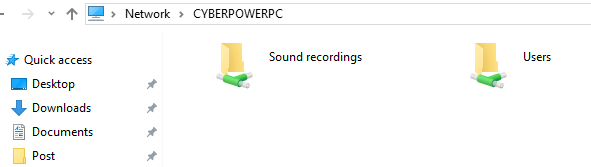
Agregar columna al explorador en Windows 10
El segundo método es un poco más complicado y no es la mejor solución en general, pero funciona. Vaya a la carpeta donde le gustaría poder ver si las carpetas dentro de esa carpeta están compartidas o no.
Por ejemplo, si tiene carpetas compartidas en Mis documentos, vaya a la carpeta Mis documentos y luego haga clic derecho inmediatamente a la derecha del encabezado de la última columna:
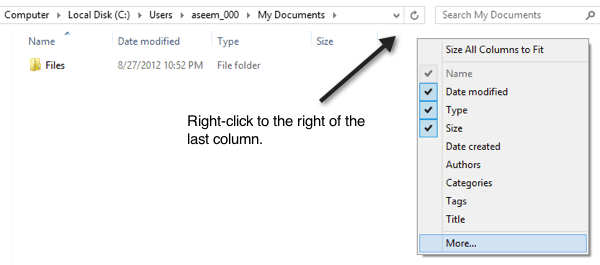
Entonces adelante y haga clic en Más. Ahora obtendrá una lista gigante de columnas adicionales que puede agregar a Explorer. Desplácese hacia abajo hasta S, donde verá cuatro campos para compartir.
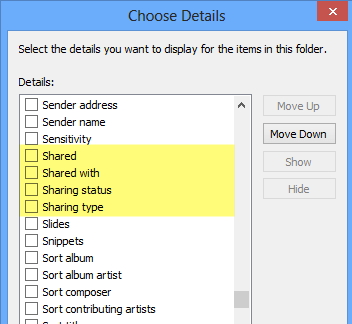
Éstos incluyen Compartido, Compartido con, Compartiendo estado y Tipo de intercambio. Puede agregarlos todos si lo desea, pero si solo desea obtener una respuesta Sí o No para cada carpeta, marque la casilla Compartido caja. Ahora verá la columna extra y tendrá un Y por sí si se comparte y un norte para no si no se comparte.
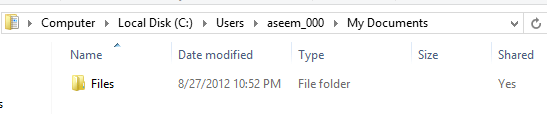
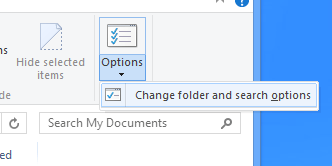
Así que eso es genial, pero en el segundo que cierre el explorador y vuelva a la carpeta, verá que la columna Compartido se ha ido. Eso es porque no lo ha aplicado a todas las carpetas. Para hacer esto, debe hacer clic en Opciones y luego Cambiar carpeta y opciones de búsqueda.
Ahora haga clic en el Ver pestaña y haga clic en Aplicar a carpetas.
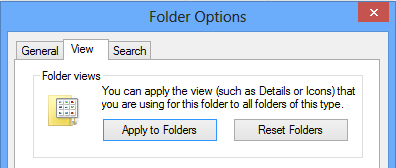
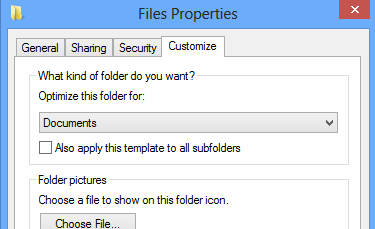
Esto aplicará esa vista a todas las carpetas del mismo tipo. Por el mismo tipo, eso significa que todas las carpetas usan la misma plantilla de carpeta. En Windows 7 y Windows 8/10, cada carpeta que tiene en su sistema se basa en una plantilla de carpeta. Puede ver cuál es la plantilla para una carpeta haciendo clic derecho en la carpeta y eligiendo Propiedades.
Ve a la Personalizar pestaña y verá que esa carpeta está optimizada para un cierto tipo de plantilla de archivo. Estos incluyen documentos, imágenes, videos, música y elementos generales. Entonces, si agrega una nueva columna a la carpeta Imágenes y luego Aplicar a carpetas como se muestra arriba, la nueva columna solo se mostrará en carpetas optimizadas para imágenes. ¿Tiene sentido?
Así que esa es solo una pequeña advertencia que puede ser bastante confusa si agrega una columna y luego de repente no ve esa columna en ciertas carpetas mientras navega en el Explorador. Si desea ver la columna Compartida en prácticamente todas las carpetas desde la raíz de la unidad C, lo mejor que puede hacer es ir a C: y agregar la columna Compartida allí. Luego vaya a Carpeta y opciones de búsqueda y Aplicar a carpetas. Dado que la raíz de la unidad C utiliza la plantilla Elementos generales, la columna Compartidos se mostrará en todas las carpetas excepto Vídeos, Música e Imágenes.
El único otro lugar donde no verá las columnas adicionales es en las Bibliotecas.
Para las bibliotecas, puede agregar columnas, pero Windows no le permitirá guardarlas haciendo clic en la opción Aplicar a carpetas. Esto es un poco molesto, ¡pero la forma en que funcionan Windows 7 y Windows 8/10!
Con suerte, eso le ayudará a encontrar carpetas compartidas en su PC con Windows 10 un poco más rápido que antes. ¡Disfrutar!