
Hola! volvemos de nuevo con este artículo que deseamos que te sea de gran utilidad y resuelva tus preguntas ¡Vamos a ello!
los Reinicie y seleccione el dispositivo de inicio adecuado Aparece un mensaje de error cuando una placa base no se puede conectar al disco duro que contiene el sistema operativo.
Pero todavía no es necesario traer su PC para repararla. En esta publicación, aprenderá algunas de las formas en que puede solucionar el problema por su cuenta.

Compruebe los cables
Primero debe verificar los cables para ver si se han desprendido de la placa base o del disco duro.
Si la carcasa de la PC se ha trasladado recientemente, podría ser un factor contribuyente. Inspeccione el cable en busca de signos de daño. Si parece que no hay ningún problema con los cables o la conexión, deberá investigar más a fondo.
Ingrese BIOS / UEFI
El BIOS es un software que vive en su placa base. En pocas palabras, es el programa que ejecuta todo el programa, desde su sistema operativo hasta todos los componentes de hardware.
Si su placa base no detecta el disco duro, la configuración del BIOS (o UEFI en algunos casos) podría proporcionar respuestas sobre por qué.
Cómo ingresar al BIOS
- Para acceder al BIOS, vaya a Configuración de Windows > Actualización y seguridad > Recuperación > Inicio avanzado.
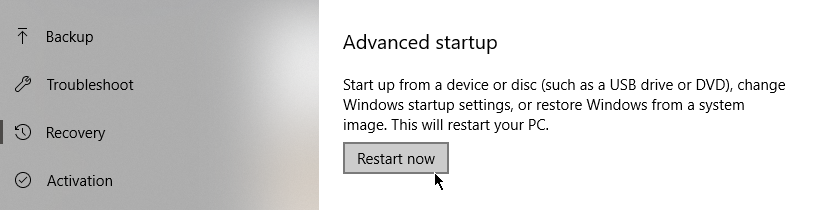
- Hacer clic Reiniciar ahora. Esto le pedirá a su PC que se reinicie. Pero en lugar de llevarlo a la página de inicio de sesión de Windows como de costumbre, se le presentarán varias opciones sobre cómo le gustaría proceder.
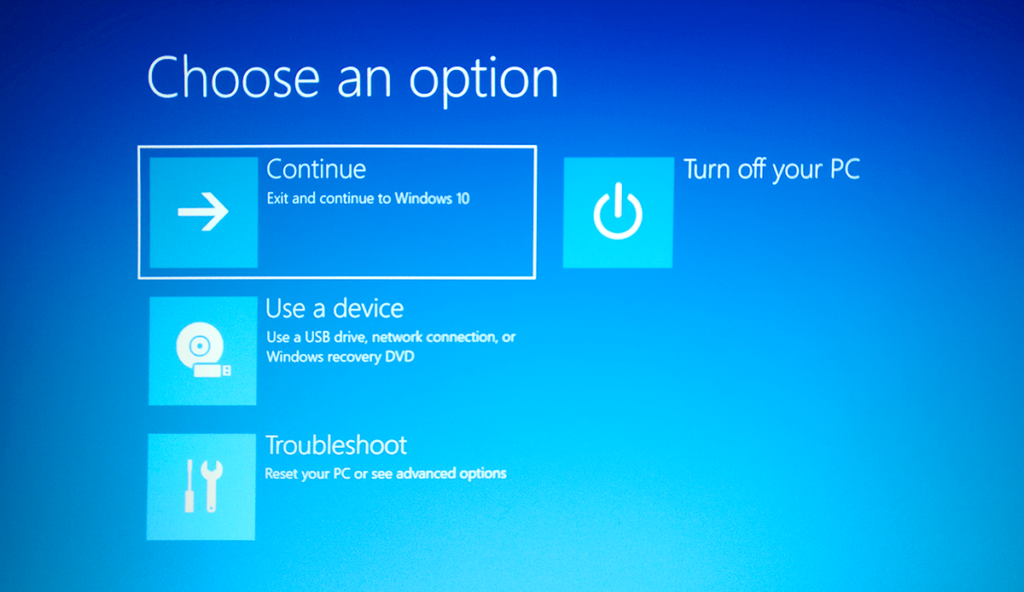
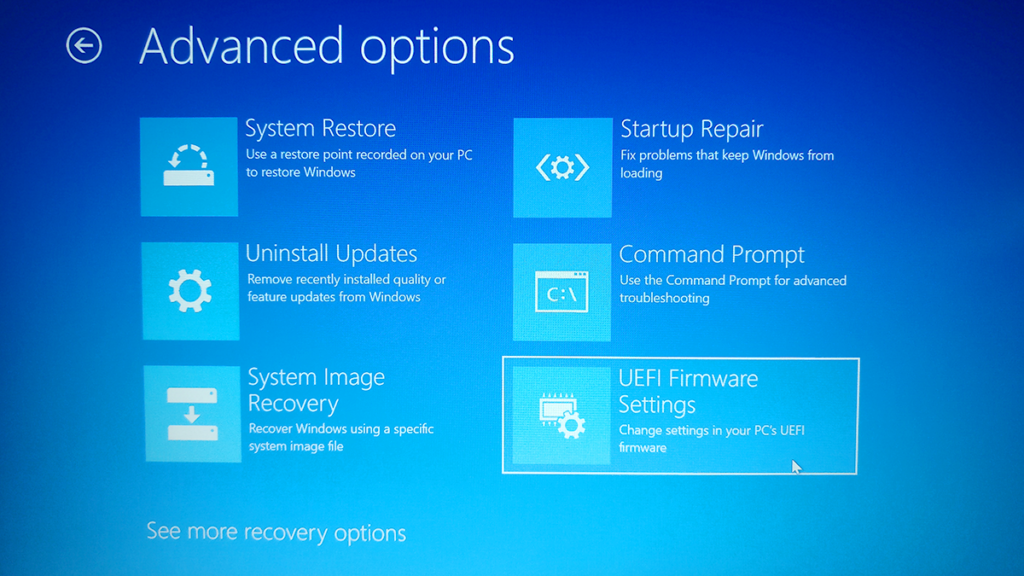
- Ir Solucionar problemas > Opciones avanzadas > Configuración de firmware UEFI.
- Cuando se le solicite reiniciar su computadora, haga clic en Reiniciar.
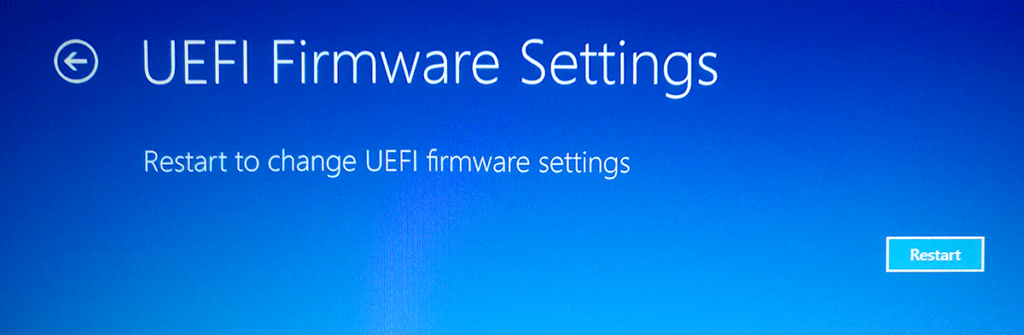
- Tu computadora se reiniciará una vez más. Esta vez se abrirá dentro de BIOS / UEFI.
Compruebe la configuración del BIOS
Es muy probable que la página de configuración de su BIOS sea diferente a la de otra persona. Todo depende del fabricante. Sin embargo, las funciones básicas deberían ser las mismas.
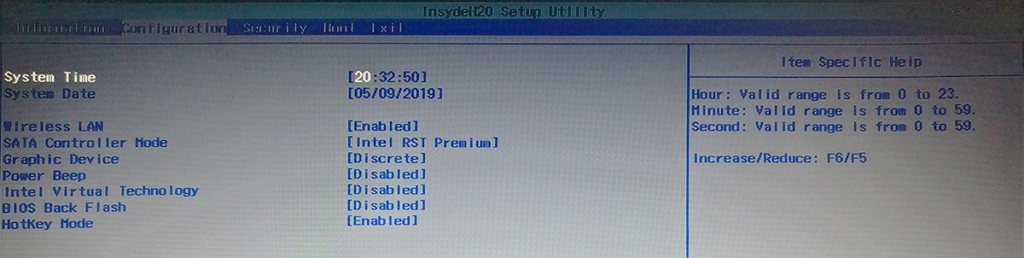
Lo primero que debe hacer es dirigirse al tablero principal y ver si la placa base detecta el disco duro:
- Si no detecta el disco duro, hay algún problema con los cables. Es posible que se lo haya perdido durante su evaluación inicial.
- Si reconoce su disco duro, debe verificar su orden de inicio.

Revisar el orden de arranque
Dentro del BIOS, debería haber una pestaña llamada Bota o algo similar. Abra esa pestaña. Aquí encontrará una lista de programas organizados en el orden en que se iniciarán cuando se abra la computadora. Este es el orden de inicio.
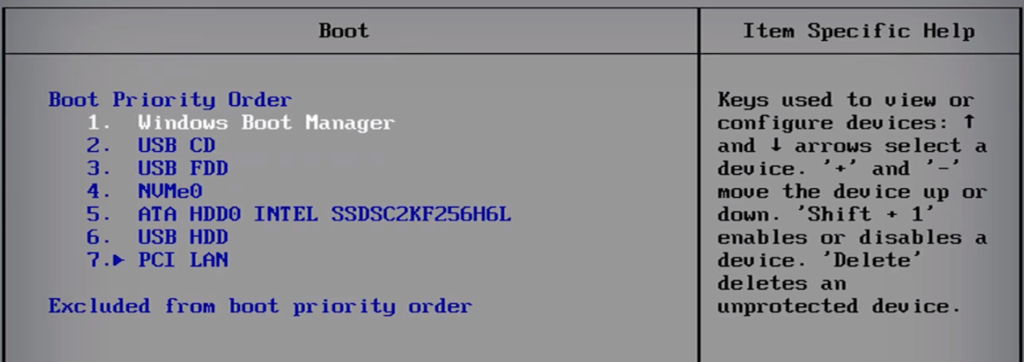
Reorganice el orden para que su disco duro sea el primer dispositivo de arranque, de modo que se cargue primero. Su placa base podría estar intentando arrancar desde un USB, lo que está causando el error.
Reemplace la batería CMOS
Otra posible razón por la que está obteniendo el error del dispositivo de arranque principal en Windows es porque la batería CMOS ya no funciona correctamente.
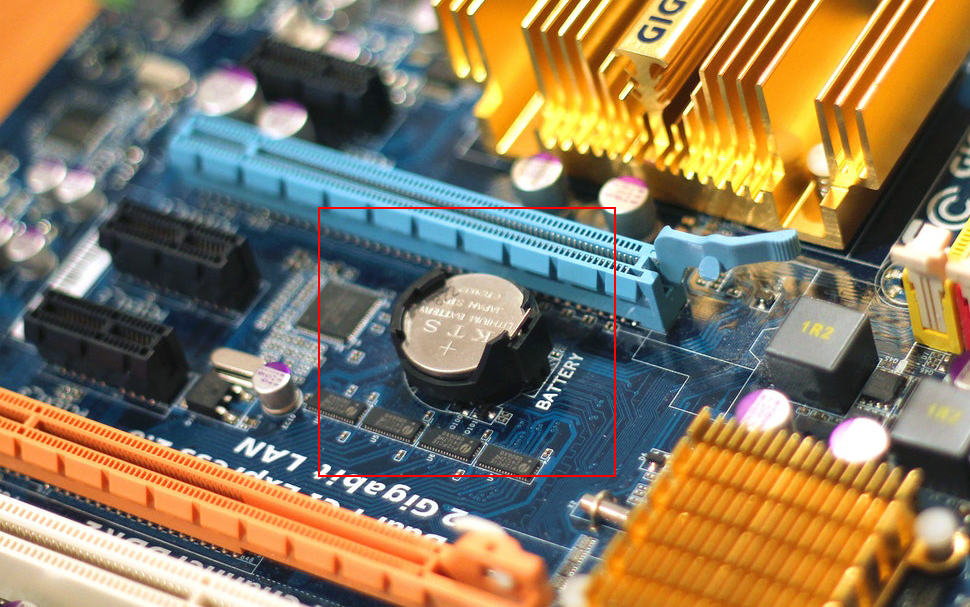
La batería se encuentra en su placa base. Cuando una batería CMOS ya no está en buenas condiciones de funcionamiento, causará todo tipo de problemas.
Sin embargo, reemplazar la batería es fácil. Apague su computadora y retire el panel de la carcasa. A continuación, retire suavemente la batería.
Deshazte de la carga residual. Puede hacer esto manteniendo presionado el botón de encendido durante 10 segundos.
Ahora todo lo que queda por hacer es reemplazar la batería por una nueva y el problema del dispositivo de arranque adecuado debería desaparecer.