
Buenas! volvemos de nuevo con este contenido que esperamos que te sea muy útil y resuelva tus preguntas ¡Empezamos!
Windows XP tenía varias formas de compartir una carpeta y siempre resultaba un poco confuso tratar con los permisos NTFS y los permisos para compartir. Ahora en Windows 7, ¡es aún más confuso! Sí, eso se debe a que ahora tienen grupos en el hogar y puede compartir archivos con un grupo en el hogar, que es independiente de compartir con el resto del mundo.
De todos modos, si logró compartir una carpeta y luego decidió eliminarla un día, es posible que haya notado un extraño icono de candado en la carpeta que había compartido anteriormente. Se parece a esto:
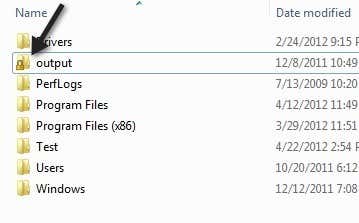
Encontré esto realmente irritante porque nunca antes había existido este problema en Windows XP y ni siquiera sabía qué significaba el icono de candado. Todo lo que quiero hacer es eliminar el recurso compartido, no bloquear la carpeta. Después de leer un poco, aprendí que cuando comparte una carpeta en Windows 7, la carpeta ya no hereda los permisos de la carpeta principal y, por lo tanto, aparece el icono de candado. ¡Encuentro esto muy confuso y algo que definitivamente no habría descubierto por mi cuenta!
Antes de entrar en cómo restablecer los permisos en la carpeta para que desaparezca el icono de candado, déjeme explicar cómo aparece en primer lugar. Si no le importa, puede pasar al encabezado Eliminar icono de candado de la carpeta. Si hace clic derecho en la carpeta, verá una opción para Compartir con:
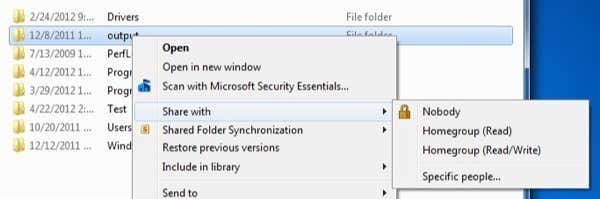
Si elige Grupo en el hogar (lectura) o Grupo en el hogar (lectura / escritura), su carpeta se compartirá automáticamente solo dentro del grupo en el hogar. Ahora el problema se produce cuando intenta deshacerse del recurso compartido. ¡No hay opción para simplemente eliminar el recurso compartido! En su lugar, debe elegir Nadie, que, como puede ver en el ícono, agrega un ícono de candado grande a la carpeta.
Ahora, la otra forma de compartir es haciendo clic derecho en la carpeta y yendo a Propiedades. Si vas al Compartiendo pestaña, verá dos opciones: Uso compartido de carpetas y archivos de red y Reparto adelantado.
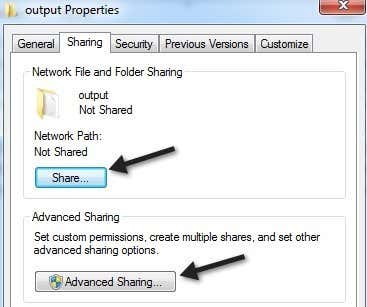
Al hacer clic en el Compartir botón en la parte superior es más o menos lo mismo que elegir Gente especifica al elegir Compartir con en la captura de pantalla de arriba.
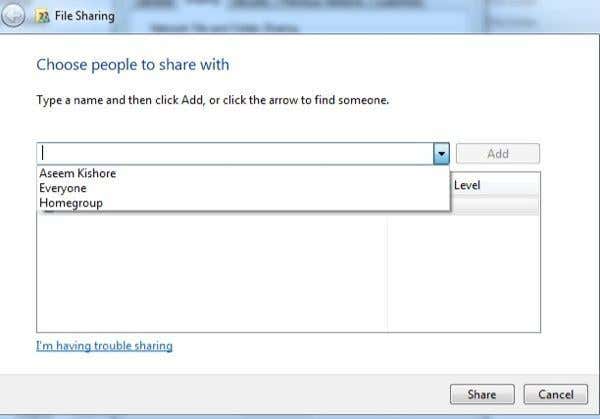
Puede escribir un nombre o puede elegir entre Todos o Grupo en el hogar. Nuevamente, para eliminar el recurso compartido, no hay ninguna opción. Simplemente tiene que eliminar personas o grupos del cuadro de lista a continuación. Nuevamente, en el instante en que lo haga, aparecerá el icono de candado.
La última opción, elegir Reparto adelantado de la pestaña Compartir es el único método que no le dará el icono de candado. Haga clic en Uso compartido avanzado y luego haga clic en el Compartir esta carpeta caja.
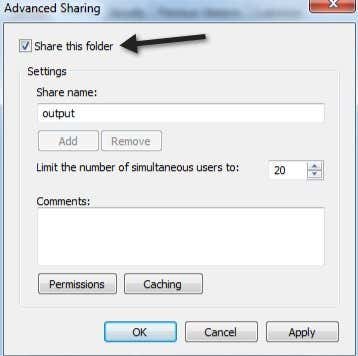
Ahora, si sale y vuelve al mismo cuadro de diálogo y desmarca la casilla, ¡el icono de candado no aparece sobre la carpeta! ¡Hurra! Entonces, si no quiere tener que preocuparse por el ícono del candado, debe compartir una carpeta usando Uso compartido avanzado. De todos modos, si ya tiene el icono de candado, ¿cómo se deshace de él?
Eliminar el icono de candado de la carpeta
Ahora, para que los permisos vuelvan a ser como estaban antes de compartir la carpeta, debe hacer clic derecho en la carpeta y elegir Propiedades. Entonces necesitas hacer clic en el Seguridad lengüeta. sí el Seguridad pestaña, no la Compartiendo lengüeta.
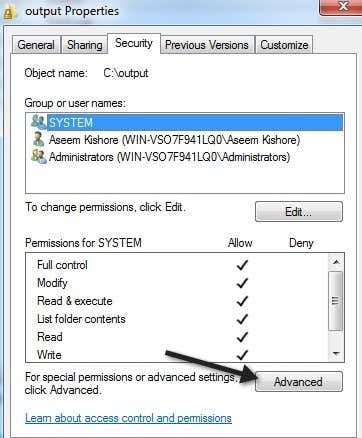
Luego, debe hacer clic en el Avanzado botón y haga clic en Cambiar permisos.
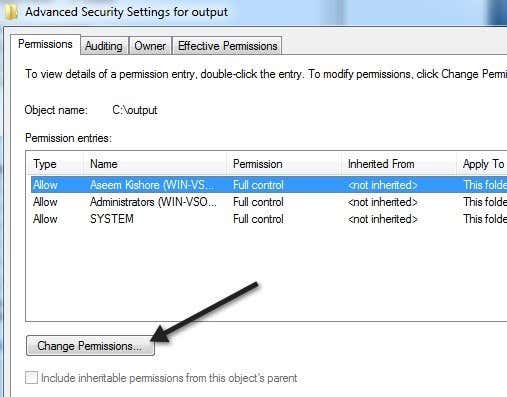
A continuación, debe marcar la casilla que dice Incluir permisos heredables del padre de este objeto.
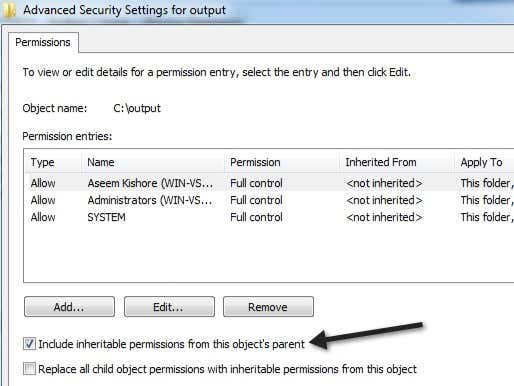
Entonces, necesitas hacer clic Okay tres veces para volver a la interfaz principal del Explorador. Notará que el ícono de candado en la carpeta ya no está. Sin embargo, aún no ha terminado. Ahora debe volver al mismo cuadro de diálogo nuevamente: haga clic con el botón derecho, elija Propiedades, haga clic en Seguridad pestaña, haga clic en Avanzadoy haga clic en Cambiar permisos. Ahora, lo que debe hacer es eliminar todo lo que diga bajo la Heredado de columna.
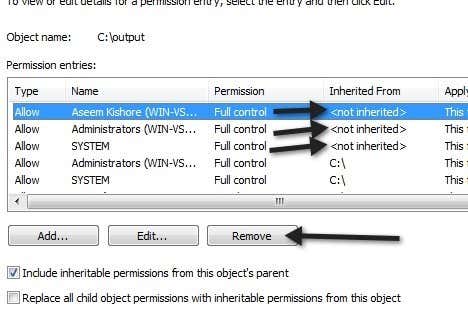
Seleccione la fila y luego haga clic en el Eliminar botón. Solo deshazte de las filas que tienen no heredado enumerados. Eso es todo al respecto. ¡Ahora su carpeta tendrá los permisos normales que tenía antes de compartirla y el icono de candado desaparecerá! Es un proceso algo engorroso, ¡pero eso es Windows! ¡Disfrutar!