
Bienvenido! volvemos otra vez con un nuevo post que esperamos que te sea muy útil y resuelva tus preguntas ¡Empezamos!
Tengo mucha música en mi computadora y, aunque no la uso como mi reproductor de medios u organizador principal, es bueno que funcione correctamente ya que termino usando Windows Explorer o Windows Media Player de vez en cuando para navegar archivos, etc.
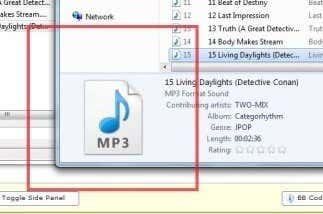
Una cosa molesta que noté fue que mis archivos MP3 no mostraban la carátula del álbum en Explorer y en WMP.
En lugar de obtener la carátula del álbum mientras hacía clic en un archivo de música, seguí obteniendo el ícono de música predeterminado para un MP3 en Windows:
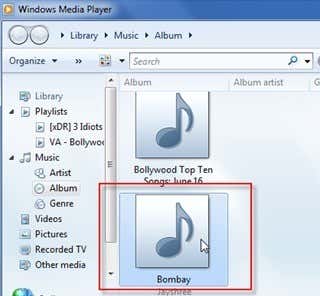
En Windows Media Player, ocurría el mismo problema cuando la carátula del álbum no se reconocía correctamente y mostraba una imagen predeterminada:
Había incrustado la carátula del álbum usando un programa de edición de etiquetas llamado MP3Tag. Agregar la carátula del álbum es realmente fácil, simplemente arrastre y suelte un archivo de imagen en la ranura de la carátula del álbum.
Parecía funcionar bien porque la obra de arte aparece en el programa MP3Tag, así que no tuve ningún problema hasta que vi los archivos en el Explorador de Windows.
Después de investigar un poco y jugar con algunas configuraciones, pude hacer que la obra de arte se mostrara correctamente en Windows. En este artículo, mencionaré un par de cosas que probé y espero que una de ellas funcione para usted.
Método 1: utilice un programa diferente
Por alguna razón, lo primero que intenté fue usar un programa diferente. En lugar de MP3Tag, probé Media Monkey y agregué la carátula del álbum de esa manera, que parecía haber funcionado.
Otro programa que la gente mencionó fue TagScanner. Aunque funcionó, realmente me gusta MP3Tag, así que pensé que tenía que haber algo en el programa que pudiera cambiar para que funcionara.
Método 2 – Formato de etiqueta MP3
En MP3Tag, también debe asegurarse de escribir las etiquetas ID3 v1 y v2. Esto garantizará que si un programa como el Explorador de Windows solo puede leer un formato, aún podrá ver la carátula del álbum en lugar de no mostrar nada.
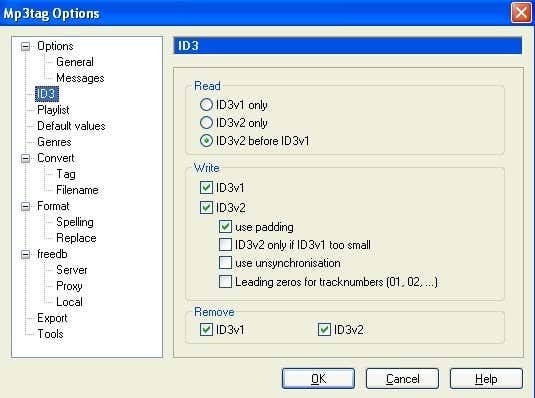
Además, también puede probar un formato diferente para las versiones. Lo intenté 2.3 UTF-16 para v2 y la carátula del álbum comenzó a mostrarse bien en el Explorador de Windows y el Reproductor de Windows Media.
Por alguna extraña razón, a Windows 7 no le gustan las etiquetas ID3 v2.4. Así que verifique qué versión está usando y cámbiela a 2.3 y debería estar listo para comenzar.
Método 3 – Propiedades de Windows
Otra cosa que puedes probar que ha funcionado para algunos es abrir la carpeta con los MP3 y seleccionarlos todos. Luego haga clic derecho y elija Propiedades.
Luego haga clic en el Detalles lengüeta. Luego, simplemente necesita hacer un cambio en cualquiera de los detalles, es decir, el año, etc. Simplemente elimínelo y luego vuelva a escribirlo.
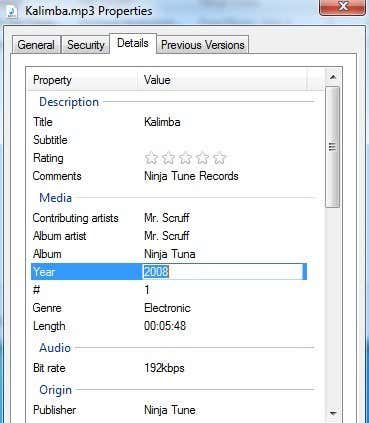
Una vez que lo haga, el botón Aplicar se activará nuevamente y podrá hacer clic en él. Por alguna razón, todas las miniaturas de algunas personas comenzaron a mostrarse después de hacer esto.
Tal vez vuelva a leer el archivo o algo más y luego muestre la carátula del álbum correctamente.
Eso es todo. Siempre que tenga el formato correcto para las etiquetas ID3, debería poder ver fácilmente la ilustración de su álbum en Windows Media Player y en el Explorador de Windows. Si aún tiene problemas y no puede mostrar la obra de arte, publique un comentario aquí e intentaremos ayudarlo. ¡Disfrutar!