
Aprenda a usar el Informe de privacidad de Apple en Safari para que pueda ver qué sitios web intentaron rastrearlo en su iPhone o iPad.

Imagen: Apple Inc.
Los rastreadores entre sitios operan rastreándote mientras navegas de un sitio web a otro. El objetivo es brindarles a los anunciantes una imagen general de sus visitas en línea para brindarle un mejor servicio de anuncios orientados. Pero dicho seguimiento puede ser un problema de privacidad para las personas que no quieren que se controle la navegación de su sitio web y sus actividades en línea.
De forma predeterminada, la versión móvil de Safari en su iPhone y iPad intenta evitar que los rastreadores entre sitios lo sigan. Con iOS 14 / iPadOS 14, Apple ha agregado un nuevo Informe de privacidad a Safari. Este informe le mostrará qué rastreadores intentaron seguirlo en qué sitios y cuáles fueron bloqueados por el navegador. Así es como funciona.
VER: Cómo protegerse contra 10 amenazas comunes de los navegadores (.) (TechRepublic)
Primero, asegúrese de haber actualizado su iPhone o iPad a la última versión del sistema operativo. Vaya a Configuración y luego a General. Toque la configuración de Actualización de software. Se le informará que su software está actualizado o se le pedirá que descargue e instale la última actualización.
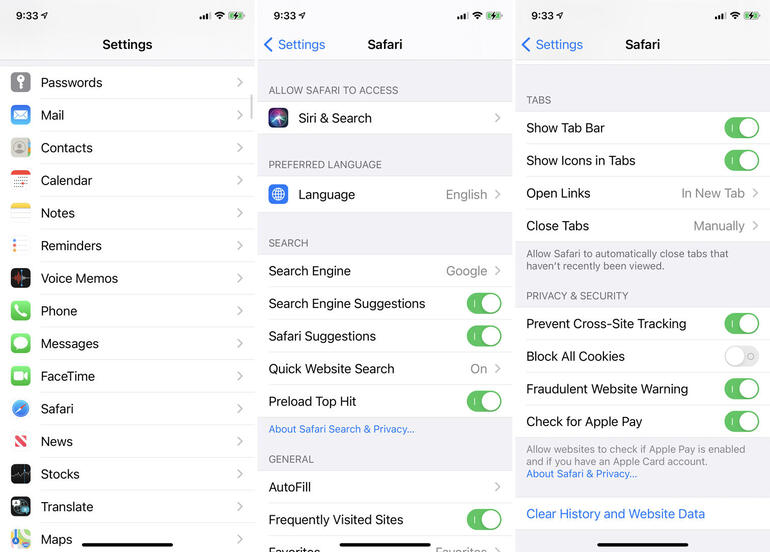
A continuación, querrá asegurarse de que el seguimiento entre sitios esté deshabilitado en su dispositivo. Para comprobarlo, vaya a Configuración y luego a Safari. Desliza hacia abajo la pantalla de Safari hasta la sección Privacidad y seguridad y activa el interruptor para Evitar el seguimiento entre sitios si aún no está habilitado (Figura A).
Figura A
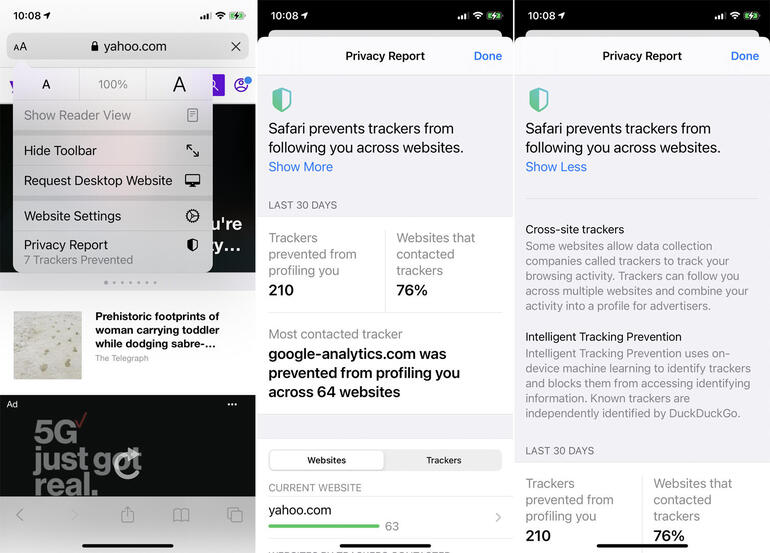
Abra Safari y navegue por varios sitios web diferentes. En algún momento, toque el icono de doble A al principio del campo de dirección. En el menú, toque la opción Informe de privacidad. En la siguiente pantalla, toque el enlace Mostrar más para obtener más información sobre el bloqueo de rastreadores entre sitios de Safari (Figura B).
Figura B
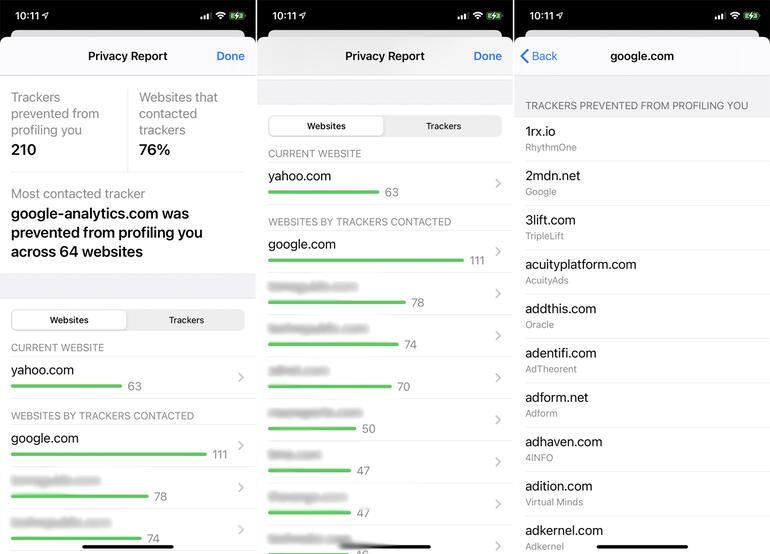
Deslice el dedo hacia abajo en la pantalla para ver cuántos rastreadores no pudieron crear su perfil y el porcentaje de sitios web que se comunicaron con rastreadores durante los últimos 30 días. Desliza el dedo hacia abajo para ver una lista de todos los sitios web para los que se bloquearon los rastreadores entre sitios. La primera entrada muestra el sitio web actual, y las entradas posteriores se enumeran en orden de la cantidad de rastreadores que se bloquearon. Toque un sitio web específico para ver qué rastreadores se bloquearon en ese sitio (Figura C).
Figura C
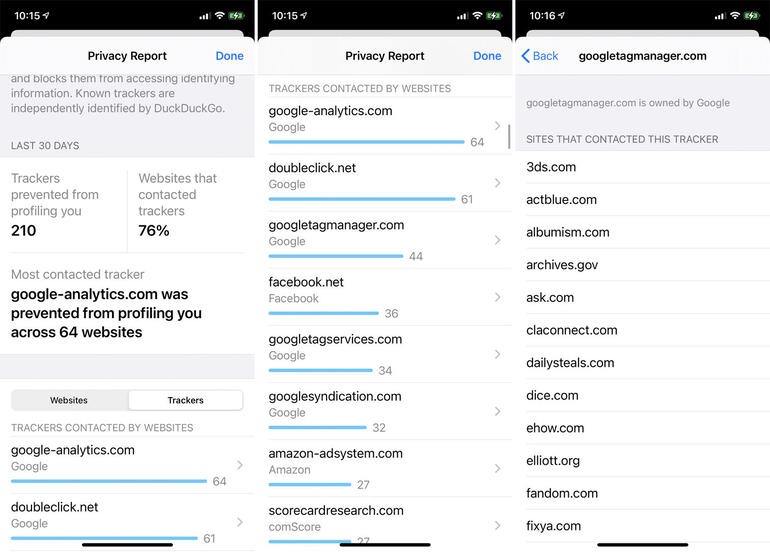
Para ver los nombres de los rastreadores reales, regrese a la pantalla principal del Informe de privacidad y toque el encabezado de Rastreadores. Esta pantalla enumera los rastreadores en orden de mayor a menor número. Toque un rastreador específico para ver qué sitios web lo contactaron (Figura D).
Figura D

Boletín semanal de Apple
Ya sea que desee consejos sobre iPhone y Mac o las últimas noticias de Apple específicas para empresas, lo tenemos cubierto. Entregado los martes
Nos vemos pronto!