
Configure su pantalla de bloqueo de iOS para evitar que aquellos que toman su dispositivo lean mensajes, vean la vista Hoy o interactúen con Siri a menos que su dispositivo esté desbloqueado primero.
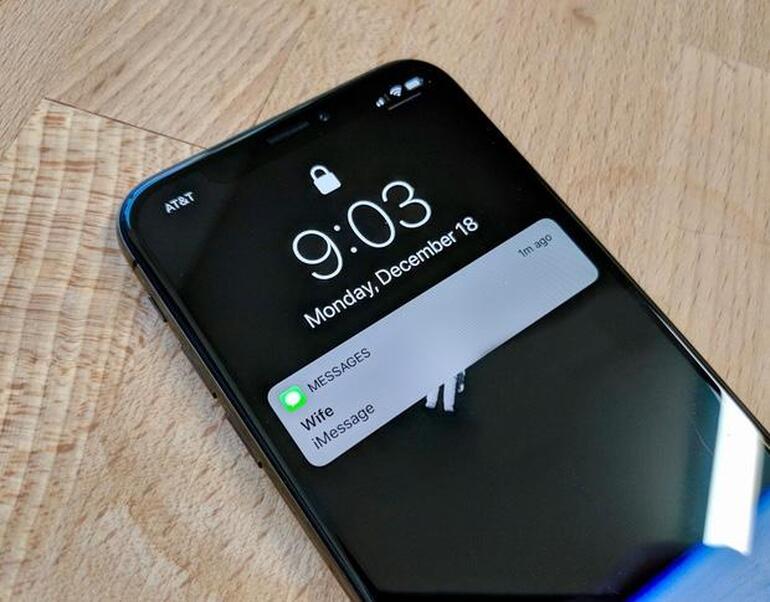
Imagen: CNET
Pasamos mucho tiempo en nuestros dispositivos iOS móviles y puede parecer que proteger nuestros dispositivos con Touch ID y Face ID es todo lo que necesitamos para proteger nuestros datos. Sin embargo, hay otros datos a los que se puede acceder en la pantalla de bloqueo, a través de Siri o mediante la vista Hoy que aún pueden ser leídos por posibles ladrones de datos o personas que pueden obtener información valiosa.
En este tutorial, aprenderá cómo proteger la pantalla de bloqueo para que sus mensajes y notificaciones automáticas no sean visibles para nadie excepto usted cuando levante su dispositivo. Haremos esto desactivando las vistas previas de notificaciones automáticas cuando está bloqueado, desactivando Siri cuando el dispositivo está bloqueado y desactivando el acceso a la Vista Hoy cuando el dispositivo está bloqueado.
Al hacer todas estas cosas, hará que su dispositivo sea más seguro y evitará que los espectadores, o alguien que recoja su dispositivo, puedan acceder a cualquier información valiosa contenida en la pantalla de bloqueo. Todos estos consejos funcionan tanto en el iPhone como en el iPad y las instrucciones son las mismas independientemente del dispositivo que esté utilizando.
VER: WWDC 2020: Las conclusiones más importantes (.) (TechRepublic)
Cómo deshabilitar las vistas previas de notificaciones y la vista Hoy
Los mensajes y notificaciones de aplicaciones de terceros pueden contener información privada que no desea que alguien pueda ver si recogen su iPhone o iPad bloqueado.
Para cambiar lo que un usuario no autenticado puede ver en la pantalla de bloqueo para dispositivos Touch ID, siga los siguientes pasos:
- Abra la aplicación Configuración.
- Seleccione Touch ID y código de acceso.
- Desplácese hasta la sección denominada Permitir acceso cuando está bloqueado y desmarque Vista de hoy, Centro de notificaciones, Centro de control, Responder con mensaje, Control del hogar, Billetera y Devolver llamadas perdidas, para mayor seguridad (Figura A).
Figura A
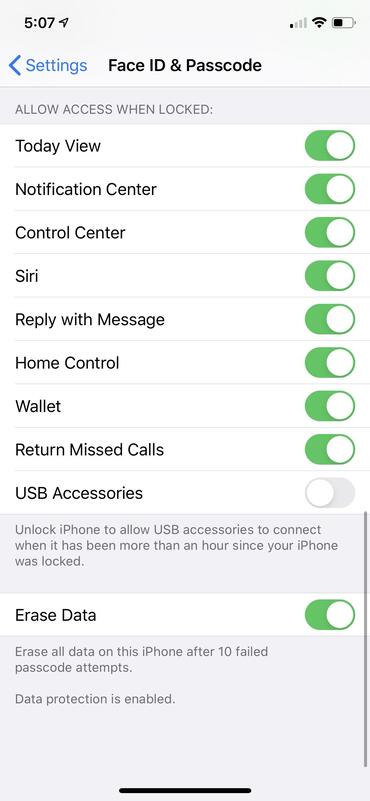
Al desmarcar los elementos de esta sección, no estarán disponibles en la pantalla de bloqueo cuando el usuario no esté autenticado mediante contraseña, Touch ID o Face ID.
Sin embargo, si está en un dispositivo iOS que tiene Face ID, no necesitará deshabilitar estas funciones. En su lugar, navegue y habilite la siguiente función:
- Abra la aplicación Configuración.
- Seleccione Face ID y contraseña.
- Desplácese hasta la sección Atención.
- Habilite la opción de Funciones sensibles a la atención (Figura B).
Figura B
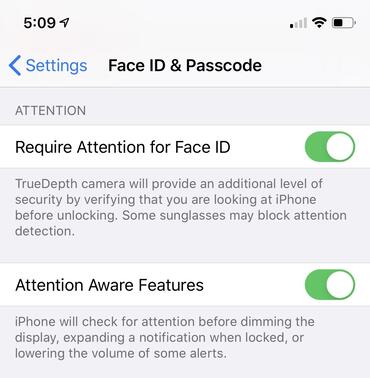
La configuración de Funciones conscientes de la atención está disponible en iPhone y iPad con sensores Face ID.
Cuando esta opción está habilitada, no podrá ver las notificaciones en la pantalla de bloqueo o en el Centro de notificaciones hasta que el rostro del propietario del dispositivo sea visible en el sensor Face ID. Todos los datos estarán ocultos en la notificación hasta que el usuario se autentique y luego será visible. Esta función también puede proporcionar algunas otras funciones ingeniosas, como no atenuar la pantalla cuando la mira directamente.
Sin embargo, incluso con estas funciones de atención activada en dispositivos Face ID, la vista Hoy seguirá siendo visible, por lo que si tiene información contenida en widgets que no debería estar visible sin autenticación, puede deshabilitarla desde la pantalla de bloqueo cuando no autenticado siguiendo el primer conjunto de instrucciones anteriores.
Cómo deshabilitar Siri
Siri puede proporcionar mucha información personal, aunque la mayor parte puede protegerse con la autenticación primero. También puede asegurarse de que Siri no se pueda usar en su dispositivo a menos que esté autenticado primero.
Siri es bastante seguro al requerir que desbloquee su dispositivo para muchas solicitudes de interacción personal, pero si desea garantizar la máxima protección de privacidad, puede deshabilitar Siri por completo en la pantalla de bloqueo a menos que su dispositivo se haya autenticado con el código de acceso, Touch ID o Face ID primero.
Para habilitar esta función de seguridad, navegue hasta la aplicación Configuración y luego realice las siguientes acciones:
- Seleccione Siri y búsqueda.
- Desactive el interruptor de Permitir Siri cuando está bloqueado (Figura C).
Figura C
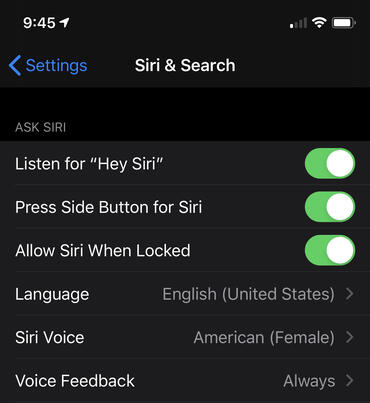
Deshabilitar Siri en la pantalla de bloqueo cuando el dispositivo está bloqueado es muy fácil.
Ahora, cada vez que intente acceder a Siri y cualquier solicitud personal que permita, primero deberá ingresar su código de acceso o autenticarse con Touch ID o Face ID.

Boletín semanal de Apple
Ya sea que desee consejos sobre iPhone y Mac o las últimas noticias de Apple específicas para empresas, lo tenemos cubierto. Entregado los martes
Nos vemos pronto!