
La línea de teléfonos Google Pixel con Android recibió una característica actualizada muy importante dedicada a la seguridad personal del usuario. Aprenda a utilizar la función Safety Check.
Las actualizaciones recientes de Android 10 en la línea de teléfonos inteligentes Google Pixel han traído una serie de características realmente interesantes a la plataforma; una de esas características es la Aplicación de seguridad personal. Con esta nueva entrada en el ecosistema de Android, puede asegurarse de que sus contactos de emergencia puedan ser informados de su paradero y si hay motivos de preocupación.
Esos contactos de emergencia pueden ser seres queridos, familiares, amigos, compañeros de trabajo o gerentes. Cualquiera que deba conocer su ubicación se sentirá aliviado de que esté utilizando esta función.
pero como funciona? De hecho, es bastante simple.
VER: Política de mejores prácticas de certificados SSL (TechRepublic Premium)
Lo que necesitarás
Como se mencionó anteriormente, la aplicación Seguridad personal solo está disponible para la línea de teléfonos Google Pixel. Es una pena, ya que esta aplicación debería poder instalarse en cualquier dispositivo Android. Una vez que haya utilizado la aplicación, se dará cuenta de lo importante que podría ser para una gran cantidad de usuarios.
Dicho esto, para hacer uso de esta aplicación, necesitará un teléfono Pixel. Sin embargo, sus contactos de emergencia no necesitan tener dicho dispositivo.
Cómo utilizar la función de comprobación de seguridad
Lo primero que tendrá que hacer es configurar sus contactos de emergencia. Para esto, puede consultar mi artículo: Cómo configurar el uso compartido de emergencia en un dispositivo Google Pixel. Una vez que haya configurado sus contactos de emergencia, puede comenzar a usar la función de Verificación de seguridad.
Nota: Me encontré con un problema en el que la función de verificación de seguridad se negó a funcionar debido a un “problema con Maps”. El problema no estaba claro, pero después de que abrí Google Maps y permití que se sincronizara con mi ubicación, la función de verificación de seguridad volvió a funcionar. Si tiene el mismo problema, abra Mapas y deje que lo encuentre.
Con todo resuelto, abra la aplicación Seguridad personal. Desde la página principal, toca Comprobación de seguridad en la esquina inferior izquierda (Figura A).
Figura A
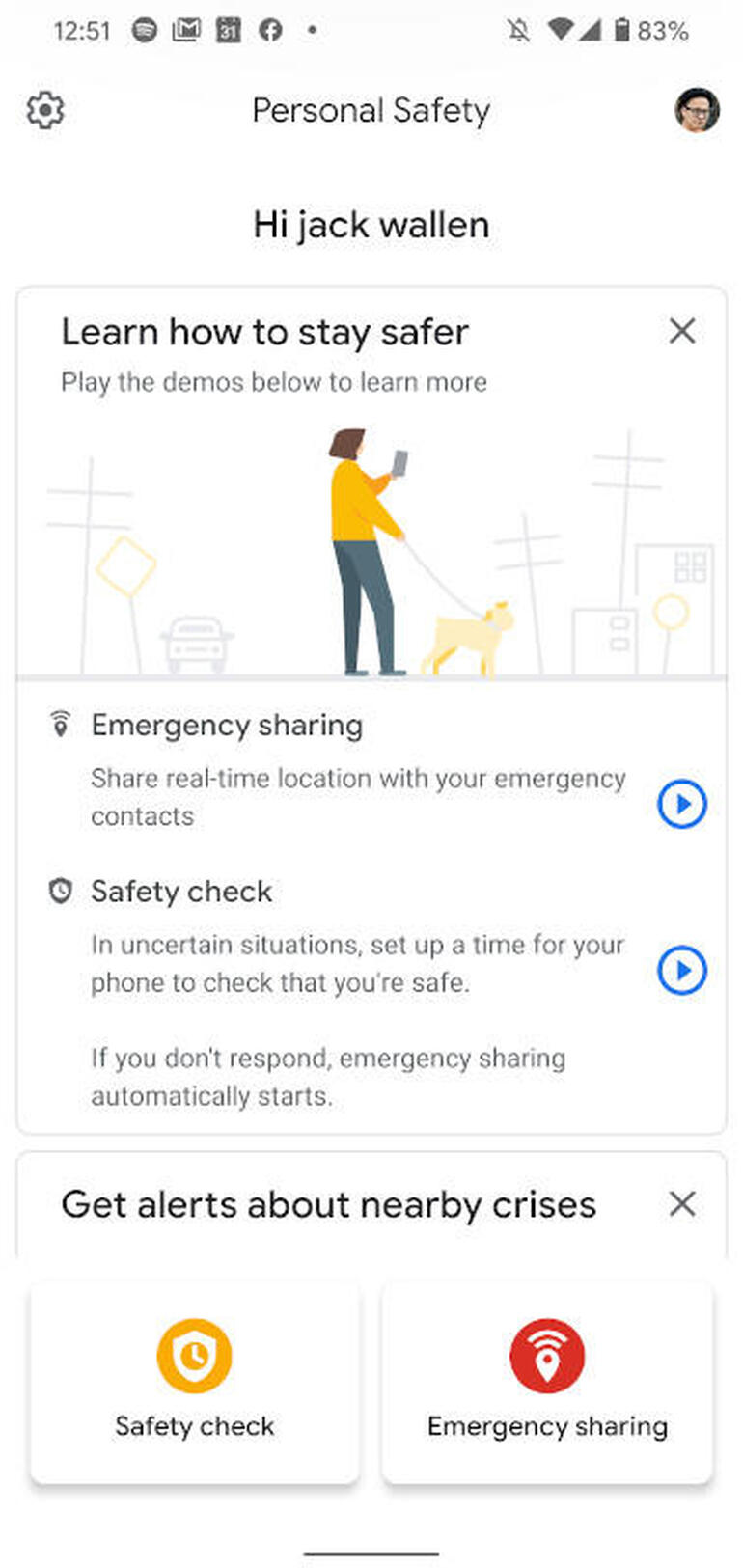
La ventana principal de la aplicación Seguridad personal en un Google Pixel 4.
En la ventana resultante, seleccione la razón por la que está activando la Comprobación de seguridad en el menú desplegable superior (Figura B).
Figura B
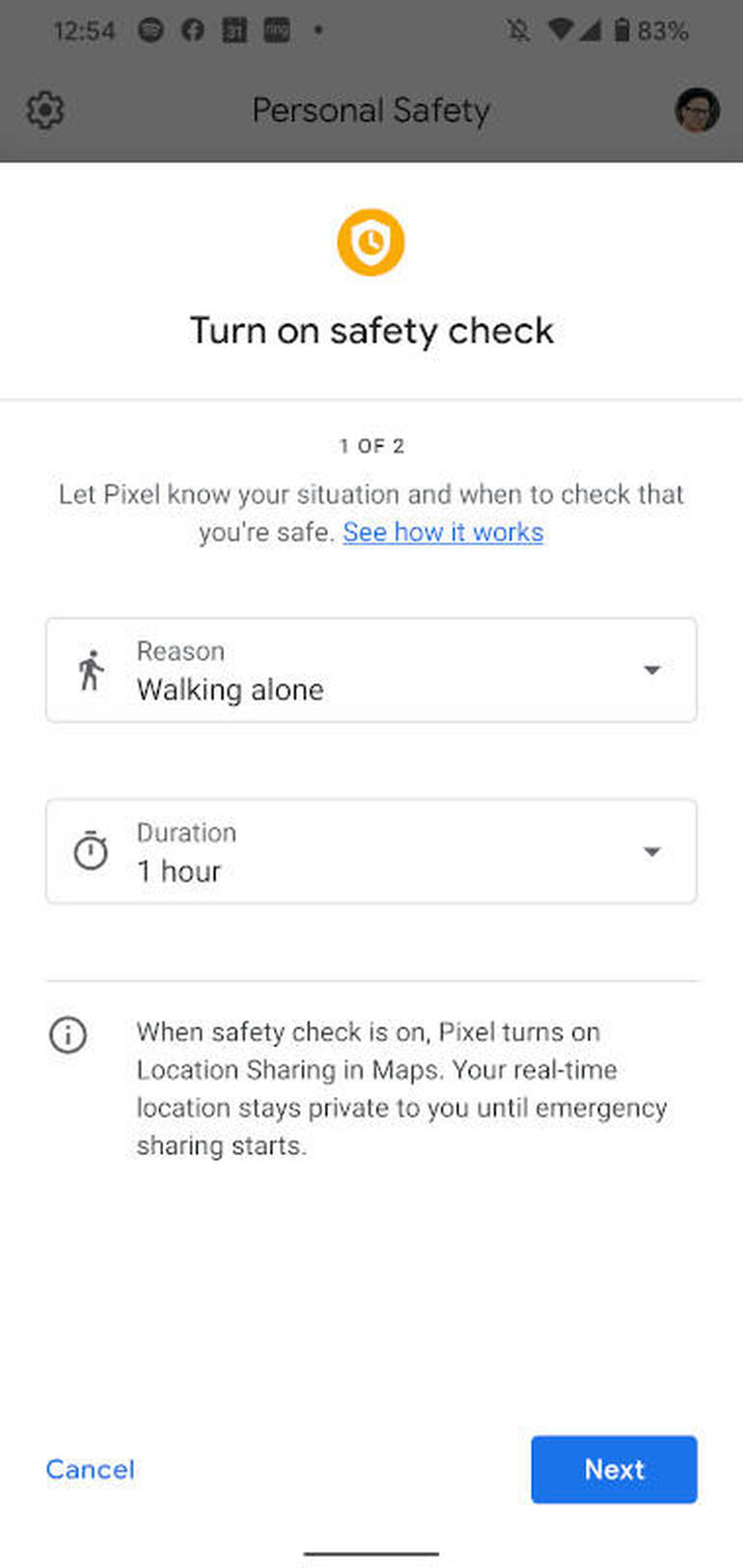
Configuración de su primer control de seguridad en un Google Pixel 4.
Cuando toca el menú desplegable, puede seleccionar entre cuatro opciones o puede escribir un motivo personalizado (Figura C).
Figura C
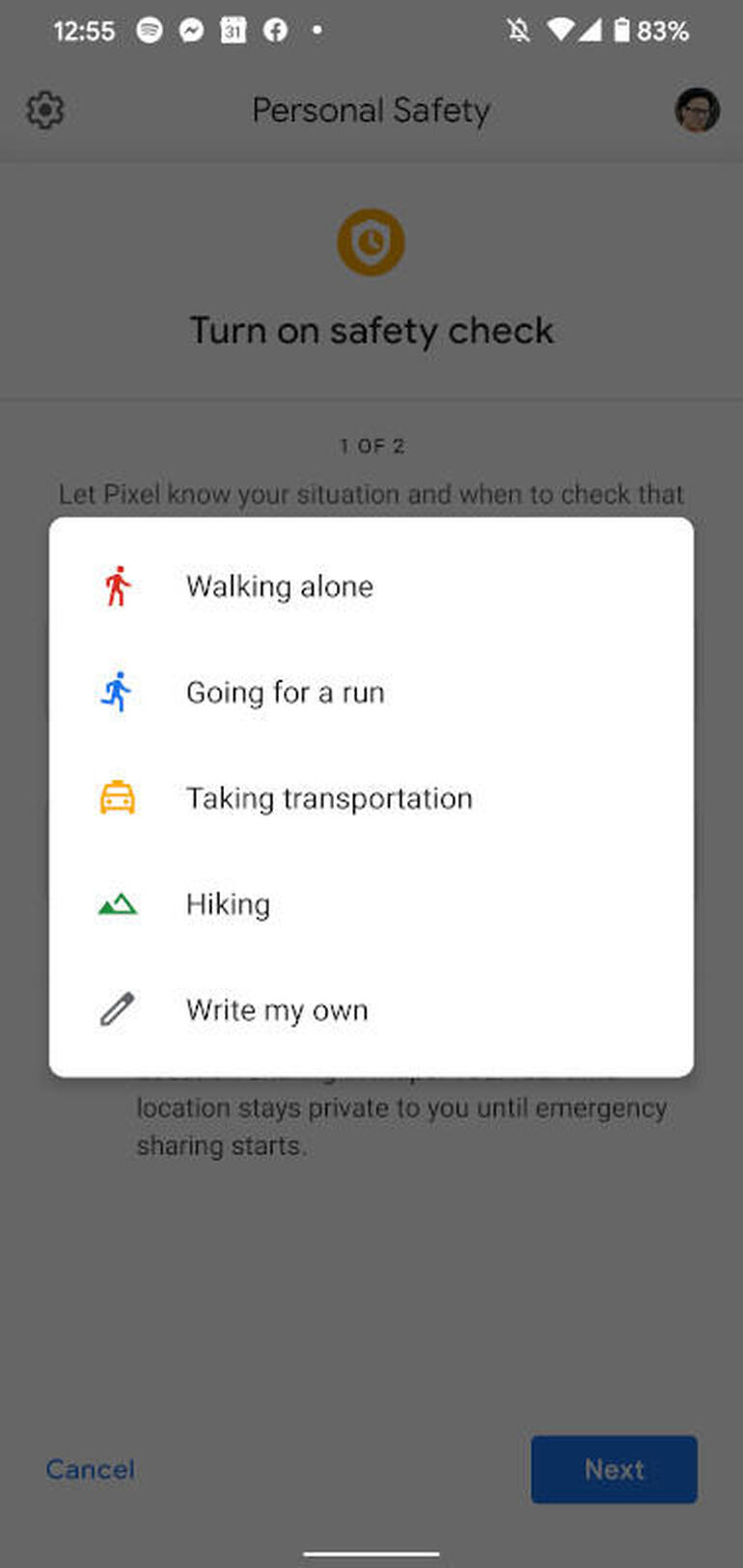
Seleccionar el motivo de su control de seguridad.
Seleccione la duración de su ausencia en el menú desplegable inferior y toque Siguiente.
En la pantalla final, puede seleccionar a qué contactos de emergencia notificar que se habrá ido (Figura D).
Figura D
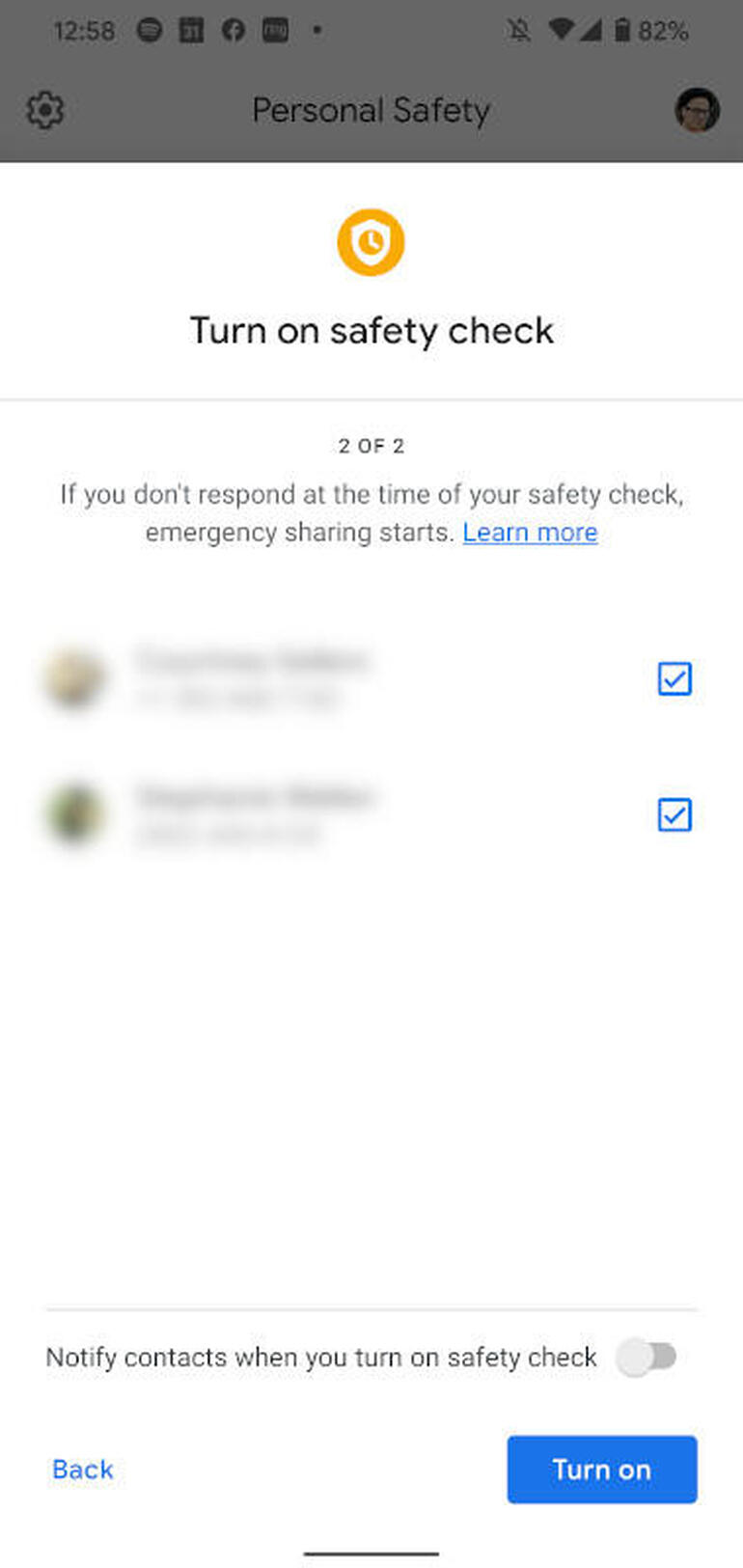
Seleccionar sus contactos de emergencia para la verificación de seguridad.
En la parte inferior de esta ventana, también puede optar por notificar automáticamente a los contactos cuando active la verificación de seguridad. Toque el control deslizante Activado / Desactivado a la posición Activado y toque Activar.
Se notificará a sus contactos de emergencia que ha activado el Control de seguridad.
En la pantalla final, verá un resumen de su cheque. Cuando llegue la hora del registro, si no responde, se notificará a sus contactos de emergencia. También puede desactivar la Comprobación de seguridad en cualquier momento tocando Apagar en la esquina superior derecha (Figura E).
Figura E
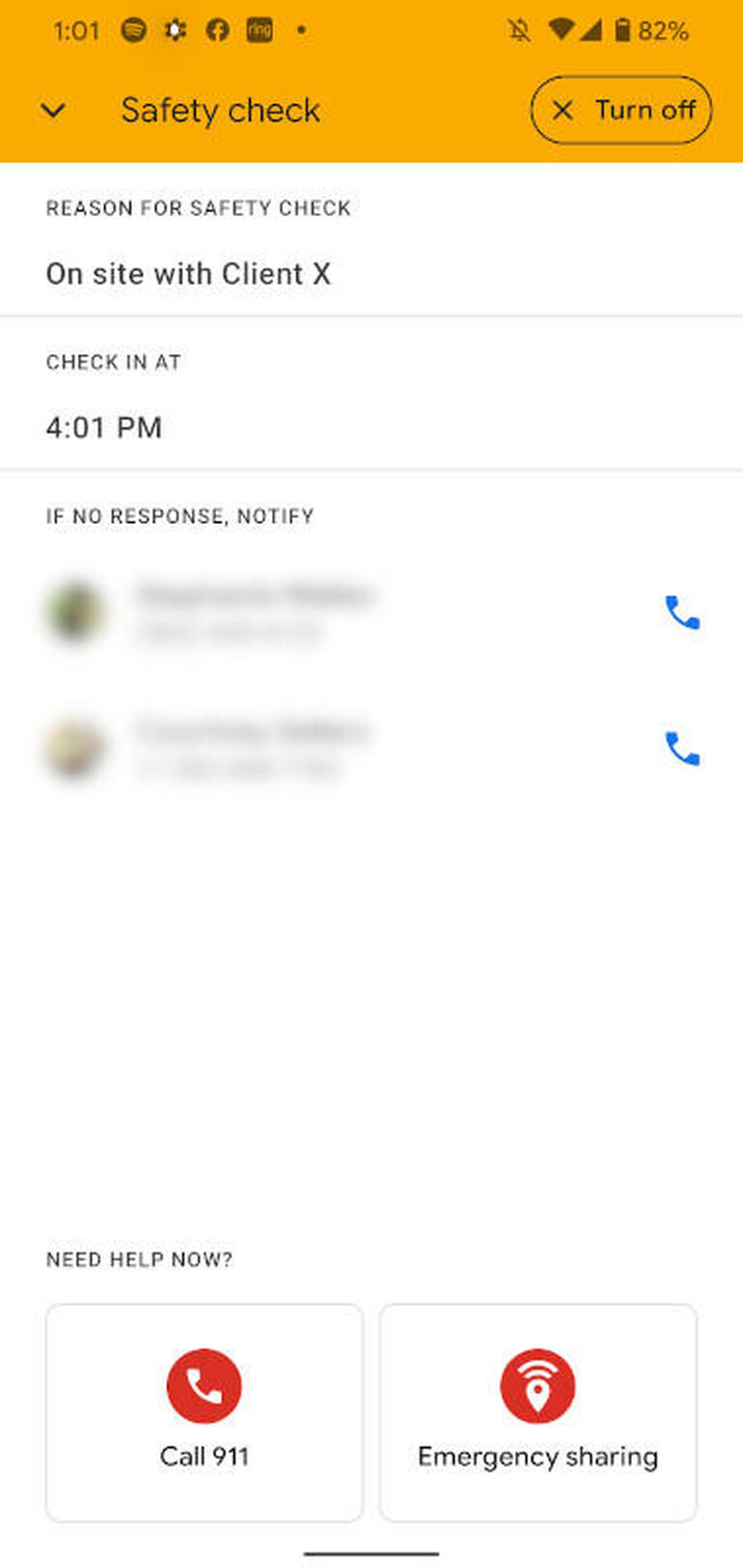
El resumen de su control de seguridad.
Si baja el tono de notificación, notará otra característica muy importante: una entrada de control de seguridad que le brinda acceso rápido al 911 (Figura F).
Figura F
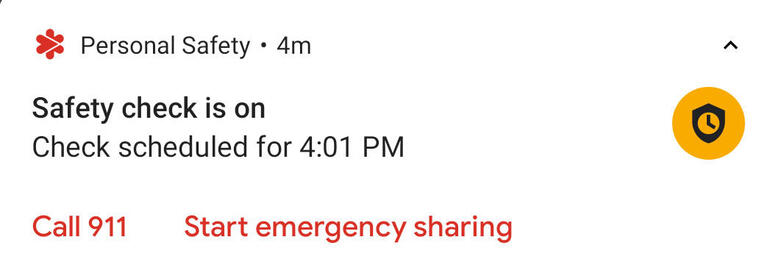
Acceso rápido al 911 mientras el control de seguridad está activado.
Cuando regrese de su excursión, asegúrese de desactivar el Control de seguridad. Si no lo hace, se le recordará cuando haya transcurrido el tiempo que estableció. Si no responde a ese registro, sus contactos de emergencia serán notificados y podrán actuar en consecuencia.
Esta nueva función debería considerarse imprescindible para muchos usuarios, tanto que Google realmente necesita hacer que esta aplicación esté disponible para todos los usuarios de Android.
Pruebe la aplicación Safety Check y vea si usted (o quienes se preocupan por usted) no dependen de esta nueva función.

Boletín semanal de Google
Aprenda a aprovechar al máximo Google Docs, Google Cloud Platform, Google Apps, Chrome OS y todos los demás productos de Google que se utilizan en entornos empresariales. Viernes entregado
Nos vemos pronto!
Sigue navegando por nuestra web viendo más artículos.
Imagen: Sarah Tew / CNET