
Aprenda a ajustar la configuración de párrafos en Google Docs para administrar sangrías o agregar espacio entre párrafos en lugar de usar Tab o Enter para alinear o separar texto.
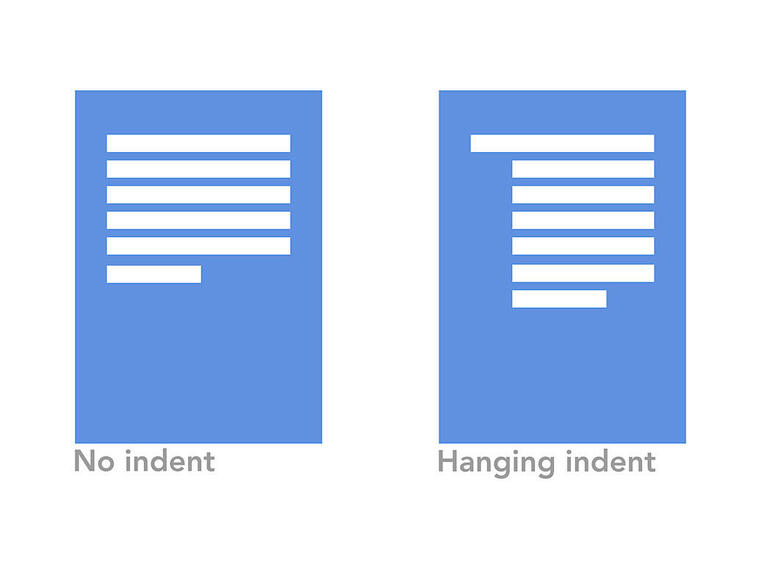
Imagen: TechRepublic / Andy Wolber
El objetivo de una sangría francesa, donde la primera línea del párrafo se alinea con el margen izquierdo, mientras que la parte restante del párrafo tiene sangría, es hacer que ciertos tipos de párrafos sean más fáciles de leer para los lectores. En estos días, es posible que reconozca una sangría francesa como el formato de párrafo utilizado en la sección de referencia de un documento formal. También puede encontrar una sangría francesa en otros tipos de listas. Y en la impresión, las sangrías colgantes a veces se usan en piezas con contenido en los márgenes, como ilustraciones o notas al margen.
Google Docs le brinda herramientas para formatear párrafos con sangría francesa correctamente, sin el uso de la tecla Tab. Por ejemplo, una forma ineficaz de crear una sangría francesa sería escribir la primera línea de un párrafo y luego tocar la tecla Tab a medida que ingresa cada línea adicional en el párrafo. Incluso una pequeña edición de su texto podría requerir que vuelva a alinear cada línea.
VER: 10 alternativas gratuitas a Microsoft Word y Excel (Descarga de TechRepublic)
Google Docs también incluye una opción de sangría de primera línea. Una sangría de primera línea hace exactamente lo que implican las palabras: sangra la primera línea del párrafo. Una vez que conozca el término de la sangría de la primera línea, la sangría negativa tiene sentido (Figura A). Una sangría francesa también se denomina a veces sangría.
Figura A
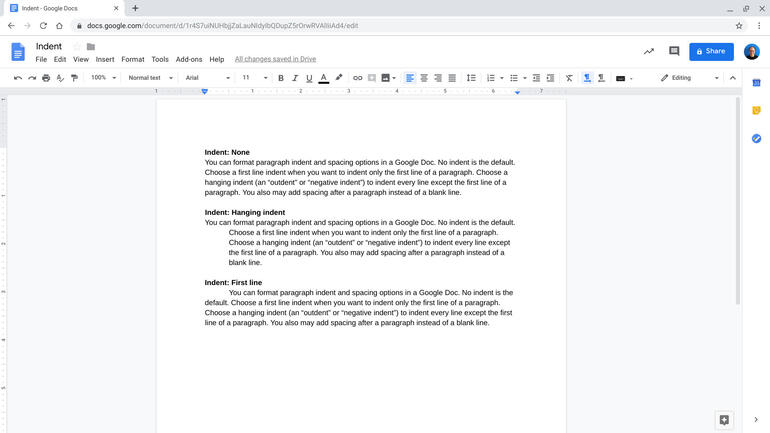
Si bien la sangría de párrafo predeterminada en Google Docs se establece en Ninguno (párrafo superior en la imagen), también puede formatear cualquier párrafo con una sangría francesa (medio) o una sangría de primera línea (parte inferior).
Junto con las opciones de sangría, es posible que también desee examinar las opciones de espaciado de párrafos. Al igual que las sangrías, el espacio entre párrafos separados agiliza la lectura. Al igual que las sangrías, las personas a veces usan claves adicionales (por ejemplo, párrafos en blanco adicionales) cuando una configuración puede ser suficiente. A continuación, le mostramos cómo ajustar la sangría y el espaciado de los párrafos de manera eficiente en Google Docs.
Cómo reformatear un párrafo con sangría francesa en Google Docs
- Abra un documento de Google en un navegador web de escritorio (por ejemplo, Chrome en Windows, macOS, Chrome OS, Linux o Safari en iPadOS).
- Seleccione el párrafo o los párrafos a los que desea dar formato con sangría francesa. Si no selecciona ningún texto, cualquier opción de sangría especial que elija a continuación se aplicará solo al párrafo donde se encuentra el cursor.
- En los menús, elija Formato | Alinear y sangrar | Opciones de sangría | luego, en el menú desplegable Sangría especial, elija Colgante (Figura B).
- Normalmente, el valor predeterminado es una sangría de 0,5 pulgadas. Puede modificar el valor de la sangría para que la sangría sea menor o mayor que la predeterminada.
- Seleccione Aplicar.
Figura B
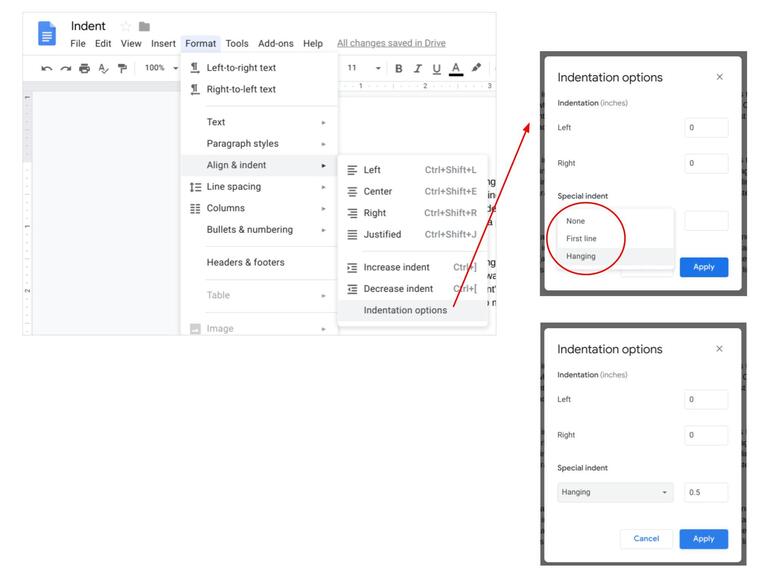
Dentro de Google Docs en un navegador, elija Archivo | Alinear y sangrar | Opciones de sangría para personalizar la configuración de sangría y margen.
Google Docs también permite ajustes de margen manuales. Para hacer esto, habilite la regla en pantalla (Ver | Mostrar regla), seleccione el texto, luego mueva cualquiera de las dos flechas azules que apuntan hacia abajo para ajustar los márgenes o ajuste el rectángulo horizontal azul para controlar la sangría de la primera línea. También se puede acceder a cualquier ajuste a los márgenes de párrafo que realice en el Formato | Alinear y sangrar | Configuración de opciones de sangría (Figura C).
Figura C

Alternativamente, también puede seleccionar uno o más párrafos, luego ajustar la configuración de margen y sangría en la regla de Google Docs.
Cómo agregar espacio entre párrafos en Google Docs
Para separar visualmente los párrafos, las personas a menudo insertan una línea en blanco entre los párrafos en Google Docs. En algunos casos, esto puede resultar útil. Simplemente toque la tecla Entrar o Retorno dos veces cuando complete un párrafo (Figura D).
Una forma alternativa de agregar separación visual entre párrafos es ajustar una configuración de Google Docs para agregar espacio.
Figura D
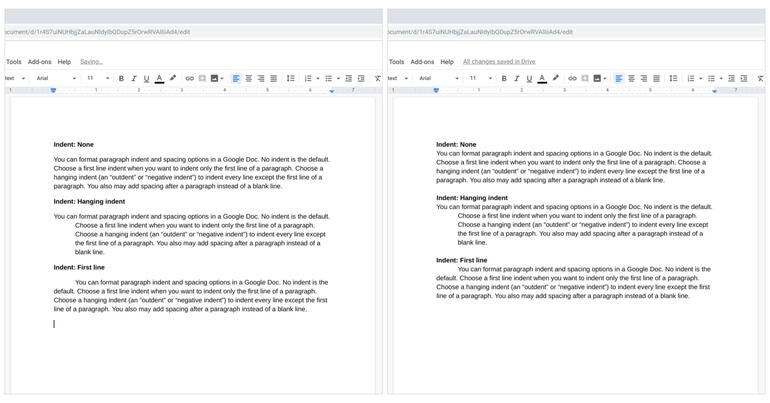
Mucha gente escribe Intro o Retorno para agregar un párrafo en blanco entre párrafos, como se muestra a la izquierda. Google Docs también ofrece la opción de agregar espacio después de cada párrafo, como se muestra a la derecha.
- Seleccione un párrafo o párrafos en un documento de Google.
- En los menús, elija Formato | Espaciado entre líneas | Agregue espacio después del párrafo. Alternativamente, en algunos casos puede seleccionar Agregar espacio antes del párrafo (Figura E).
Figura E
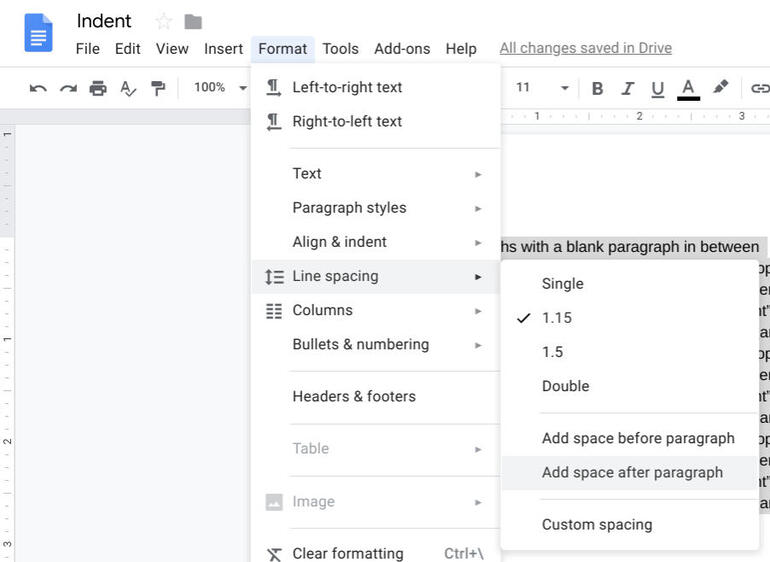
Seleccionar formato | Espaciado entre líneas | Agregue espacio después del párrafo para dar formato al texto sin la necesidad de agregar líneas en blanco entre párrafos.
Cómo dar formato a un párrafo con una sangría de primera línea en Google Docs
Una sangría de primera línea normal mueve la primera línea de texto desde el margen. A menudo, las personas presionan la tecla Tab antes de escribir texto en un párrafo, pero con las opciones de formato de párrafo adecuadas, esa tabulación no es necesaria.
- Seleccione un párrafo o párrafos para dar formato a una sangría de primera línea.
- En los menús, elija Formato | Alinear y sangrar | Opciones de sangría | luego, en el menú desplegable Sangría especial, elija Primera línea.
- Al igual que con una sangría francesa, la sangría predeterminada es de 0,5 pulgadas. Puede modificar el valor de la sangría para que la sangría sea menor o mayor que la predeterminada.
- Seleccione Aplicar.
¿Tu experiencia?
En Google Docs, un párrafo formateado puede proporcionar texto con una sangría negativa y una cantidad adecuada de espacio agregado después de los párrafos. No es necesario administrar las sangrías ni el espaciado de párrafos con las combinaciones de teclas Tab o Enter.
¿Utiliza las opciones de sangría negativa o de primera línea en Google Docs? Si es así, ¿qué tipo de contenido suele formatear de esta manera? ¿Agrega líneas en blanco entre párrafos? ¿O usa la opción Agregar espacio después de un párrafo? Házmelo saber, ya sea en los comentarios a continuación o en Twitter (@awolber).

Boletín semanal de Google
Aprenda a aprovechar al máximo Google Docs, Google Cloud Platform, Google Apps, Chrome OS y todos los demás productos de Google que se utilizan en entornos empresariales. Viernes entregado
Nos vemos pronto!