
Buenas! volvemos de nuevo con este post que esperamos que te sea práctico y dé respuesta a tus preguntas ¡Vamos a ello!
Si está agregando una nueva computadora a su entorno corporativo, lo más probable es que deba unirla a un dominio.
El procedimiento es bastante simple ya que la mayor parte del trabajo lo realiza el servidor. El proceso también es prácticamente el mismo para Windows 7, Windows 8 y Windows 10.
Para Windows 10, hay una forma adicional de unirse a un dominio y lo mencionaré en la parte inferior. También mencionaré algunos consejos para la resolución de problemas si falta la opción para unirse a un dominio, no puede unirse al dominio, etc.
Unir computadora a dominio
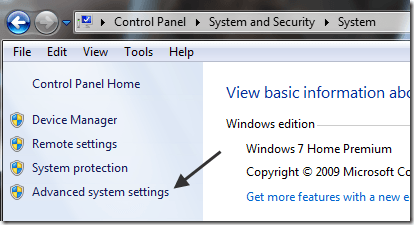
Para comenzar, haga clic en Inicio y luego en Panel de control. Ahora haga clic en Sistema y seguridad y luego haga clic en Sistema. Finalmente, haga clic en Configuración avanzada del sistema. Si no está en la vista de categorías en el Panel de control, puede hacer clic en Sistema directamente.
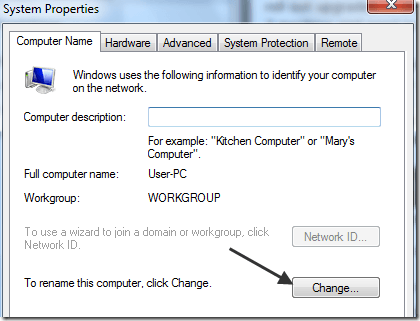
Ahora haga clic en el Nombre del computador pestaña y haga clic en el Cambio botón en la parte inferior:
Ahora haga clic en el botón de opción Dominio y escriba el nombre del dominio al que desea unirse a esta computadora.
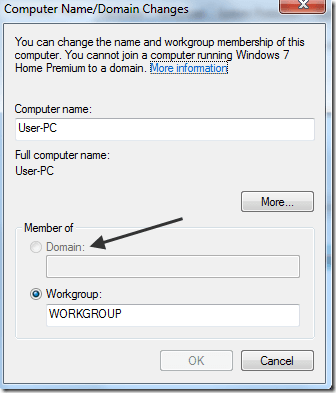
Tenga en cuenta que en mi computadora, los botones Dominio e ID de red están atenuados. ¿Porque? Bueno, es porque tengo Windows 7 Home Premium.
Para unirse a un dominio en Windows 7/8/10, debe actualizar a las ediciones Professional o Ultimate. Un poco molesto, pero ¿qué puedes hacer?
La edición Professional también le ofrece BitLocker y la capacidad de realizar copias de seguridad en una red doméstica o empresarial.
Este es, con mucho, el método más fácil y funciona en todas las versiones de Windows, lo cual es bueno. En Windows 10, siguen cambiando la configuración y ciertos cuadros de diálogo han desaparecido mientras aparecían noticias.
Opción de unirse al dominio de Windows 10
En Windows 10, está el cuadro de diálogo Configuración y está el Panel de control. Ambos se superponen en muchas áreas y es un poco confuso.
Si hace clic en Inicio en Windows 10, haga clic en el icono Configuración (el icono de engranaje), luego haga clic en Cuentas, tendrás una opción llamada Acceder al trabajo o la escuela en la columna de la izquierda.
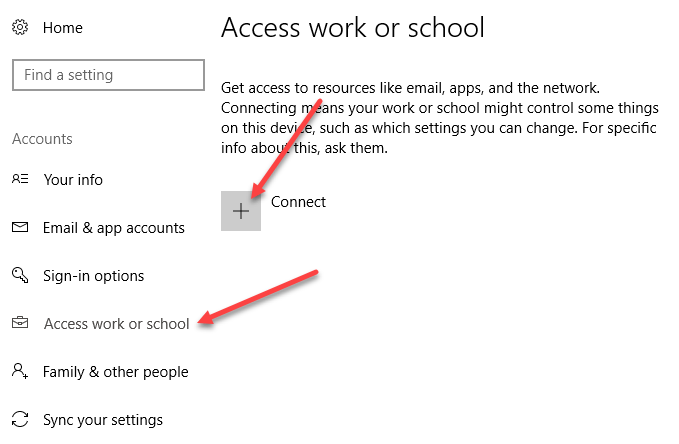
En el lado derecho, verá un botón más llamado Conectar. Continúe y haga clic en eso, que abrirá un cuadro de diálogo Cuenta Microsoft. No estamos intentando conectar otra cuenta aquí, pero verá las opciones para unirse a un dominio de Active Directory local o unirse a un dominio activo de Azure en el fondo.
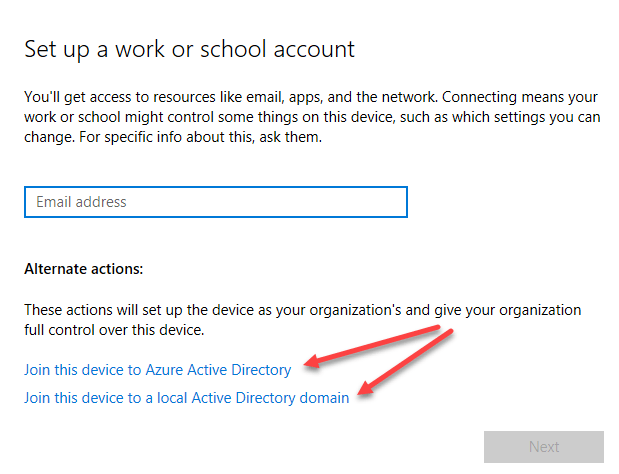
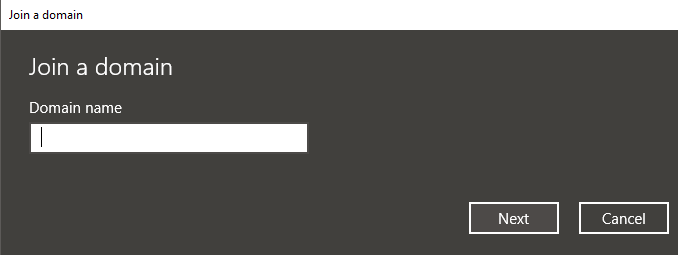
Si hace clic en el dominio local de Active Directory, por ejemplo, se le pedirá que ingrese el nombre del dominio. Obviamente, necesitará esta y otra información de su administrador de dominio local.
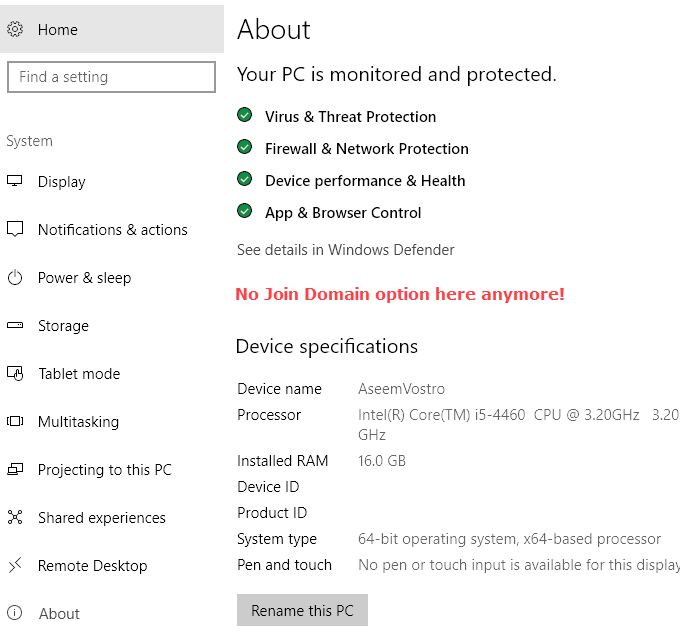
Es posible que vea un montón de otros sitios que dicen que debe ir a Configuración, luego a Sistema y luego Acerca de y haciendo clic en el Unirse al dominio , pero parece que se ha eliminado en las ediciones más recientes de Windows 10. Incluso intenté habilitar la cuenta de administrador local y la opción aún no aparecía allí. Ahora realmente solo le brinda información sobre su computadora y eso es todo.
No puede unirse a un dominio desde esa pantalla.
Solucionar problemas para unirse a un dominio
Sería genial si todo saliera bien la primera vez que lo intentaste, pero eso no sucede a menudo. Aunque unirse a un dominio es normalmente un proceso simple, hay una gran cantidad de problemas con los que puede encontrarse. No podré cubrirlos todos aquí, pero mencionaré algunos de los problemas y soluciones populares de la publicación.
- Utilice un nombre de dominio completo – Si está escribiendo el nombre de dominio y recibe mensajes de error, debería intentar usar el FQDN en lugar del nombre NetBIOS.
- Compruebe la configuración de DNS – Si la computadora no está resolviendo correctamente las consultas de DNS o si no puede comunicarse con el servidor DNS, no podrá conectarse al dominio. Intente hacer una NSLOOKUP desde la PC y el servidor y verifique si las entradas están en la lista. Además, verifique el cliente para asegurarse de que esté utilizando el servidor DNS adecuado y no los servidores DNS externos.
- Compruebe la configuración de la red – Si todas las demás configuraciones son correctas, lo más probable es que el problema esté relacionado con un puerto bloqueado en la computadora. Asegúrese de que el puerto 445 esté abierto y también el tipo de red en la computadora es Privada.
- Deshabilitar IPv6 temporalmente – A veces, Windows usará IPv6 cuando intente unirse a un dominio y si no tiene una configuración de IPv6, no funcionará. Puede intentar deshabilitar IPv6 en su NIC y ver si funciona. Siempre puede volver a habilitarlo después de que la computadora se haya unido al dominio.
¡Con suerte, su computadora se ha unido al dominio! Si no es así, publique un comentario aquí e intentaré ayudar. ¡Disfrutar!