
En Windows 10, OneDrive no se puede eliminar mediante pantallas de configuración normales o ajustes de propiedad. Requiere dos ediciones separadas del Registro de archivos de Windows.

Con la excepción de muchas instalaciones empresariales, Windows 10 incluye una versión personal de OneDrive, el servicio de almacenamiento basado en la nube de Microsoft. Este OneDrive personal brinda a los usuarios un lugar conveniente para almacenar documentos, imágenes, videos y otro contenido al que deseen acceder independientemente de la ubicación o el dispositivo. Es gratis y es solo una de las aplicaciones de funciones.
Sin embargo, algunos usuarios pueden encontrar que no quieren ver (o no quieren que otra persona vea y acceda) a la nube de OneDrive desde la aplicación estándar del Explorador de archivos de Windows 10. Como parte integral del sistema operativo, OneDrive no se puede eliminar mediante pantallas de configuración normales o ajustes de propiedades. La eliminación de OneDrive del Explorador de archivos requiere una edición del archivo de registro de Windows.
Este tutorial práctico le muestra cómo eliminar su OneDrive personal del Explorador de archivos editando el archivo de registro de Windows.
Cómo eliminar OneDrive del Explorador de archivos
Para ser claros, este método no desinstalará ni desactivará OneDrive, sino que simplemente eliminará la unidad de la lista de unidades que se muestra en el Explorador de archivos. OneDrive se puede desinstalar desplazándose por las aplicaciones que se encuentran en Configuración | Pantallas de configuración de aplicaciones y características.
Descargo de responsabilidad: Editar el archivo del Registro de Windows es una empresa seria. Un archivo de registro de Windows dañado podría dejar su computadora inoperable, lo que requeriría una reinstalación del sistema operativo Windows 10 y una posible pérdida de datos. Haga una copia de seguridad del archivo de registro de Windows 10 y cree un punto de restauración válido antes de continuar.
Escriba “regedit” en el cuadro de búsqueda de Windows 10 en su escritorio y seleccione la aplicación del editor de registro. Usando la ventana de navegación de la izquierda de regedit, navegue hasta esta tecla:
HKEY_CLASSES_ROOT CLSID {018D5C66-4533-4307-9B53-224DE2ED1FE6}
Hay docenas de entradas en la carpeta, así que verifique el número CLSID dos veces para asegurarse de que está en el lugar correcto, como se muestra en Figura A.
Figura A
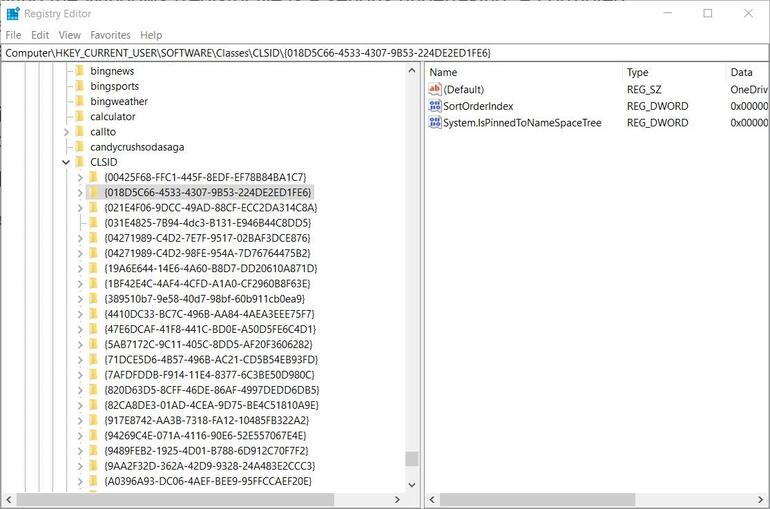
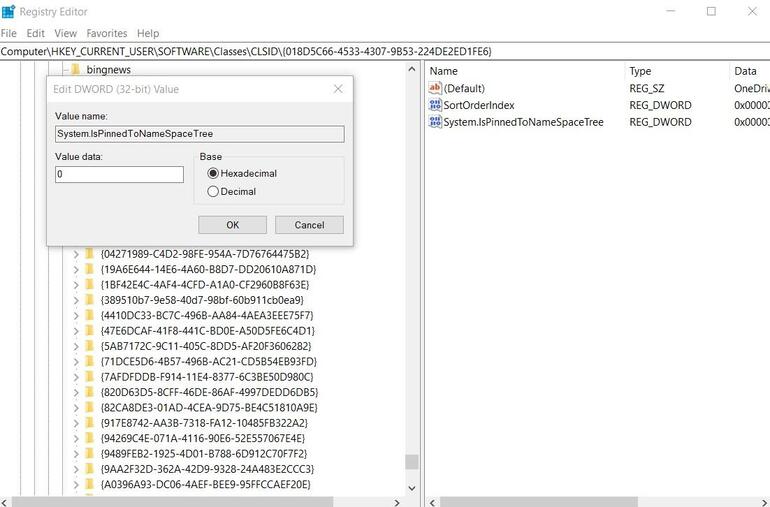
En la ventana de la derecha, haga doble clic en la entrada con el nombre: System.IsPinnedToNameSpaceTree
Como se muestra en Figura B, cambie el cuadro Información del valor a 0 (cero) para deshabilitar la configuración y luego haga clic en Aceptar para completar.
Figura B
Si está utilizando la versión de 64 bits de Windows 10, también tendrá que editar una segunda clave. Usando la ventana de navegación de la izquierda de regedit, navegue hasta esta tecla:
HKEY_CLASSES_ROOT Wow6432Node CLSID {018D5C66-4533-4307-9B53-224DE2ED1FE6}
Como antes, hay docenas de entradas en la carpeta, así que verifique el número CLSID dos veces para asegurarse de que está en el lugar correcto, como se muestra en Figura C.
Figura C
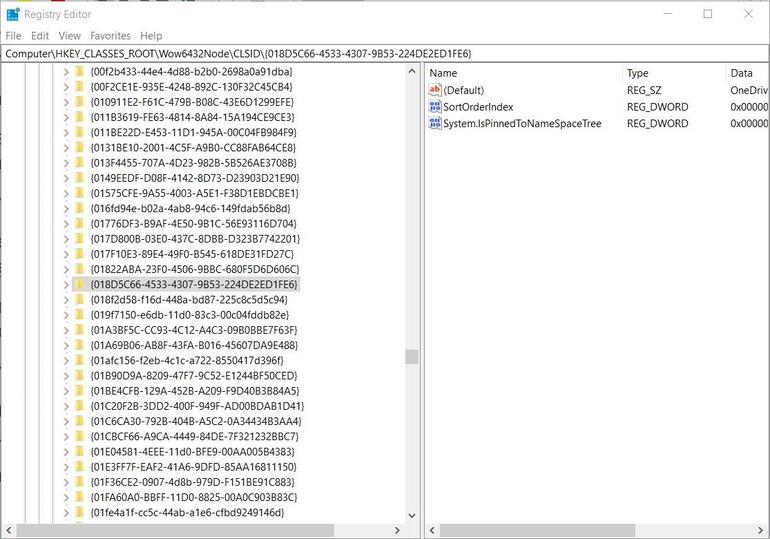
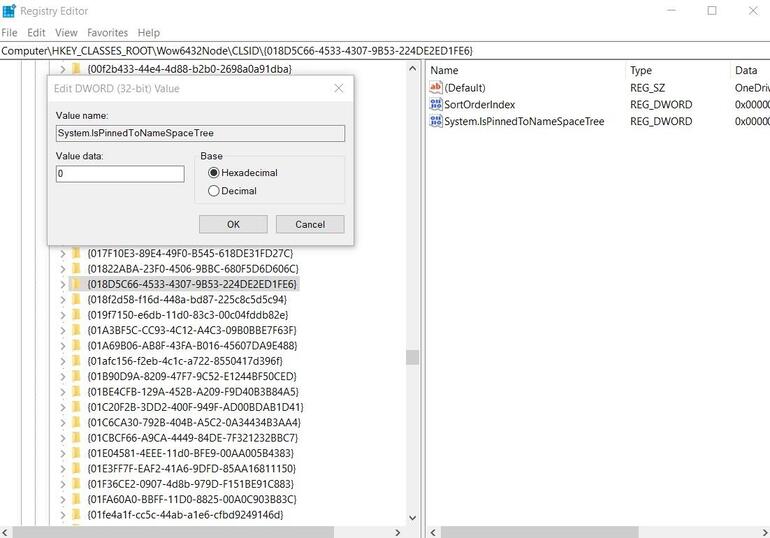
En la ventana de la derecha, haga doble clic en la entrada con el nombre: System.IsPinnedToNameSpaceTree
Como se muestra en Figura D, cambie el cuadro Información del valor a 0 (cero) para deshabilitar la configuración y luego haga clic en Aceptar para completar.
Figura D
Salga de la aplicación Editor del Registro y OneDrive debería desaparecer del Explorador de archivos. Si no desaparece inmediatamente, reinicie la PC.
Método de bonificación para eliminar OneDrive del Explorador de archivos
Para los usuarios de Windows 10 Pro y Enterprise, el método preferido para deshabilitar la versión personal de OneDrive y eliminarla del Explorador de archivos es a través del editor de políticas de grupo local. Presumiblemente, esto se debe a que en un entorno empresarial o empresarial, se implementará un sistema de almacenamiento en la nube más formal y administrado.
Escriba “gpedit” en el cuadro de búsqueda de Windows 10 en su escritorio y seleccione la aplicación de edición de políticas de grupo local. Usando la ventana de navegación de la izquierda de gpedit, navegue a esta carpeta:
Configuración del equipo Plantillas administrativas Componentes de Windows OneDrive
Como se muestra en Figura E, hay menos entradas con las que lidiar que con nuestro truco de archivos de registro.
Figura E
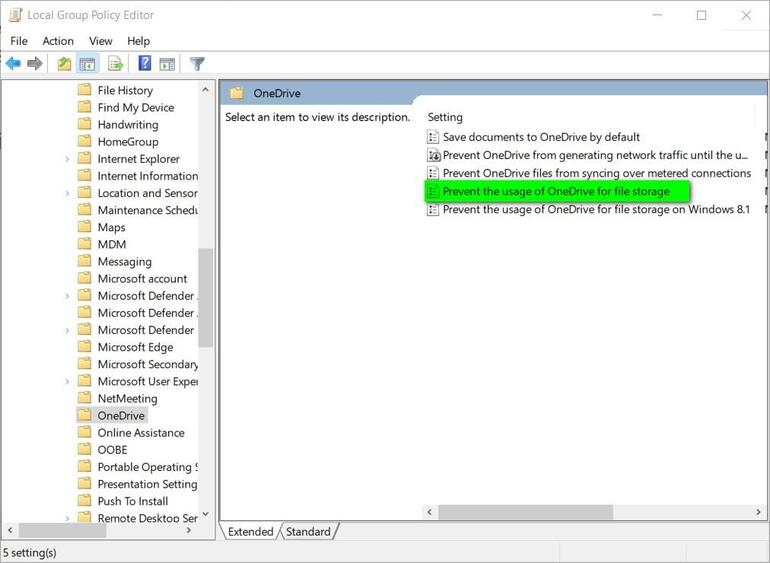
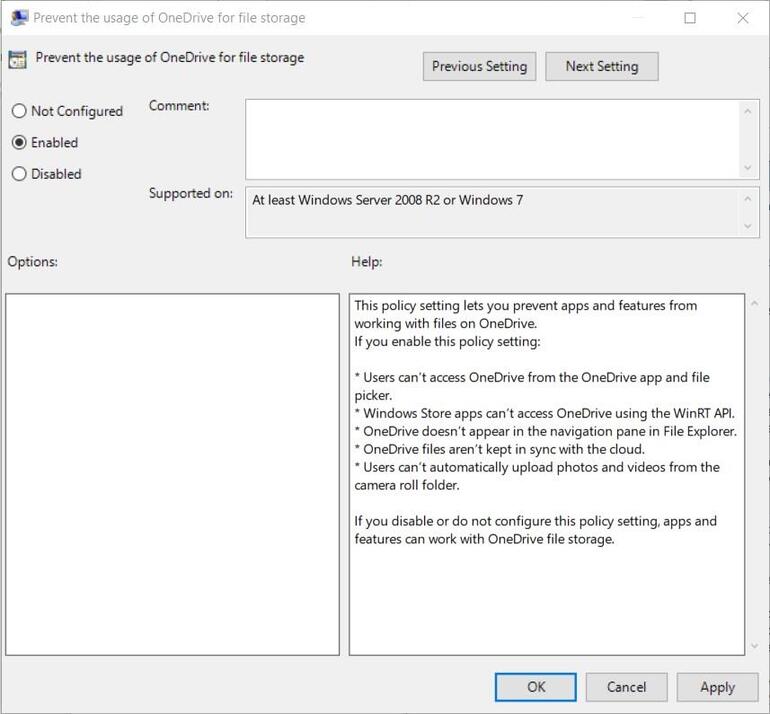
Haga doble clic en la directiva Evitar el uso de OneDrive para almacenamiento de archivos que aparece en el panel de la ventana de la derecha y cambie el valor a Activado, como se muestra en Figura F y haga clic en Aceptar para completar. Esto deshabilitará esta versión de OneDrive y la eliminará del Explorador de archivos de Windows.
Figura F
Para volver a habilitar o devolver OneDrive al Explorador de archivos de Windows 10, simplemente invierta estos procedimientos.