
La captura de la actividad de la pantalla en un video no requiere un software especial o costoso. La barra de juegos de Windows 10 es una aplicación de captura de pantalla integrada, viable y gratuita.

Ya sea que se trate de difundir información financiera, diseñar un plan de acción estratégico o capacitar a los empleados sobre cómo usar la última tecnología innovadora, debe poder contar su historia de manera efectiva. Es una habilidad vital en todos los niveles de las operaciones comerciales de una empresa, desde el director ejecutivo hasta el pasante universitario.
En la mayoría de las circunstancias, particularmente en el caso de la capacitación de empleados, mostrarle a alguien cómo hacer algo es generalmente mejor que simplemente decirle a alguien cómo hacer algo. Sin embargo, cuando se trata de tecnología de la información y la computadora personal, eso a menudo significa capturar las actividades en pantalla en un archivo de video. En el pasado, una captura de pantalla como esa podría requerir un software especializado, pero no si está utilizando Microsoft Windows 10.
La barra de juegos de Windows 10 se esconde bajo la apariencia de una función complementaria de juegos de Xbox, que se puede usar como una aplicación viable de captura de pantalla incorporada con algunas modificaciones. Este tutorial le muestra cómo activar la barra de juegos de Windows 10 y luego cómo configurarla para fines distintos a los juegos.
Cómo activar la barra de juegos de Windows 10
Si está operando una empresa con un departamento de TI, es posible que se haya desactivado la barra de juegos de Windows 10 en su estación de trabajo. También es posible que su departamento de TI desee mantenerlo así, por lo que debe consultar con ellos antes de reactivarlo.
Afortunadamente, la barra de juegos de Windows 10 no está enterrada en los menús de configuración. Haga clic en el botón del menú Inicio y luego en el icono Configuración. En la lista de Configuración de Windows, verá una categoría de Juegos; haga clic en ella para llegar a la pantalla que se muestra en Figura A.
Figura A

Cambie el primer botón de alternancia a la posición “encendido” para activar la barra de juegos de Windows 10. Desplácese hacia abajo en la página para ver la lista de atajos de teclado predeterminados en Cuadro A. Puede cambiar los valores predeterminados si lo desea, pero la configuración predeterminada y su dependencia de la tecla de Windows funcionan bien para la mayoría.
Cuadro A
| Atajo de teclado | Descripción |
| Win + G | Abre la barra de juegos |
| Win + Alt + PrtSc | Toma una captura de pantalla con Game Bar |
| Win + Alt + G | Configuración de registro |
| Win + Alt + R | Iniciar y detener la grabación |
| Win + Alt + M | Micrófono encendido o apagado |
| Win + Alt + B | Iniciar o pausar la transmisión |
| Win + Alt + W | Mostrar cámara en transmisión |
A continuación, haga clic en el elemento Capturas de la barra de navegación de la izquierda para llegar a la pantalla que se muestra en Figura B. Tenga en cuenta dónde se almacenarán sus videos de captura de pantalla. Puedes usar el Explorador de archivos para mover la carpeta “capturas” a otra ubicación, y la barra de juegos de Windows la seguirá.
Figura B
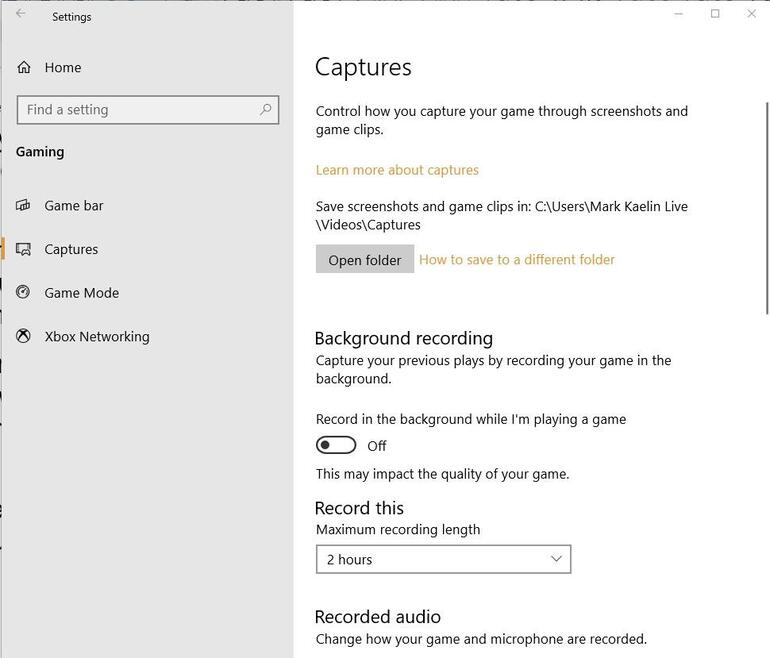
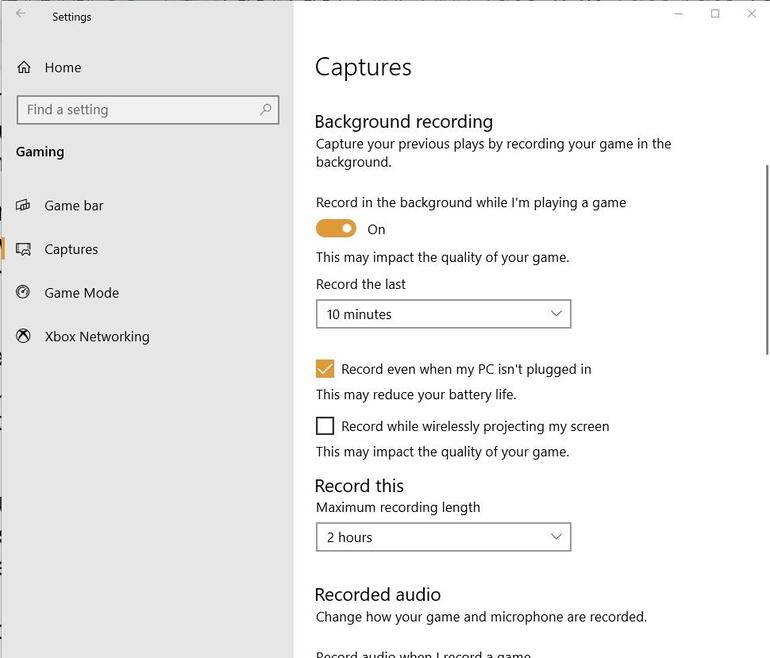
La configuración de la configuración de fondo es importante para nuestros propósitos: cambie ese botón a la posición “on” para habilitar la grabación de capturas de pantalla. Como puedes ver en Figura C, tiene varias opciones a considerar cuando esta configuración está activada. Puede configurarlo para que grabe automáticamente hasta 10 minutos. Tenga cuidado al grabar en una computadora portátil desconectada, porque el proceso agotará la batería rápidamente.
Figura C
Desplácese hacia abajo en la página hasta la configuración de audio (Figura D). Para los videos de entrenamiento, es probable que desee que la barra de juegos de Windows active el micrófono automáticamente cuando comience a grabar. A menos que tenga una computadora potente que pueda manejar los requisitos de rendimiento de audio de mayor calidad, la configuración predeterminada debería ser adecuada.
Figura D

Desplácese hacia abajo y verá una configuración final que es importante para los videos de entrenamiento: la configuración que capturará los movimientos del cursor del mouse en la pantalla. Para obtener el máximo beneficio de cualquier video instructivo, es probable que los alumnos necesiten ver dónde se mueve el cursor del mouse.
Cuando haya terminado de configurar la barra de juegos de Windows 10, cierre la pantalla Configuración y use los atajos de teclado para iniciar y detener la grabación. Por ejemplo, con la barra de juegos ahora activa, use el atajo de teclado Win + G. Como puede ver en Figura E, la barra de juegos se muestra como una superposición de cualquier aplicación que esté ejecutando (Word en esta imagen).
Figura E

Para devolver la barra de juegos de Windows 10 al fondo, simplemente haga clic en cualquier lugar donde no esté la superposición. La aplicación residirá en segundo plano, lista para grabar cada vez que la llame. La barra de juegos funcionará para cualquier aplicación, no solo para juegos.
Para obtener más información sobre cómo grabar videos con Game Bar para empresas, consulte Cómo usar Windows 10 Game Bar para grabar videos de capacitación.

Boletín semanal de Microsoft
Sea el conocedor de Microsoft de su empresa leyendo estos consejos, trucos y hojas de trucos de Windows y Office. Entrega lunes y miércoles
Nos vemos pronto!