
Independientemente de sus necesidades, encontrará diferentes carátulas de Apple Watch que pueden ayudarlo durante una jornada laboral promedio.

Los propietarios de Apple Watch pueden elegir entre una variedad de caras, las que están integradas en la aplicación Watch y las que están disponibles de terceros. Elegir la cara adecuada depende no solo de tus gustos personales sino de tu vida profesional.
Para ayudar con sus tareas comerciales y actividades relacionadas, una esfera de reloj que ofrezca información útil de un vistazo puede ser una ventaja. Si solo necesita tiempo y no otras distracciones, puede elegir una cara simple como California, Simple o Typograph. Si trata con personas y proyectos de todo el mundo, la cara GMT muestra la hora en diferentes zonas.
Si necesita ver diferentes tipos de información o acceder a varias herramientas de reloj, las caras de Infograph y Modular le permiten agregar un rango de datos. Y si necesita un descanso ocasional por estrés, la cara Breathe puede ayudarlo con un minuto de respiración profunda.
Con el nuevo watchOS 7, Apple abrió su reloj inteligente para admitir rostros de terceros. Eso significa que ahora puede descargar aplicaciones de la App Store que ofrecen galerías de diferentes caras.
Para obtener watchOS 7, abra la aplicación Watch en su iPhone, seleccione General y luego Actualización de software. La aplicación le dirá que su software está actualizado o le pedirá que descargue e instale la última actualización.
Tenga en cuenta que watchOS 7 requiere un Apple Watch Series 3 o superior.
Para agregar una cara a su reloj desde la aplicación iPhone Watch, toque el icono en la parte inferior de Face Gallery. Aquí encontrará todas las esferas de reloj más recientes, así como las que Apple ha presentado en el pasado. Desliza el dedo hacia abajo y por la galería y toca una cara que te guste.
Dependiendo de la cara, normalmente puede modificarla cambiando el color y el estilo. También puede agregar complicaciones para mostrar información específica como la fecha, el clima, la calculadora, la elevación, la frecuencia cardíaca, el correo, los recordatorios, las notas de voz y más.
Con watchOS 7, ahora también puede agregar complicaciones de aplicaciones de terceros. Cuando haya terminado, toque el botón Agregar para agregarlo a su reloj. La cara que agregó luego aparece en la lista Mis caras en la aplicación Watch y en su propio reloj (Figura A).
Figura A

También puede personalizar una cara directamente desde el reloj. Para hacer esto, presione la cara hacia abajo hasta que se reduzca de tamaño y aparezca un botón Editar. Toque el botón Editar. Gire la corona digital para elegir un color o estilo diferente.
Desliza la cara hacia la izquierda para ver la pantalla de Complicaciones. Toque una complicación específica y luego gire la corona digital para cambiarla.
Esferas de reloj simples
Algunas esferas de reloj ofrecen imágenes, animaciones y otras campanas y silbidos. Pero a veces lo mejor es la sencillez. Si solo está buscando una esfera de reloj en la que pueda ver fácilmente la hora de un vistazo, aquí hay algunas para considerar (Figura B).
Figura B
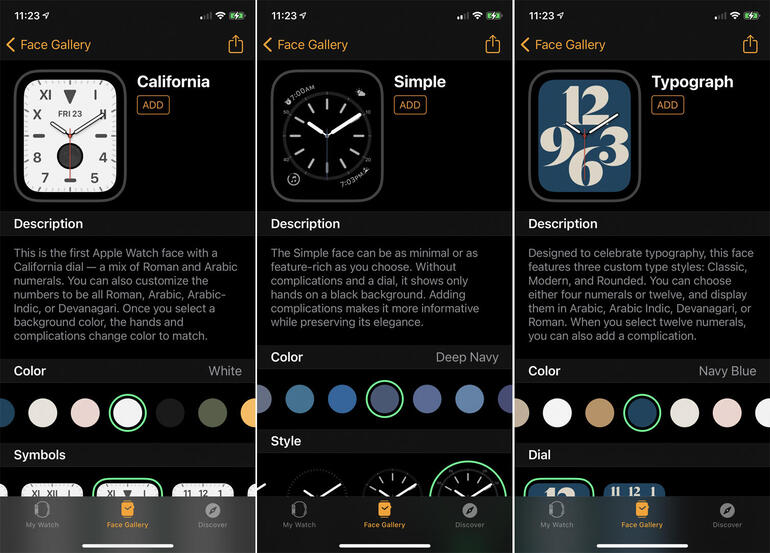
California. La esfera de California proporciona una apariencia limpia con una visualización de la hora analógica tradicional con números en árabe, romano u otros estilos. Puedes elegir el color y la forma, y con una forma circular puedes cambiar o eliminar las complicaciones.
Simple. Por pura simplicidad, hay una esfera de reloj conocida como Simple, que ofrece otra pantalla analógica limpia. Puede cambiar el color y el estilo y modificar cualquiera de las complicaciones.
Tipografía. Esta esfera de reloj analógica muestra los números en un tamaño grande para que pueda verlos fácilmente. Puede elegir un color, esfera y estilo específicos. Y solo hay una complicación que necesitaría configurar.
Caras de zona horaria
Si trata con colegas, clientes u otras personas de todo el mundo, conocer la hora en diferentes países y regiones ciertamente puede ser útil (Figura C).
Figura C
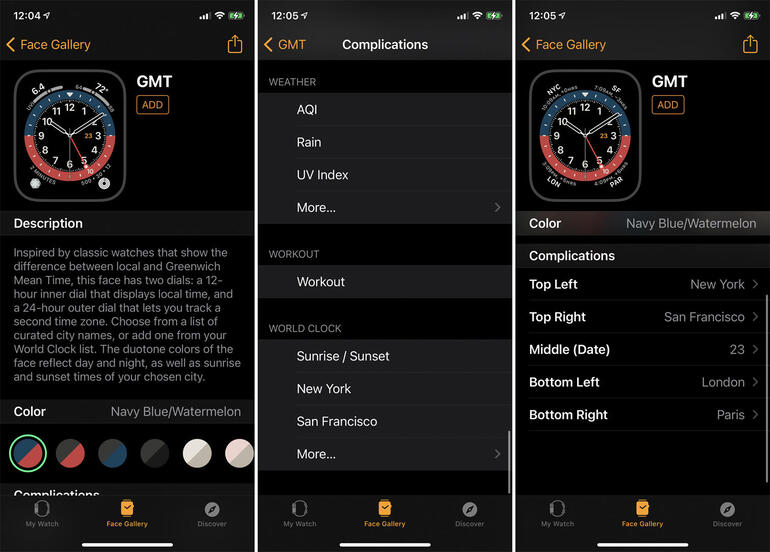
GMT. Como novedad de watchOS 7, la esfera GMT muestra la hora local en la parte interior del dial y la hora de una zona diferente en la parte exterior del dial. Para configurar la zona horaria diferente, toque la esfera del reloj y gire la corona digital hasta que encuentre la zona que desea ver. Toque la marca de verificación. Ahora, el anillo exterior le mostrará la hora en esa región.
Agrega el reloj mundial a cualquier cara. También puede configurar cualquier esfera de reloj con las complicaciones adecuadas para mostrar la hora en varias zonas. Primero, abra la aplicación Reloj mundial en su reloj (el ícono parece un globo terráqueo).
Deslice hacia abajo la pantalla principal y toque el botón para Agregar ciudad. Luego hable o ingrese el nombre de la ciudad que desea rastrear. Puede agregar varias ciudades de esta manera.
A continuación, elija una esfera de reloj que admita múltiples complicaciones, como California, Count Up o GMT. Seleccione esa cara para acceder a la pantalla de personalización. Toque la entrada para la primera complicación. Desliza hacia abajo la lista de complicaciones hasta la sección Reloj mundial. Toque el nombre de la ciudad que desea ver. Repite este proceso para todas las ciudades para las que quieras ver la hora, agregando cada una como una complicación diferente.
Esferas de reloj ocupadas
Tal vez necesite ver mucha información, como el clima, la temperatura, la elevación, el correo, los recordatorios o la actividad de las existencias. O tal vez desee poder usar fácilmente ciertas herramientas en el reloj, como la calculadora, el control remoto de la cámara, la brújula, el cronómetro, el temporizador o la grabadora de voz. En esos casos, necesita una esfera de reloj que pueda mostrar varios detalles (Figura D).
Figura D
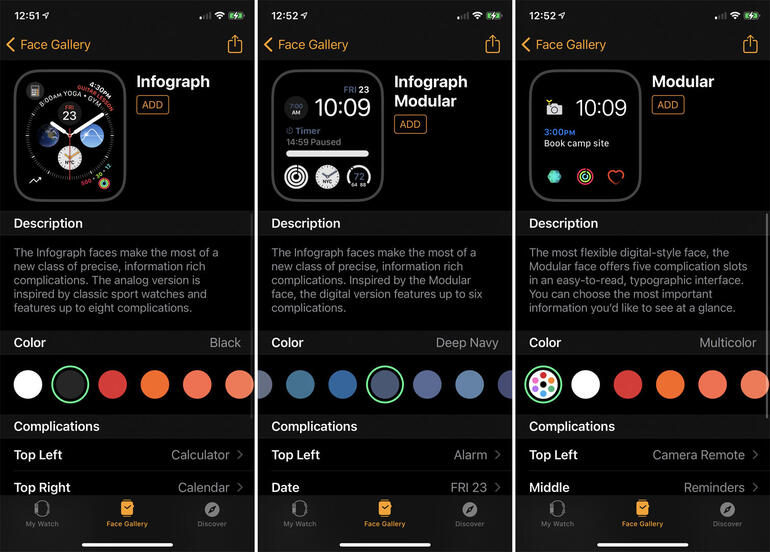
Infografía. Con esta esfera de reloj, puede agregar y ver la friolera de ocho complicaciones diferentes para complementar la hora y la fecha. Para que pueda agregar la información necesaria, así como herramientas útiles.
Infografía modular. Esta cara le permite agregar hasta cinco complicaciones diferentes.
Modular. Este también le permite agregar hasta cinco complicaciones.
Rostros relajantes
A veces solo necesitas relajarte de la rutina diaria. Para eso, puedes voltear a mirar caras que te animen a relajarte (Figura E).
Figura E
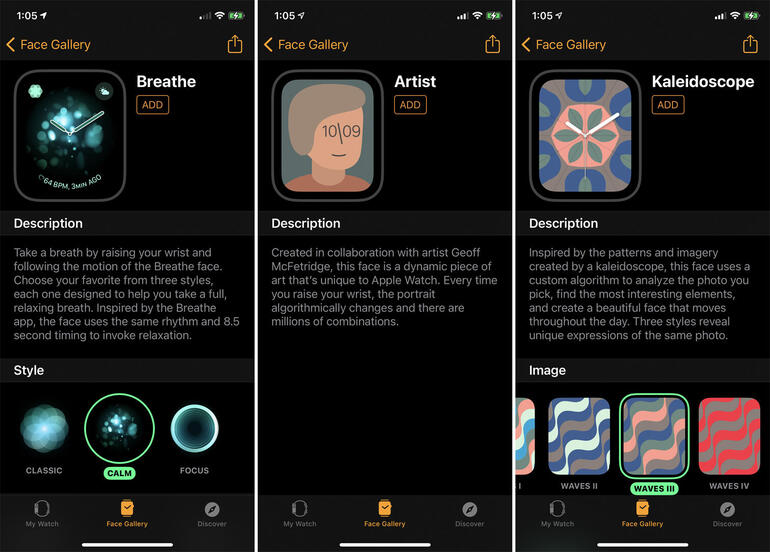
Respirar. Esta esfera de reloj ofrece acceso rápido a la aplicación Breathe, que te ayuda a inhalar y exhalar durante un breve período como una forma de calmarte. Simplemente toque la esfera del reloj para comenzar su sesión de respiración profunda.
Artista. Esta es una esfera de reloj simple sin complicaciones ni detalles desordenados que no sean la hora actual. La cara muestra un dibujo de una cara. Toque la cara y se transformará en una imagen ligeramente diferente. La transición de una imagen a otra puede ser fascinante por su simplicidad y una excelente manera de arrullarlo a un estado de calma.
Caleidoscopio. Aquí hay otra esfera de reloj simple pero relajante. A medida que gira la Digital Crown, la cara cambia a través de una serie de imágenes caleidoscópicas que pueden resultar relajantes de ver. Incluso puede agregar su propia foto para usarla en el caleidoscopio.
Finalmente, para encontrar esferas de reloj y aplicaciones de esferas de reloj de terceros, abre la App Store, ya sea en tu iPhone o directamente en tu reloj. Busque el término “caras del reloj” y encontrará varias aplicaciones, algunas de pago y otras gratuitas, que ofrecen sus propias caras para su reloj.