
Apple tiene nuevas funciones en iOS 14 y macOS 11 Safari que impiden que los rastreadores aprendan qué sitios web visita para proteger su privacidad. A continuación, se ofrecen consejos sobre cómo utilizar estas funciones de privacidad.
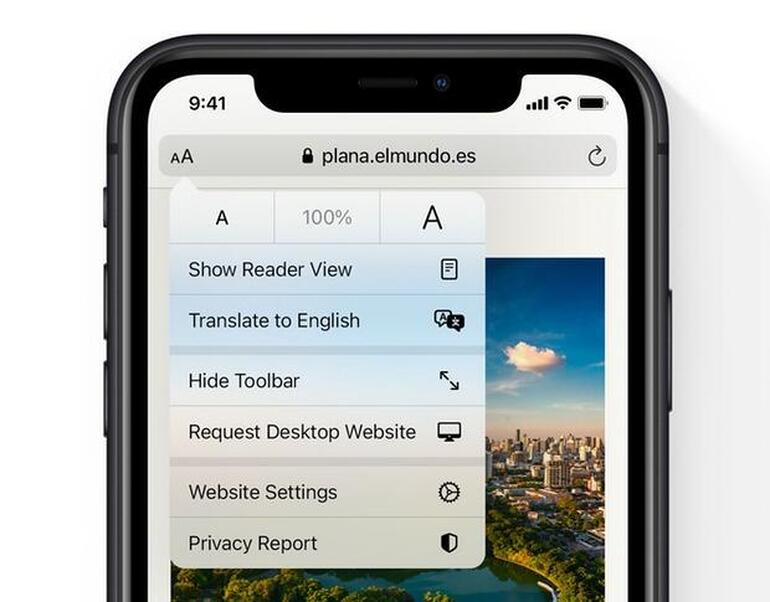
Apple ha introducido una nueva función de seguimiento de privacidad en Safari en iOS 14 y macOS 11 Big Sur que le permitirá saber qué sitios web lo están rastreando y mostrar los rastreadores que Safari ha bloqueado. Esta función ayuda a dar una idea de cuántos sitios web emplean rastreadores para rastrearlo en la web y comercializarlo con sus datos.
En este tutorial, profundizaremos en esta nueva función de seguimiento, aprendiendo cómo habilitarla y deshabilitarla, así como evitar que las aplicaciones y los sitios web puedan rastrearlo en la web. Consulte también el tutorial de Lance Whitney Cómo ver los rastreadores de sitios web en Safari móvil desde su iPhone o iPad.
¿Qué hace el informe de privacidad en Safari?
En iOS 14 y macOS 11, Apple introdujo la función Informe de privacidad en Safari. Esta función muestra un informe del sitio web que está viendo y qué rastreadores se están utilizando. Muestra tanto los rastreadores que emplean el seguimiento entre sitios como los detectados por la prevención de seguimiento inteligente de Apple.
De forma predeterminada, Safari bloqueará automáticamente cualquier rastreador entre sitios (y utilizará la prevención de rastreo inteligente para asegurarse de que otros rastreadores también estén bloqueados). También le informará sobre estos rastreadores a través del informe de privacidad.
Nota: Si utiliza bloqueadores de contenido en Safari, debe tener en cuenta que Safari bloqueará los rastreadores entre sitios antes de que se permita que el contenido se ejecute a través del bloqueador de contenido.
Por lo tanto, si tiene un bloqueador de contenido instalado que realiza el mismo tipo de prevención de seguimiento entre sitios, no podrá ejecutar y filtrar el contenido hasta que Safari haya realizado su propio procesamiento primero.
En nuestras pruebas, esto funciona igual en iOS y macOS al momento de escribir este artículo.
Cómo ver los informes de privacidad de Safari en macOS Big Sur
También puede ver informes en Safari en macOS tocando el botón de informe de privacidad en la barra de herramientas a la izquierda de la barra de direcciones. Hacer esto mostrará la información sobre el sitio web actual y el uso del rastreador en ese sitio web (Figura A).
Figura A
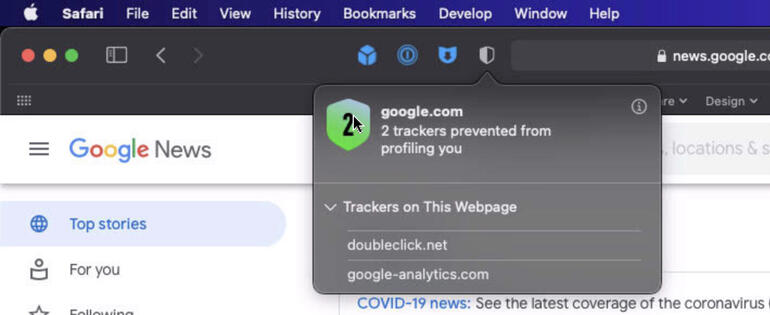
La ventana emergente que aparece cuando hace clic en esta opción en la barra de herramientas le permite ver la cantidad de rastreadores en la página actual que se han bloqueado, así como las URL de los rastreadores si expande la sección “Rastreadores en esta página web”.
Si toca el botón “i” en la esquina de esta ventana emergente, se le presentará el Informe de privacidad completo (Figura B) para todo su historial de navegación durante los últimos 30 días.
Figura B
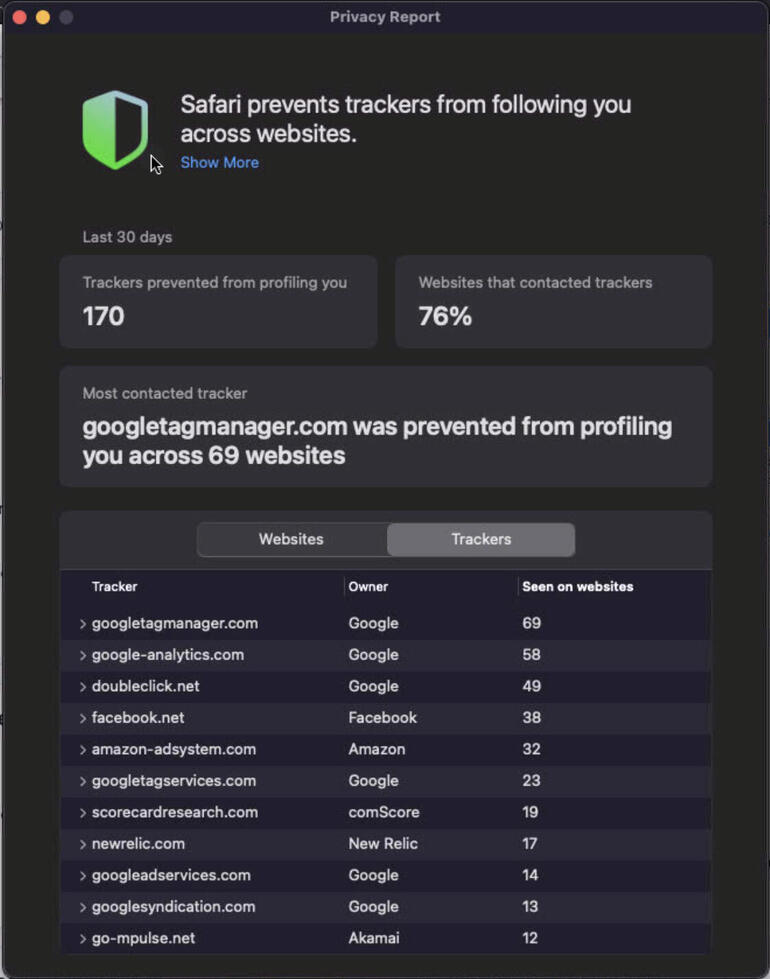
Dentro del Informe de privacidad, puede ver los últimos 30 días del historial de bloqueo de los rastreadores. Puede verlo por el sitio web responsable del rastreador o la URL de los rastreadores mismos.
También realiza un seguimiento del número total de rastreadores que ha bloqueado durante este período de tiempo. Esta información se almacena localmente en su computadora y se elimina después de los 30 días.
Cómo ver los informes de privacidad de Safari en iOS 14
En iOS 14, puede ver el informe de privacidad del sitio web actual tocando el icono del lector en la barra de direcciones y luego seleccionando Informe de privacidad (Figura C).
Figura C
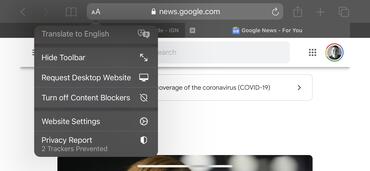
El botón Informe de privacidad también muestra la cantidad de rastreadores del sitio web actual.
Una vez que haya hecho esto, el informe de privacidad será visible y podrá ver cuántos rastreadores no han podido rastrearlo en la web (Figura D). Al ver el informe, puede alternar entre los sitios web responsables de los rastreadores y las URL de los propios rastreadores. Esta información se almacena localmente en su dispositivo durante 30 días y luego se elimina.
Figura D
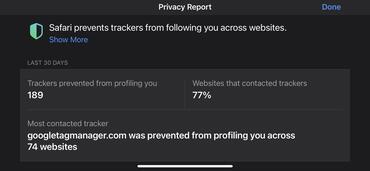
El informe de privacidad contiene información sobre los rastreadores en los sitios web que ha visitado.
También puede ver informes en Safari en macOS tocando el botón de informe de privacidad en la barra de herramientas a la izquierda de la barra de direcciones. La misma interfaz de informe se mostrará en macOS como en la captura de pantalla de iOS anterior.
Cómo habilitar o deshabilitar la prevención de seguimiento en iOS 14
Para el seguimiento entre sitios de Safari en iOS 14, consulte nuestro artículo publicado anteriormente sobre Cómo ver los rastreadores de sitios web en Safari móvil desde su iPhone o iPad.
La prevención de seguimiento de iOS 14 está habilitada de forma predeterminada en Safari. Puede desactivar esta función si lo desea siguiendo estos pasos.
- Abra la aplicación Configuración.
- Seleccione Safari.
- Para Evitar el seguimiento entre sitios, desactive el conmutador.
Además de esta configuración, iOS y iPadOS 14 tienen otra configuración que se puede deshabilitar para que las aplicaciones individuales no puedan usar el seguimiento entre sitios para seguirte en línea. Para asegurarse de que esta función esté habilitada y mantenerlo seguro, siga estos pasos.
- Abra la aplicación Configuración.
- Seleccione Privacidad | Rastreo.
- Desactive la opción Permitir que las aplicaciones soliciten un seguimiento.
Con esta opción desactivada, no verá ninguna solicitud para rastrearlo y las aplicaciones que usen esta función serán automáticamente denegadas. Esta opción impedirá que las aplicaciones puedan solicitar rastrearte, pero no garantiza que las aplicaciones no puedan rastrearte por otros medios. Es posible que las aplicaciones aún puedan rastrearlo incluso sin solicitar permisos a través de esta función.
macOS Safari también habilita la prevención de seguimiento entre sitios de forma predeterminada, pero se puede deshabilitar haciendo lo siguiente:
- Abre Safari.
- Seleccione Safari | Preferencias (o presione Comando +,).
- Seleccione Privacidad.
- Desmarque la opción “Evitar el seguimiento entre sitios” (Figura C).
Figura C
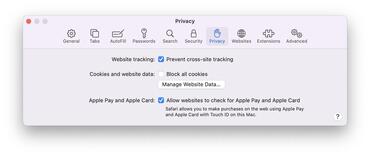
Si bien puede deshabilitar el seguimiento entre sitios, se recomienda encarecidamente que no lo haga para mayor seguridad mientras navega por la web.
Cómo asegurarse de que las aplicaciones de iOS no puedan utilizar el seguimiento entre sitios
iOS y iPadOS 14 tienen otra configuración que puede deshabilitarse para que las aplicaciones individuales no puedan usar el seguimiento entre sitios para seguirte en línea. Para asegurarse de que esta función esté habilitada y mantenerlo seguro, siga estos pasos.
- Abra la aplicación de configuración
- Seleccione Privacidad | Rastreo
- Deshabilite la opción para permitir que las aplicaciones soliciten un seguimiento
Con esta opción desactivada, no verá ninguna solicitud para rastrearlo y las aplicaciones que usen esta función serán automáticamente denegadas. Esta opción impedirá que las aplicaciones puedan solicitar rastrearte, pero no garantiza que las aplicaciones no puedan rastrearte por otros medios. Es posible que las aplicaciones aún puedan rastrearlo incluso sin solicitar permisos a través de esta función.
Cómo habilitar o deshabilitar la prevención de seguimiento en Safari en macOS
Al igual que en iOS, en la versión macOS de Safari también hay una prevención de seguimiento entre sitios activada de forma predeterminada, pero se puede desactivar haciendo lo siguiente:
- Abrir Safari
- Seleccione Safari | Preferencias (o presione Comando +,)
- Seleccione Privacidad
- Desmarque la opción “Evitar el seguimiento entre sitios” (Figura C)
Si bien los usuarios pueden inhabilitar la prevención de seguimiento entre sitios, se recomienda que mantenga esta configuración activada. Al hacerlo, verá anuncios en línea menos dirigidos y sus datos no se pueden compartir tan fácilmente entre las empresas de marketing en línea, lo que es una ventaja para su privacidad. Puede haber casos de uso legítimos en los que desee deshabilitar la función: por ejemplo, si está experimentando problemas de carga o representación en ciertos sitios web, es posible que desee deshabilitarla cuando vea esos sitios web específicos y luego volver a habilitarla después.
macOS no tiene la misma capacidad que iOS
macOS no presenta la misma capacidad que iOS, lo que le permite deshabilitar fácilmente los rastreadores dentro de las aplicaciones.
Espero que esta función venga en una actualización posterior para brindar la capacidad de deshabilitar el seguimiento entre sitios dentro de las aplicaciones. Hasta entonces, puede utilizar aplicaciones de firewall como Pequeña snitch para bloquear cierto tráfico web de su computadora para rastreadores y otros servicios.
Sigue navegando por nuestra web viendo más artículos.