
Bienvenido! volvemos otra vez con este post que nos gustaría que te sea muy útil y resuelva tus dudas ¡Vamos a ello!
Recientemente me encontré con un problema en una de mis máquinas con Windows en el que no podía cambiar la fecha y la hora. Cada vez que hacía clic en el cuadro de diálogo Cambiar fecha y hora que se muestra a continuación, recibía un mensaje de error.
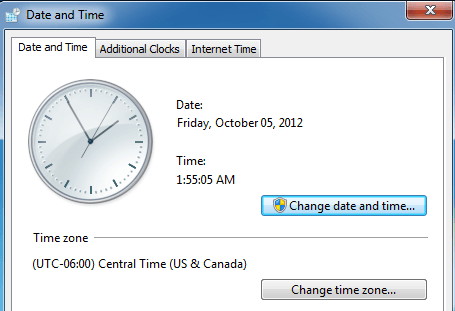
El mensaje que seguía apareciendo era:
Unable to continue. You do not have permission to perform this task.
Anteriormente había tenido algunos problemas con esta máquina y pensé que podría estar relacionado. Al final, tuve que probar un par de soluciones diferentes antes de dejar de recibir el mensaje de error sobre no tener permiso. Con suerte, una de las soluciones funcionará para usted.
Método 1 – Modo seguro
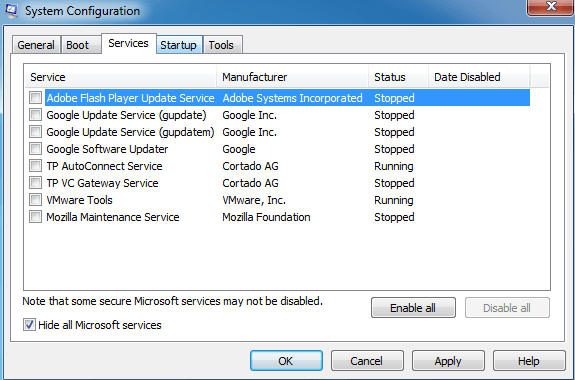
Una cosa que puede intentar es cambiar la fecha y la hora en Modo seguro. Si puede cambiarlo aquí, entonces sabrá que es un problema con un elemento de inicio o un servicio de Windows. A continuación, puede realizar un inicio limpio de Windows para reducir el problema.
Puede consultar este artículo de Microsoft que detalla cómo realizar un arranque limpio en Windows:
http://support.microsoft.com/kb/929135
Además, consulte mi artículo sobre las diferentes formas en que puede ingresar al Modo seguro en Windows.
Método 2 – Comprobador de archivos del sistema
Lo siguiente que puede intentar es ejecutar el comprobador de archivos del sistema. Si tiene problemas de permisos extraños en Windows, probablemente se trate de algún tipo de corrupción de los archivos y la configuración del sistema. Puede ejecutar SFC abriendo un símbolo del sistema y escribiendo el siguiente comando:
sfc /scannow
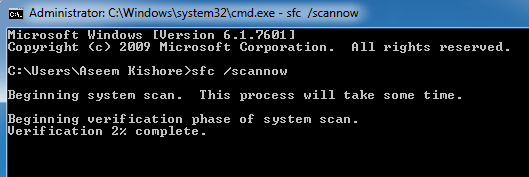
El comprobador de archivos del sistema verificará todos los archivos del sistema y reemplazará cualquier archivo que esté dañado, modificado o dañado.
Método 3 – Línea de comandos
También puede cambiar la fecha y la hora en Windows usando la línea de comando. Abra un símbolo del sistema y escriba la palabra fecha y presione enter. Se le pedirá que ingrese una nueva fecha.
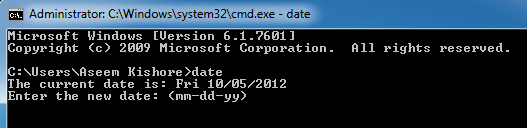
¿Y el tiempo? Bastante fácil también. Simplemente escriba la palabra hora y también puede cambiar la hora:
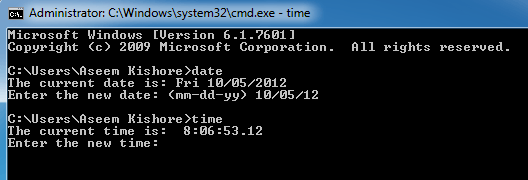
Tenga en cuenta que la hora está en formato de 24 horas y puede especificarla hasta milisegundos. Debería poder cambiar la hora sin tener que abrir un símbolo del sistema elevado. Sin embargo, si obtiene un error, intente ejecutar el símbolo del sistema como administrador.
Método 4 – Política de seguridad local
Si recibe un mensaje de error como “El cliente no posee un privilegio requerido” al intentar usar el símbolo del sistema, vaya a Panel de control, Herramientas administrativas, política de seguridad local y luego navegue a Política local Asignación de derechos de usuario y asegúrese de que Cambiar la hora del sistema y Cambiar la zona horaria se dan privilegios a Administradores.
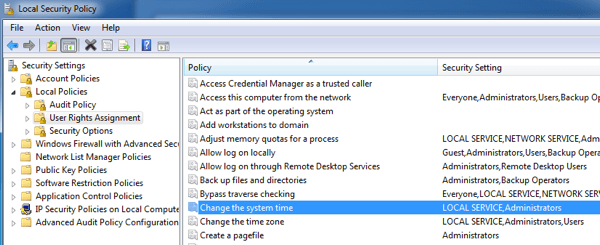
Tenga en cuenta que si está en un dominio, es posible que simplemente esté restringido por la política de grupo establecida por su empresa. Si no está en un dominio y los administradores no tienen los dos privilegios que se muestran arriba, entonces agregar el grupo a la configuración de seguridad debería solucionar el problema.
Método 5 – Servicio de hora de Windows
Si aún tiene problemas para cambiar la fecha y la hora en Windows, vaya a Panel de control, Herramientas administrativas y haga clic en Servicios. Desplácese hasta Windows Time, haga clic con el botón derecho y elija Propiedades. Haga clic en el Acceder pestaña y asegúrese de que esté configurado en Esta cuenta – Servicio local.

Los campos de la contraseña deben completarse automáticamente, por lo que no es necesario ingresar ninguna contraseña. Ve y reinicia la computadora y mira qué pasa.
Método 6: desinstalar aplicaciones de reloj de terceros
Si tiene algún administrador de reloj de terceros o programas de tiempo, continúe y desinstálelos y vea si eso resuelve su problema con el cambio de la fecha y hora de Windows. A veces, puede producirse un conflicto y un programa de terceros puede impedirle cambiar la hora.
Con suerte, una de las soluciones anteriores soluciona su problema. Si no es así, publique un comentario aquí e intentaré ayudar. ¡Disfrutar!