
Si prefiere no tener que ingresar su contraseña cada vez que abre el administrador de contraseñas de Bitwarden en su dispositivo móvil, Jack Wallen le muestra cómo habilitar el inicio de sesión biométrico.
Quiero comenzar este año recordándoles a todos que deben usar un administrador de contraseñas para guardar las credenciales que son demasiado difíciles de memorizar y, por lo tanto, un poco más difíciles de piratear. No es imposible, pero es más un desafío. ¿Por qué te recuerdo esto una vez más? Porque demasiadas personas todavía están ocultando y usando contraseñas que son demasiado simples.
Si puede recitar una sola contraseña de la memoria, esa contraseña es demasiado fácil. Por supuesto, hay excepciones. Por ejemplo, eventualmente puede memorizar esas contraseñas desafiantes que debe ingresar varias veces al día. O puede que tengas memoria eidética, en cuyo caso te envidio.
La lección aquí es que un administrador de contraseñas debe considerarse imprescindible.
Con eso fuera del camino, centrémonos en un administrador de contraseñas en particular:Bitwarden.
Bitwarden es una opción de código abierto que hace un trabajo excelente al mantener sus contraseñas bloqueadas y lo hace con una interfaz de usuario que es lo suficientemente fácil para cualquier usuario, independientemente de su experiencia.
Si tiene un teléfono que incluye una opción de inicio de sesión biométrico (como un escáner de huellas digitales), puede facilitar aún más el uso de la herramienta. En lugar de tener que ingresar el código de desbloqueo de la base de datos de Bitwarden cada vez que desee utilizar la aplicación, puede simplemente tocar con el dedo el escáner de huellas digitales (o mirar su pantalla, en el caso del reconocimiento facial) y la aplicación se abre, lista para utilizar.
¿Cómo se habilita el inicio de sesión biométrico? De hecho, es increíblemente simple. Deja que te enseñe.
Nota: No se permite realizar capturas de pantalla de Bitwarden por motivos de seguridad. Para evitar eso, tomé las imágenes con otro teléfono, lo cual no es ideal, pero te ayudará a ver lo que estás buscando.
Dicho esto, habilitemos la biometría en Bitwarden.
Lo que necesitarás
- Bitwarden instalado en su dispositivo móvil (ya sea Androide o iOS)
- Un dispositivo con escáner de huellas digitales o reconocimiento facial.
Cómo habilitar el inicio de sesión biométrico
Abra Bitwarden y toque la pestaña Configuración en la parte inferior de la ventana. En Seguridad, toque Desbloquear con datos biométricos (Figura A). Tenga en cuenta que esto también podría decir Desbloquear con reconocimiento facial o Face ID, según su dispositivo.
Figura A

La opción Biometrics en la configuración de Bitwarden.
Toque la entrada Biometrics o Face ID y, cuando se le solicite, toque con el dedo el escáner de huellas digitales o mire la pantalla de su dispositivo (Figura B).
Figura B
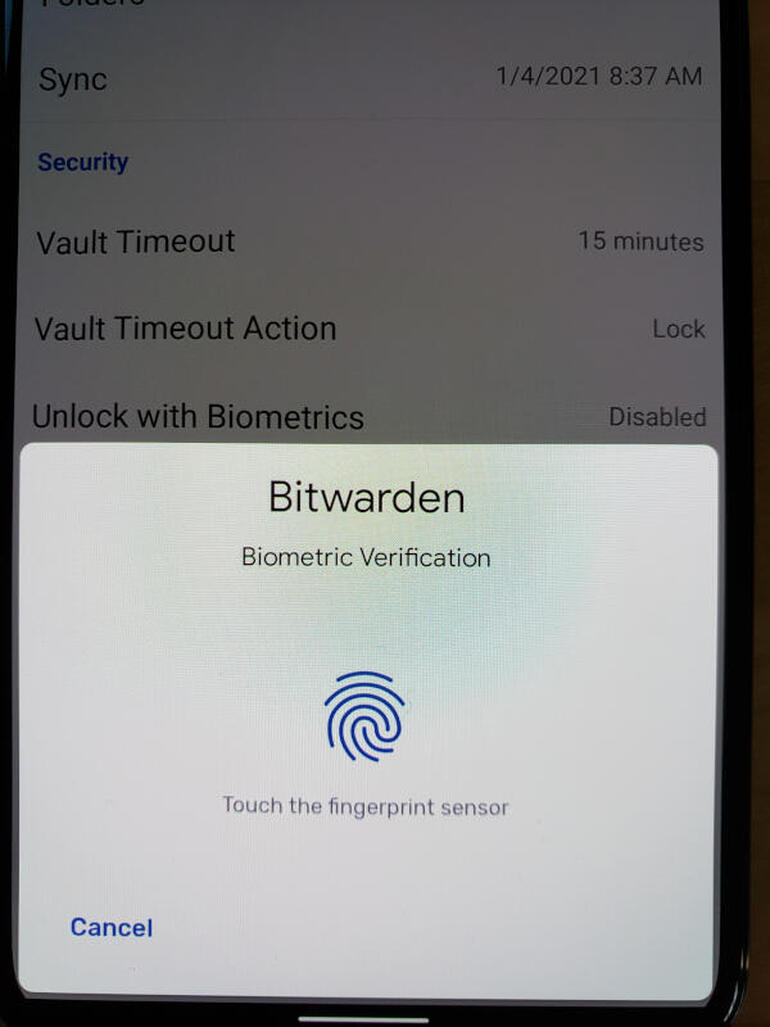
Se le solicita un escaneo de huellas digitales en un Google Pixel 5.
Una vez que se haya autenticado correctamente con datos biométricos, la configuración está habilitada. Ahora, cada vez que abra Bitwarden, se le solicitará un escaneo biométrico, en lugar de tener que ingresar la contraseña de su base de datos.
La advertencia
Al habilitar la biometría, cualquiera podría tomar su teléfono y presionar el dedo contra el escáner o acercarlo a la cara para acceder a sus contraseñas. Por eso, si realmente desea que sus contraseñas estén bloqueadas de manera segura, no habilitará esta función y continuará escribiendo su contraseña como de costumbre.
Sin embargo, si se siente seguro de que nadie va a forzar su mano (literal y figurativamente), siga adelante y habilite la biometría. Por supuesto, incluso si no habilita la biometría, si alguien realmente quisiera obtener esas contraseñas, probablemente lo haría.
De cualquier manera, manténgase seguro: use su dispositivo móvil con un gesto constante de seguridad y precaución.