Hola!, te traigo un nuevo post sobre temática del genial sistema operativo Windows.
Dale!
Windows 10 tiene una nueva función llamada Dynamic Lock que bloquea automáticamente su dispositivo mientras está fuera. Pero no todos los dispositivos están equipados para un dispositivo emparejado que pueda llevar todo el tiempo. Para aquellos que no pueden usar Dynamic Lock, configurarlo automáticamente Bloquear su computadora con Windows 10 a través de la Política de grupo es una buena manera de hacerlo.
Abierto Editor de políticas de grupo, dirígete a la siguiente ubicación:
Computer Configuration > Windows Settings > Security Settings > Local Policies > Security Options
Haga doble clic en la política llamada Inicio de sesión interactivo: límite de inactividad de la máquina a la derecha e ingrese el número de segundos de inactividad antes de bloquear la máquina.

Obviamente, esto solo funciona en Windows 10 Pro o Enterprise Edition. Para otra edición, puede utilizar el truco de registro en su lugar.
Abierto Editor de registro, vaya a la siguiente clave de registro:
HKLMSoftwareMicrosoftWindowsCurrentVersionPoliciesSystem
Y agrega un nuevo Valor DWORD (32 bits) llamada InactivityTimeoutSecs, luego establezca el número de segundos de inactividad como su valor.
Desafortunadamente, la política o la clave de registro es nueva solo en Windows 10. Para Computadoras con Windows 7, el truco de la vieja escuela mediante el uso del protector de pantalla sigue funcionando a la perfección.
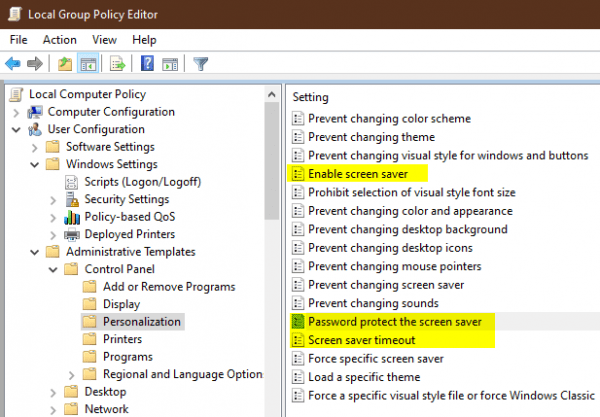
Abierto Editor de políticas de grupo, vaya a la siguiente ubicación:
User Configuration > Administrative Templates > Control Panel > Personalization
Luego, configure las siguientes políticas según corresponda:
- Encender Habilitar protector de pantalla
- Permitir Clave
proteger el protector de pantalla - Selecciona el Tiempo de espera del protector de pantalla