
Bienvenido! volvemos esta vez con este artículo que esperamos que te sea muy útil y resuelva tus dudas ¡Vamos a ello!
Si tiene una computadora vieja o una computadora nueva con una pequeña unidad SSD como unidad principal, es posible que deba mover periódicamente los datos de las carpetas de usuario de Windows predeterminadas a una segunda unidad de disco duro o incluso una unidad externa para ahorrar espacio.
Las carpetas predeterminadas de las que estoy hablando son Descargas, Documentos, Vídeos, Música, etc. De forma predeterminada, todas estas carpetas se encuentran en la misma partición que la partición del sistema, que suele ser C. La ruta es normalmente C: Users username foldername.
Si necesita espacio adicional en su partición principal para aplicaciones o algo más, entonces no es muy difícil mover esas carpetas predeterminadas a una nueva ubicación. Lo bueno es que puede mover solo uno o todos según sea necesario. Entonces, si su carpeta de videos es la única carpeta grande que ocupa espacio, puede moverla y dejar las otras carpetas en paz.
También recomiendo mover sus carpetas de datos a otro disco (específicamente un segundo disco duro, no solo una partición diferente en el mismo disco) si puede, ya que estarán a salvo en caso de que la unidad del sistema falle o Windows se corrompa y sea inaccesible.
Cambiar la ubicación de la carpeta de usuario en Windows
El procedimiento siguiente es prácticamente el mismo para Windows 10, Windows 8, Windows 7, Windows Vista, etc. Hay algunas características de Windows que se han mantenido igual durante décadas y la ubicación de las carpetas de usuario es una de ellas.
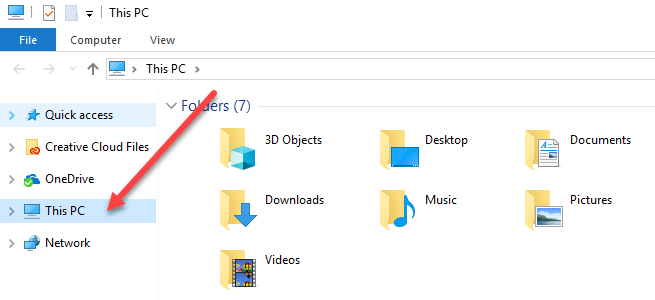
Para comenzar, abra el Explorador de Windows y navegue hasta el directorio que tiene todas las carpetas del sistema. En Windows 8 y Windows 10, simplemente haga clic en Esta PC y lo verás todo.
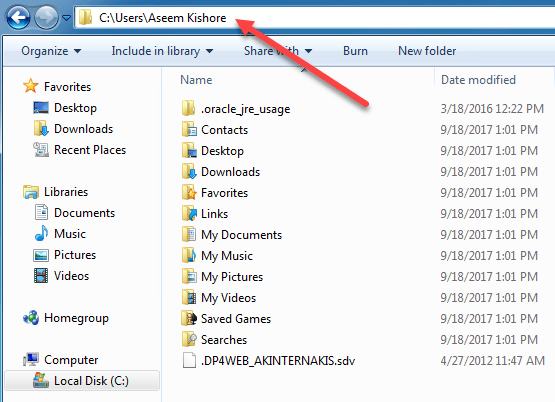
En Windows 7, tendrá que navegar manualmente al directorio de la carpeta de usuario yendo a C: Users username. De forma predeterminada, Windows 7 mostrará bibliotecas en el panel de la izquierda, que son más como carpetas virtuales que contienen el contenido de varias carpetas. También puede cambiar las ubicaciones de las bibliotecas, que explicaré a continuación más adelante.
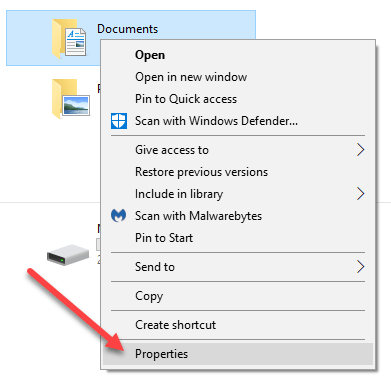
Ahora simplemente haga clic derecho en la carpeta que desea mover y elija Propiedades.
Haga clic en el Ubicación pestaña y haga clic en el Moverse botón. También debería ver la ruta actual a la carpeta en cuestión.
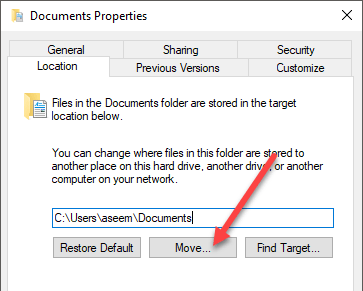
los Buscar objetivo El botón no hace nada más que cargar la ruta que aparece en el cuadro de texto. Entonces, si cerrara la ventana del Explorador detrás del cuadro de diálogo de propiedades de la carpeta y haga clic en Buscar destino, solo se abriría una ventana del Explorador en la carpeta principal de la última carpeta en la ruta (en mi caso, la carpeta principal de Documentos) .
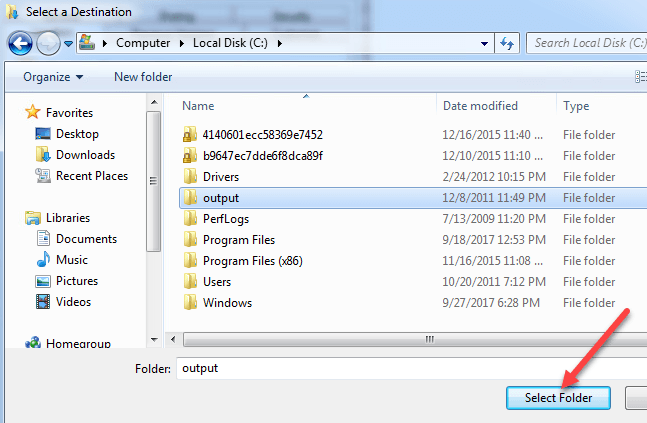
Al hacer clic en Mover, aparecerá un cuadro de diálogo donde puede seleccionar la nueva carpeta de destino como se muestra arriba. Una vez que seleccione la carpeta y haga clic en Aceptar o Aplicar en el cuadro de diálogo de propiedades, le preguntará si desea mover todos los archivos o no.
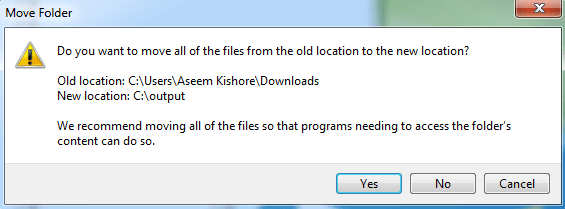
Siempre se recomienda que mueva todos los archivos a la nueva ubicación. Cuando haga clic en Sí, Windows comenzará a mover los archivos a la nueva ubicación. Puede llevar algún tiempo, dependiendo de la cantidad de datos que haya en la carpeta.
¡Eso es todo! En este punto, normalmente se podrá acceder a la carpeta a través de programas, pero los datos se guardarán en la nueva ubicación en lugar de en la ubicación predeterminada. Por ejemplo, si cambia la ubicación de la carpeta Descargas, sus navegadores descargarán automáticamente los archivos a esa carpeta, que ahora se redirigirá a la nueva ubicación.
No recomiendo cambiar la nueva ubicación a una unidad USB externa o una unidad de red, ya que tienden a desconectarse ocasionalmente y comenzarán a causar problemas extraños en Windows. Es mejor hacer esto solo si tiene un disco adicional en su sistema que siempre está conectado. ¡Disfrutar!