
Bienvenido! volvemos esta vez con este contenido que deseamos que te sea de gran utilidad y solucione tus dudas ¡Comenzamos!
Si está conectando su PC a Internet, deberá mantenerlo actualizado. Microsoft publica periódicamente importantes actualizaciones de seguridad, correcciones de errores y nuevas funciones para Windows 10 para mejorar la experiencia general del usuario.
Si no mantiene Windows actualizado, pondrá en riesgo su PC (y los datos que contiene).
La mayoría de las veces, Windows puede manejar el proceso de actualización sin ninguna intervención del usuario. Sin embargo, de vez en cuando, Windows simplemente no instala actualizaciones, dejándolos atrapados en el limbo.
Si desea solucionar el problema cuando una actualización de Windows 10 está bloqueada, esto es lo que debe hacer.
Dale tiempo (luego fuerza un reinicio)
Puede parecer la respuesta obvia al problema, pero a veces la solución más fácil cuando una actualización de Windows 10 se atasca es simplemente darle un poco de tiempo extra. Es posible que la barra de progreso no se esté moviendo, pero eso no significa necesariamente que no esté sucediendo nada.
Windows lanza actualizaciones acumulativas mensuales que agrupan otras versiones de actualización en una única descarga e instalación fácil de instalar. También verá actualizaciones de funciones mucho más importantes publicadas dos veces al año.
Se trata de grandes actualizaciones del sistema operativo Windows que incluyen nuevas funciones y cambios en la experiencia general del usuario, así como importantes correcciones de errores. Estas actualizaciones pueden ser importantes y pueden tardar en completarse.
Si la actualización de Windows 10 está bloqueada durante una hora o más, fuerce un reinicio. Haga esto solo si su PC realmente no responde, ya que reiniciar en medio de un ciclo de actualización puede romper su sistema, lo que lo obligará a reinstalar Windows para que todo vuelva a funcionar.
Ejecute el solucionador de problemas de Windows Update
Si bien Windows es bastante bueno para resolver problemas con las actualizaciones por sí solo, puede ser útil recurrir a la herramienta de resolución de problemas de Windows incorporada para ayudar a diagnosticar y solucionar cualquier problema con su sistema.
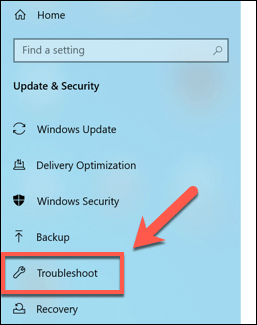
- Puede buscar y ejecutar esta herramienta desde el Configuración de Windows menú. Para ejecutar esto, haga clic con el botón derecho en el menú Inicio de Windows y haga clic en Configuraciones. Desde allí, haga clic en Actualización y seguridad > Solucionar problemas para acceder a la herramienta de solución de problemas.
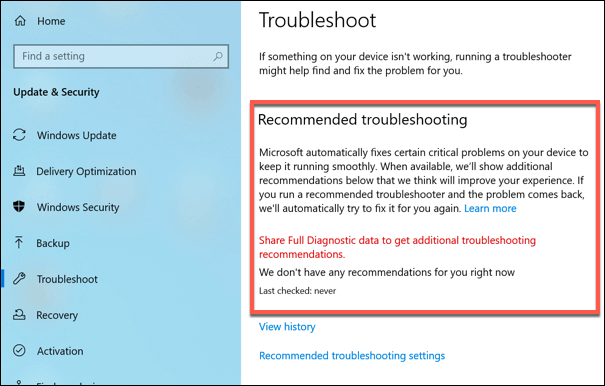
- Si Windows tiene recomendaciones inmediatas para usted, incluidos consejos para ayudar a mejorar la experiencia de actualización, estos se enumerarán en el Solución de problemas recomendada sección en la parte superior de la Solucionar problemas menú.
- Para ejecutar el solucionador de problemas de actualización de Windows 10, haga clic en actualizacion de Windows bajo la Ponerse en marcha sección, luego presione Ejecute el solucionador de problemas para comenzar la herramienta.
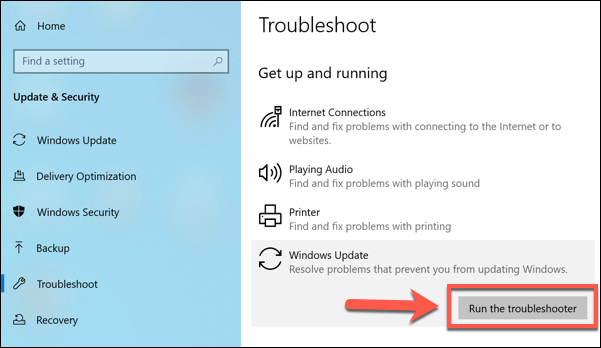
- La herramienta comenzará en una nueva ventana y automáticamente comenzará a revisar su PC en busca de problemas o problemas. Si puede encontrar un problema con una actualización atascada, lo solucionará automáticamente o le informará qué hacer a continuación. Si Windows no detecta ningún problema, lo invitará a dar su opinión o cerrar la herramienta.
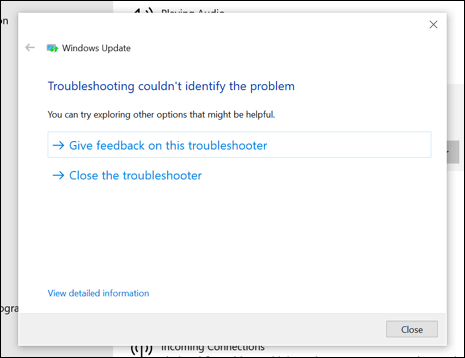
El solucionador de problemas de Windows no puede solucionar todos los problemas, pero si se detecta un problema obvio, intentará resolverlo. Si no puede, deberá intentar uno de los pasos siguientes.
Eliminar archivos temporales de Windows Update
Una actualización rota de Windows 10 a veces se puede solucionar eliminando los archivos temporales que Windows descarga para obtener actualizaciones. Esto puede obligar a Windows a descargar los archivos nuevamente y luego intentar una reinstalación.
Si la actualización de Windows 10 está bloqueada debido a archivos rotos o dañados, esto debería resolver el problema.
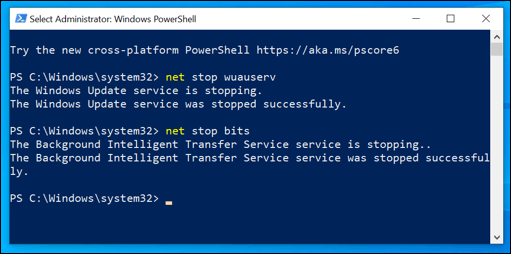
- Para hacer esto, primero deberá deshabilitar algunos servicios de Windows relacionados con Windows Update. Para hacer esto, haga clic con el botón derecho en el menú Inicio de Windows y haga clic en Windows PowerShell (administrador). En la ventana de PowerShell que se abre, escriba net stop wuauserv y bits de parada netos para desactivar primero estos servicios.
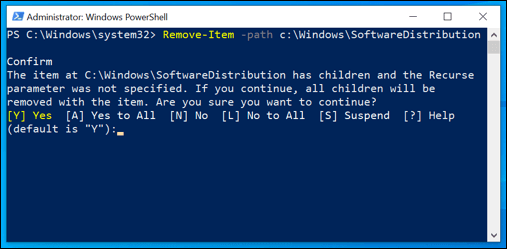
- Una vez que estos servicios estén deshabilitados, escriba Eliminar-elemento -ruta c: Windows SoftwareDistribution. Esto eliminará la carpeta que contiene sus archivos temporales de actualización de Windows. Tipo Y o UN para confirmar. También puede eliminar estos archivos manualmente con el Explorador de archivos de Windows.
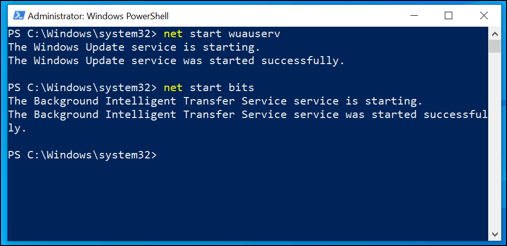
- Una vez que se complete este proceso, escriba net start wuauserv y bits de inicio neto para reiniciar sus servicios de Windows Update.
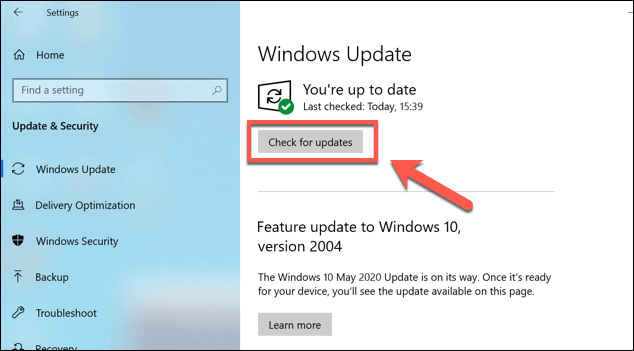
- A continuación, puede volver a buscar actualizaciones manualmente haciendo clic con el botón derecho en el menú Inicio y haciendo clic en Configuraciones. Desde allí, haga clic en Actualización de Windows> Buscar actualizaciones para acceder y ejecutar Windows Update. Si una actualización falló anteriormente, esto debería obligar a Windows a descargar la actualización nuevamente e intentar reinstalarla.
Actualice manualmente su PC desde el catálogo de actualizaciones de Microsoft
Descargar y actualizar manualmente su PC con Windows 10 a veces puede solucionar problemas con Windows Update. Puede buscar nuevas actualizaciones utilizando el Catálogo de Microsoft Update sitio web.
No permita que la interfaz desactualizada lo confunda, ya que contiene todas las actualizaciones lanzadas por Windows para sus sistemas operativos de escritorio y servidor. Necesitará conocer el código de referencia para la actualización que está buscando, o puede buscar por el nombre de la actualización (por ejemplo, actualización acumulativa de Windows 10).
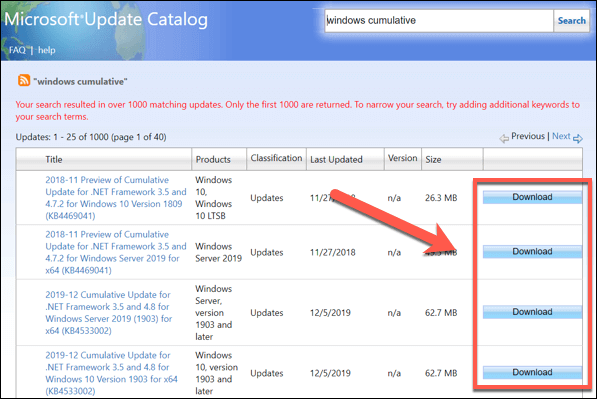
- Busque la actualización utilizando la herramienta de búsqueda en el sitio web del Catálogo de actualizaciones de Microsoft. Una vez que haya encontrado la actualización que está buscando, haga clic en el Descargar botón.
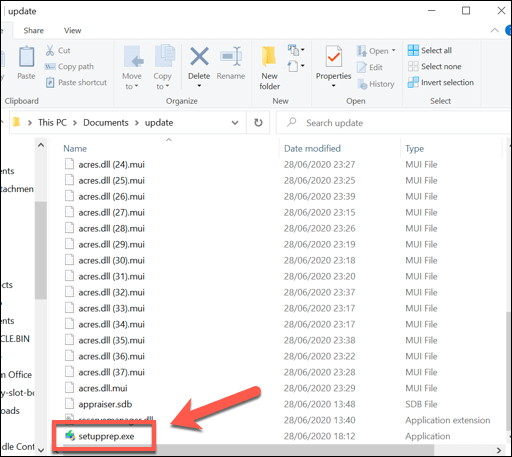
- Una vez descargado, abra el archivo que contiene su actualización y extráigalo. Cada actualización debe contener un archivo ejecutable de instalación; haga doble clic en él para ejecutar la actualización.
- Siga las instrucciones en pantalla para su actualización (si es necesario). Una vez que se haya completado la actualización, regrese a Windows Update (Configuración de Windows> Actualización y seguridad> Actualización de Windows) y compruebe si hay actualizaciones adicionales.
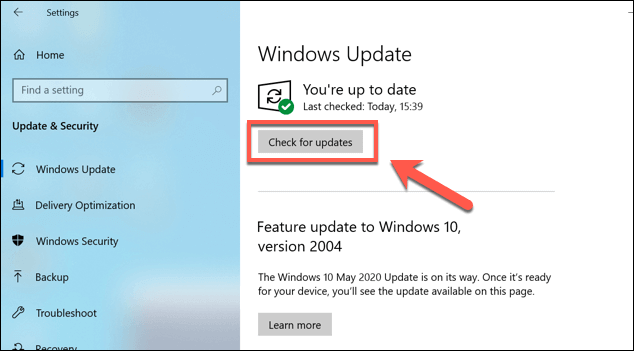
Si una sola actualización está causando el problema, esto debería permitirle continuar con más actualizaciones. Sin embargo, si se daña más de una actualización, esta podría ser una solución que requiera mucho tiempo y es posible que deba buscar otras opciones.
Revertir la instalación de Windows mediante Restaurar sistema
Una actualización rota de Windows 10 no siempre se puede solucionar, especialmente si hay un problema con la instalación de Windows. Para solucionar este problema, puede usar Restaurar sistema de Windows para revertir Windows a un punto anterior en el tiempo.
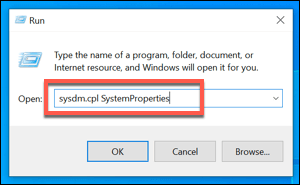
- Para acceder a los puntos de restauración del sistema, presione Win + R para abrir el cuadro de diálogo Ejecutar. Desde aquí, escriba sysdm.cpl SystemProperties y haga clic en Okay.
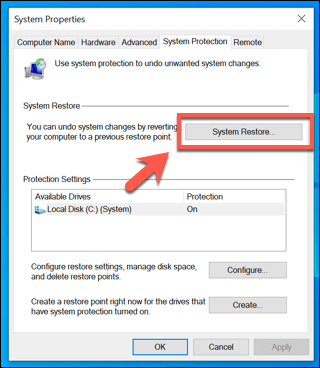
- En el Propiedades del sistema ventana, haga clic en Restauración del sistema.
- En el Restauración del sistema ventana, haga clic en próximo, luego seleccione un punto de restauración de Windows antes de la actualización fallida. Hacer clic próximo continuar.
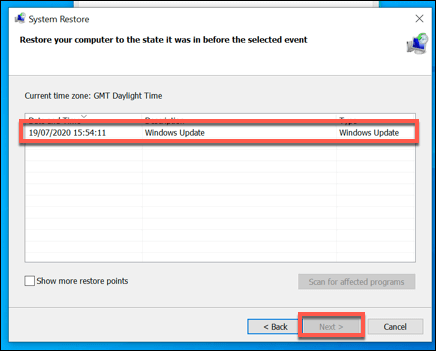
- Hacer clic Terminar para confirmar. Esto restaurará Windows al punto anterior en el tiempo que seleccionó.
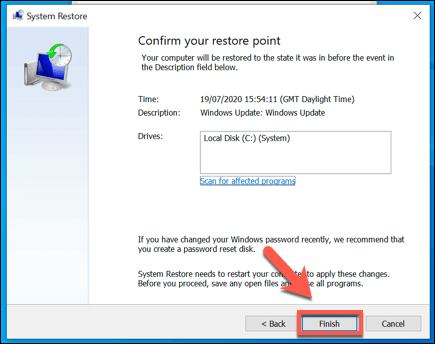
Una vez que se complete el proceso de restauración, debería poder ejecutar Windows Update nuevamente. Sin embargo, si el problema no se resuelve, es posible que debas limpiar y reinstalar Windows para que tu sistema se actualice correctamente nuevamente.
Mantener Windows actualizado
Sin actualizaciones, se quedará lidiando con errores, infecciones de malware y funciones faltantes. Windows 10 es un sistema operativo de lanzamiento continuo, lo que significa que continúa actualizándose y desarrollándose para mejorar la experiencia del usuario.
Las actualizaciones de Windows 10 pueden tardar una eternidad, pero esa no es una razón para deshabilitarlas.
Si tiene problemas, puede omitir los propios sistemas de Microsoft por completo actualizando Windows sin Windows Update, gracias a un software de terceros.
En la mayoría de los casos, sin embargo, es mejor dejar que Windows haga lo suyo y seguir los pasos anteriores para solucionar cualquiera de los problemas más comunes con actualizaciones de Windows 10 rotas o atascadas.