
Bienvenido! volvemos de nuevo con un nuevo post que deseamos que te sea práctico y dé respuesta a tus preguntas ¡Comenzamos!
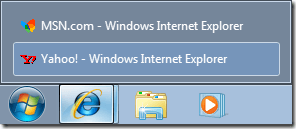
En una publicación anterior, escribí sobre por qué Windows puede no mostrar vistas previas en miniatura de la barra de tareas de forma predeterminada, sino que solo muestra una lista de texto.
Sin embargo, si tiene habilitadas las vistas previas en miniatura en Windows, verá capturas de pantalla reales de los programas o ventanas que están abiertas cuando pase el mouse sobre el ícono.
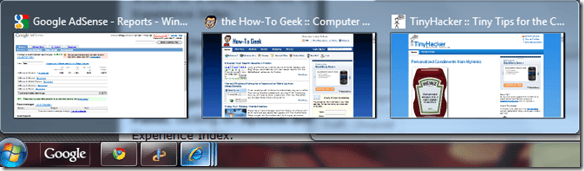
Desafortunadamente, ¡no a todos les gusta esto! Si está acostumbrado a una simple lista antigua, esto será muy molesto. Algunos usuarios son más visuales y otros no. En este artículo, le diré las diferentes formas en que puede desactivar las vistas previas en miniatura en la barra de tareas.
Método 1 – Política de grupo
Si está ejecutando las ediciones Professional, Ultimate o Enterprise de Windows 7/8/10, puede deshabilitar las vistas previas de la barra de tareas en la política de grupo. Si tiene Windows 7/8/10 Starter, Home o Home Premium, continúe con el siguiente método.
Haga clic en comienzo y escribe gpedit.msc y luego navegue hasta la siguiente configuración:
User Configuration – Administrative Templates – Start Menu and Taskbar
En el panel de la derecha, haga doble clic en Desactivar las miniaturas de la barra de tareas y elige el Habilitado boton de radio.
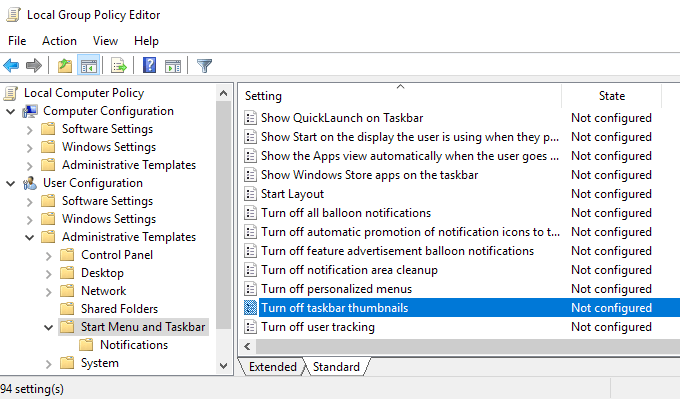
¡Ahora simplemente reinicie su computadora y las miniaturas de la barra de tareas deberían estar apagadas! ¡Muy fácil!
Método 2: apague Aero en Windows 7/8/10
La segunda forma de desactivar las vistas previas de la barra de tareas es simplemente apagar Aero en Windows 7. Tenga en cuenta que perderá todas las cosas elegantes de Aero una vez que haga esto, como Aero Peek y Aero Shake.
Para deshabilitar Aero en Windows, haga clic con el botón derecho en el Escritorio y elige Personalizar.
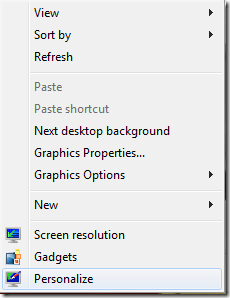
Ahora desplácese hacia abajo y elija un tema básico. ¡Eso es todo lo que tienes que hacer para apagar Aero!
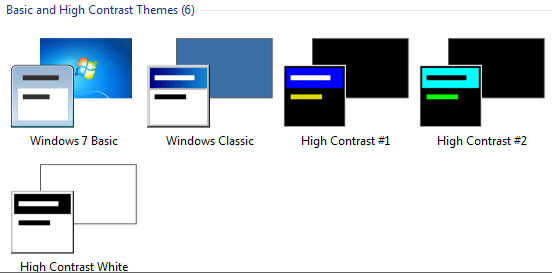
Para los usuarios de Windows 10, debe editar el registro para volver a la vista de lista predeterminada. Navegue hasta la siguiente tecla:
HKEY_CURRENT_USERSOFTWAREMicrosoftWindowsCurrentVersionExplorerTaskband
En el panel de la derecha, haga clic con el botón derecho y elija Nuevo – Valor DWORD (32 bits) . Dale el nombre NumThumbnails. Creará el DWORD de 32 bits si tiene Windows de 32 o 64 bits. Por defecto, debería tener un valor de 0, que es lo que queremos.
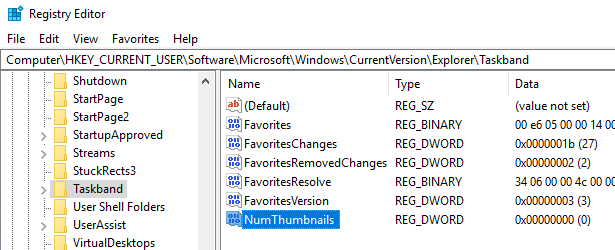
¡Vale la pena señalar que este método no funciona con la última actualización de Creator en Windows 10! Aparentemente, Microsoft lo ha hecho para que ya no pueda deshabilitar las vistas previas de la barra de tareas en la última versión de Windows 10.
La única solución que funciona es extender el tiempo de demora de desplazamiento para que la vista previa no se muestre durante unos 30 segundos. Sin embargo, al usar este método, ni siquiera aparecerá una lista de texto, por lo que depende de su preferencia. Para extender el tiempo de desplazamiento, vaya a la siguiente tecla:
HKEY_CURRENT_USERSOFTWAREMicrosoftWindowsCurrentVersionExplorerAdvanced
Aquí, desea crear un nuevo valor DWORD (32 bits) llamado ExtendedUIHoverTime y darle un valor de 10000 o mas alto. Básicamente, esta es la cantidad de milisegundos que espera antes de mostrar las vistas previas de la barra de tareas. Puede configurarlo en 20000 durante 20 segundos, 30000 durante 30 segundos, etc.
Método 3: use 7+ Tweaker de barra de tareas
El último método consiste en descargar una pequeña aplicación que puede usar para desactivar las vistas previas de la barra de tareas. ¡Lo único de este programa es que desactiva todo!
Lo que quiero decir es que cuando pasas el cursor sobre los íconos en la barra de tareas, no aparece absolutamente nada, ¡ni siquiera una lista de texto de las ventanas!
El programa se llama 7+ Tweaker de barra de tareas y viene en una versión de 32 y 64 bits, así que asegúrese de descargar la correcta.
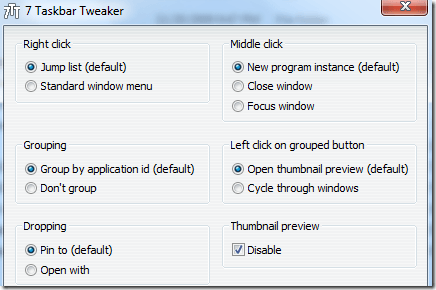
Simplemente marque el Inhabilitar cuadro en la parte inferior derecha debajo Vista previa en miniatura. Con suerte, uno de los métodos funciona para usted incluso si está ejecutando Windows 10. ¡Disfrute!