
Bienvenido! volvemos otra vez con este artículo que esperamos que te sea muy útil y dé respuesta a tus preguntas ¡Empezamos!
¿Alguna vez perdió un archivo en su PC y simplemente no puede rastrearlo? Con los consejos de búsqueda de este artículo, podrá encontrar archivos específicos en el explorador de archivos de Windows, incluso si no puede recordar el nombre o la ubicación exactos.
Cuanta más información sepa sobre el archivo que busca, mejor. Podrá utilizar parámetros de búsqueda como tamaño de archivo, fecha de creación, tipo de archivo y más mediante los consejos que se enumeran a continuación.
Como referencia, antes de comenzar, todos los consejos enumerados en este artículo harán uso de la función de búsqueda que se encuentra en la parte superior derecha del Explorador de archivos de Windows.

Con suerte, para cuando haya leído todos los consejos de este artículo, habrá encontrado una solución para rastrear sus archivos.
Además, consulte mi otra publicación sobre la búsqueda de Windows utilizando herramientas de terceros o mediante la línea de comandos. Además, para que todas las búsquedas a continuación funcionen más rápido, debe tener habilitada la indexación de búsqueda en Windows.
Localización de imágenes mediante parámetros
Primero, echemos un vistazo a las opciones que tiene disponibles para rastrear imágenes específicas. A continuación, tenemos una serie de consejos exclusivos para imágenes en su PC.
Si conoce las dimensiones de la imagen, puede escribir ancho: x, alto: x. Simplemente reemplace ‘x’ con las dimensiones exactas.

Si no conoce las dimensiones exactas, pero sabe que están dentro de un cierto límite, puede utilizar los siguientes parámetros de búsqueda:
- Ancho:> x para archivos de un ancho específico
- Ancho: <x para archivos de un ancho específico
- Altura:> x para archivos de una altura determinada
- Altura: <x para archivos de una altura determinada
Simplemente reemplace la ‘x’ con la resolución que busca. Puede combinar los parámetros de altura y ancho juntos.

Si conoce el tipo de archivo, también puede filtrar las búsquedas por extensión de archivo. Por ejemplo, puede escribir ‘tipo: .png’ en la barra de búsqueda para mostrar solo imágenes .png.
Entonces, con esto en mente, si sabe que creó una imagen con una altura de más de 1000 y un ancho de más de 800, y sabe que es un archivo .png, puede realizar una búsqueda como la imagen que se muestra a continuación.

Consejos generales de búsqueda de archivos para encontrar archivos en Windows 10
A continuación, veremos una serie de consejos generales de búsqueda de archivos que puede usar para buscar archivos en Windows 10. Estos consejos serán útiles para todos los archivos, incluidas las imágenes, por lo que incluso puede usarlos junto con la imagen específica. consejos enumerados anteriormente.
Para encontrar un tipo de archivo específico, simplemente use el comando ‘tipo:’, seguido de la extensión del archivo. Por ejemplo, puede encontrar archivos .docx buscando ‘tipo: .docx’.
También puede utilizar los siguientes comandos para buscar tipos de archivos específicos, independientemente de su extensión:
- Utilizar ‘tipo: fotos ‘ para todos los archivos de fotos
- Utilizar ‘tipo: video’ para todos los archivos de video
- Utilizar ‘tipo: documentos ‘ para documentos de Word, hojas de Excel, etc.
- Utilizar ‘tipo: música’ para archivos de audio
- Utilizar ‘teclee el texto’ para documentos de texto
- Utilizar ‘tipo: favoritos’ para encontrar sus archivos favoritos
Si conoce parte del nombre del archivo, puede usar el comando ‘nombre:’, seguido de cualquier frase, letra o palabra. Por ejemplo, puede usar ‘nombre: reanudar‘para devolver todos los archivos con’ reanudar ‘en el nombre del archivo.

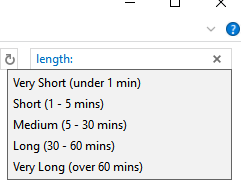
Para un comando exclusivo de video, puede usar el comando de búsqueda ‘longitud:’ seguido de una de las siguientes palabras para encontrar un video con una duración específica:
- Muy corto – menos de 1 minuto
- Corto – 1 a 5 minutos
- Medio – 5 a 30 minutos
- Largo – 30 a 60 minutos
- Muy largo – Más de 60 minutos
Para buscar archivos por fecha, comience escribiendo ‘fecha:’ en la barra de búsqueda, seguido de la fecha en día / mes / año, o mes / día / año, según la configuración de fecha y hora.
Cuando comience a escribir la fecha por primera vez, tendrá la opción de usar un calendario para buscar una fecha específica, o puede usar búsquedas rápidas para hoy, ayer, esta semana, la semana pasada, este mes, el mes pasado, este año y año pasado.
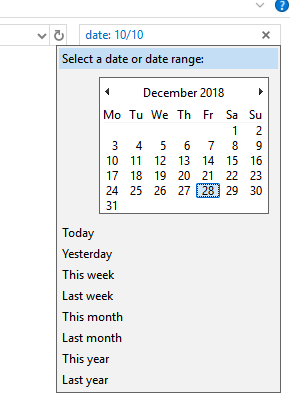
También puede usar ‘<‘ o ‘>’ para buscar archivos hechos antes o después de fechas específicas, respectivamente. A continuación se proporciona un ejemplo.

Si conoce el tamaño aproximado del archivo, puede utilizar el ‘Talla:’ comando para filtrar los resultados. Puede utilizar los siguientes comandos rápidos para determinados tamaños:
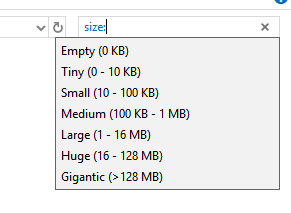
El uso de estos comandos es excelente para archivos más pequeños, pero para archivos de más de 128 MB, debe usar un rango de búsqueda. Por ejemplo, si sabe que un archivo tiene entre 200 MB y 300 MB, puede utilice el comando: ‘tamaño: 500 MB – 800 MB’. Esto solo mostrará los archivos que se encuentran entre ese rango.

Gracias por echar un vistazo a nuestros consejos avanzados de búsqueda de archivos del Explorador de Windows. Recuerde que puede combinar cualquier combinación de estos filtros de búsqueda en una única búsqueda.
Si, por ejemplo, está buscando un archivo .png de más de 1000 píxeles de ancho y sabe que se creó antes del 20 de febrero de 2018, puede usar este comando: ‘tipo: .png, ancho:> 1000, fecha: <20/02/2018‘

No hay límite para la cantidad de parámetros de búsqueda que puede usar en una búsqueda, por lo que al combinar varios, ahorrará mucho tiempo tratando de ubicar el archivo. También puede excluir determinadas palabras de su búsqueda.
Por ejemplo, si está buscando un documento de receta que ha guardado y sabe que tiene la palabra receta, pero no desea una receta de pollo, puede usar el comando ‘receta NO pollo’.
Esto devolvería todos los archivos con la palabra receta en el nombre, pero excluiría todos los archivos con la palabra pollo en el nombre. Para su búsqueda particular, simplemente reemplace las palabras a ambos lados del booleano ‘NOT’.

¿Han resultado útiles los consejos de este artículo? Esperamos que lo hayan hecho. Si necesita ayuda para utilizar estos consejos de búsqueda, avíseme y con gusto le ofreceré ayuda. ¡Disfrutar!