
Hola! volvemos esta vez con este post que nos gustaría que te sea práctico y solucione tus dudas ¡Vamos a ello!
Recientemente me encontré con un problema donde mi unidad de DVD en Windows no estaba en la lista de dispositivos en Mi PC. Estaba allí antes, ¡pero simplemente desapareció! Después de investigar un poco, encontré un par de soluciones que funcionaron.
Desafortunadamente, las soluciones son diferentes según el sistema operativo que esté ejecutando: XP, Vista o Windows 7/8/10. Intentaré enumerar tantas soluciones para este problema como pueda y qué sistema operativo se aplica también.
Reinstalar controladores
Muchas veces, es posible que vea un mensaje como este en el Administrador de dispositivos sobre su unidad de CD / DVD:
Windows cannot load the device driver for this hardware. The driver may be corrupted or missing. (Code 39)
Puede reinstalar los controladores para la unidad de CD / DVD yendo a Inicio, Panel de control, Sistema y seguridad, Sistema y luego haciendo clic en Administrador de dispositivos.
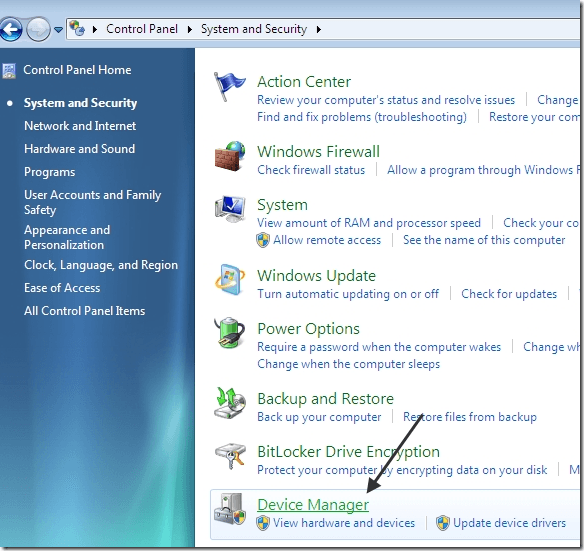
Expanda Unidades de CD / DVD-ROM, luego haga clic con el botón derecho en el dispositivo y haga clic en Desinstalar. Reinicie la computadora y Windows debería detectar automáticamente la unidad y reinstalar los controladores por usted.
Si su hardware ni siquiera aparece en el Administrador de dispositivos, es posible que tenga un problema de hardware, como una conexión defectuosa o una unidad muerta. Vale la pena verificar esta opción si la computadora es vieja.
Compruebe la configuración del BIOS
Si estuvo en el BIOS recientemente, debe asegurarse de que la unidad no se haya desactivado por accidente. Normalmente esto es muy raro, pero hay ocasiones en las que puede suceder. Esto es especialmente cierto si le dio su computadora a otra persona para que la reparara o algo por el estilo.
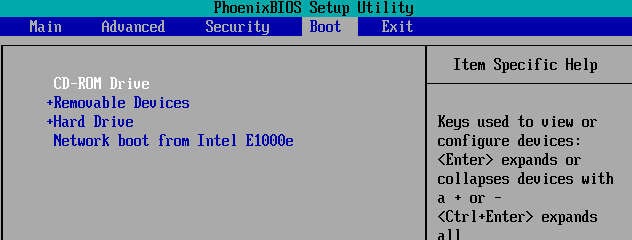
Debe asegurarse de que la unidad de CD / DVD ROM aparezca al menos como una opción en la página de opciones de arranque.
Problema de filtros superiores / filtros inferiores
Si su computadora con Windows XP o Windows Vista no puede reconocer la unidad de CD / DVD, es posible que tenga un problema clásico que probablemente no aparecerá en ninguna computadora que tenga aplicadas las actualizaciones de Windows más recientes.
Tiene que editar dos entradas de registro para solucionar el problema en Windows XP y Vista. Puede hacerlo manualmente o puede descargar la solución de Microsoft aquí:
http://support.microsoft.com/mats/cd_dvd_drive_problems/en-us
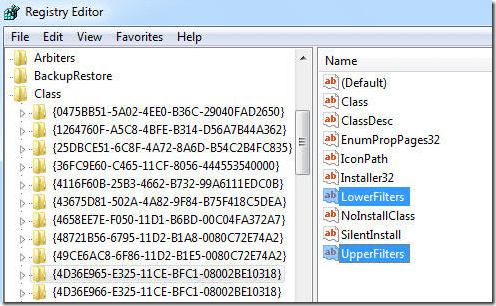
Si desea hacerlo manualmente, vaya a regedit y navegue hasta esta entrada:
HKEY_LOCAL_MACHINESYSTEMCurrentControlSetControlClass4D36E965-E325-11CE-BFC1-08002BE10318
En el panel derecho, debería ver Filtros superiores y Filtros inferiores. Elimine ambos y luego reinicie la computadora.
Ejecute el solucionador de problemas de hardware y dispositivos
Si tiene el problema en Windows 7, puede intentar ejecutar el Solucionador de problemas de hardware y dispositivos. Esto automáticamente diagnosticará e intentará solucionar el problema.
Tenga en cuenta que esto probablemente solo funcionará si puede ver la unidad de CD / DVD en el BIOS y en el Administrador de dispositivos, pero no en ningún otro lugar de Windows. Si no lo ve en esos dos lugares, tiene un problema de hardware o de conexión.
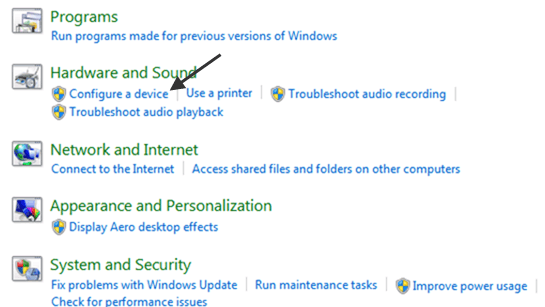
Puede ejecutar el solucionador de problemas yendo a Inicio, Panel de control y luego buscando bombero en el cuadro de búsqueda. Haga clic en Solución de problemas. Finalmente, en Hardware y sonido, haga clic en Configurar un dispositivo.
Haga clic en Siguiente y Windows detectará problemas e intentará solucionarlos automáticamente.
Registro Editar
Si nada de eso funciona, puede intentar editar una clave de registro que puede haber sido eliminada o dañada. Abra un símbolo del sistema de administrador y copie y pegue lo siguiente:
reg.exe add "HKLMSystemCurrentControlSetServicesatapiController0" /f /v EnumDevice1 /t REG_DWORD /d 0x00000001
Reinicie su computadora y vea si la unidad ahora es reconocida.
Letra de unidad
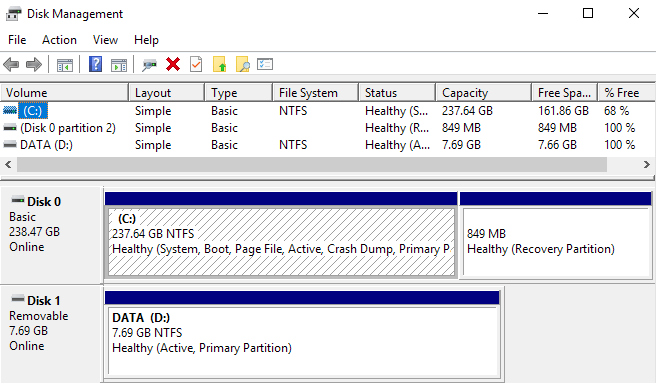
También debe asegurarse de que la unidad tenga asignada una letra de unidad y de que otro dispositivo no la haya tomado ya. Lea mi publicación anterior sobre cómo cambiar las letras de unidad en Windows para ver si la letra de la unidad está causando que aparezca la unidad ahora.
Restauración del sistema
Si aún tiene problemas y su unidad apareció antes, pero ahora se ha ido, puede intentar realizar una restauración del sistema a un momento en que la unidad funcionaba correctamente.
A veces, se instala un nuevo software que puede dañar su sistema de modo que ya no reconozca su unidad de CD / DVD.
Si eso no funciona, intente conectar la unidad a otra computadora y vea si aparece allí. Puede determinar rápidamente si se trata de un problema con el hardware o con el sistema operativo Windows. ¡Buena suerte!