
Bienvenido! volvemos esta vez con este contenido que esperamos que te sea práctico y solucione tus preguntas ¡Comenzamos!
En el mundo actual, los sistemas operativos Windows y Mac ya vienen con un firewall integrado. Cuando se trata de seguridad, el firewall integrado hace la mitad del trabajo, mientras que el firewall que viene con su suite de seguridad preferida hace el resto. Ya no hay muchas razones para considerar la instalación de un firewall personal independiente.

Por supuesto, hay situaciones específicas en las que querrá garantizar el mínimo absoluto de seguridad. Esto significaría que es posible que necesite otra capa de firewall. Al contrario de lo que algunos pueden decir en Internet, todavía hay muchos productos de firewall disponibles, tanto de pago como gratuitos, entre los que elegir.
El mejor firewall de terceros que debería considerar instalar
Solo para agregar a lo que ya se ha dicho, su enrutador WiFi también tiene su propio firewall para acompañar tanto al producto integrado del sistema operativo de su dispositivo como al paquete de seguridad elegido.
Usa norteetwork UNvestido Ttraducción (NAT) para asignar a cada dispositivo una dirección IP dentro de un rango solo visible dentro de una red local. Incluso entonces, para algunos, esto puede no ser suficiente.
También existen esos casos increíblemente raros en los que una computadora se conecta directamente a Internet, en cuyo caso, un firewall adicional resultaría más beneficioso.
En circunstancias que lo colocan en la carretera, usando WiFi público, ya sea en una cafetería o en una habitación de hotel, tener un enrutador no lo beneficiará.
Esto lo pone en la posición no deseada de ser más vulnerable a los ciberataques. Para estas ocasiones, es posible que necesite un firewall adicional o Virtual PAGSrivar norteetwork (VPN).

Afortunadamente, aunque hay productos pagos que pueden intentar engañarlo con funciones innecesarias, los gratuitos deberían brindarle mucha protección adicional además de lo que ya existe.
Comprenda que la mayoría de los firewalls de terceros intentarán tomar el control de cómo los programas usan su red y se conectan a Internet. Esto es para garantizar la seguridad y limitar las posibilidades de una violación de la red. Agregar otro firewall también puede ayudar a solucionar cualquiera de las debilidades de sus medidas de seguridad existentes.
Cortafuegos gratuito ZoneAlarm

Una de las mejores opciones en protección de firewall de terceros es Cortafuegos gratuito ZoneAlarm, y lo ha sido durante algún tiempo. Cuando se combina con un antivirus gratuito superior o su propio componente antivirus integrado, tiene la base de un gran sistema de seguridad.
ZoneAlarm es uno de los firewalls de Windows más populares disponibles. Es ligero, fácil de usar, con todas las funciones y gratuito.
Una de las características más útiles es el beneficio adicional de conectarse a DefenseNet, que es una base de datos en vivo de amenazas en tiempo real que alerta a su firewall sobre ataques entrantes.
El firewall incluye un “modo sigiloso” que protege sus conexiones de los piratas informáticos, incluye servicios de protección de identidad y bloquea el malware. Oculta puertos abiertos, identifica tráfico anormal, deshabilita programas maliciosos y ofrece 5GB de respaldo de datos en línea con iDrive.
Si se encuentra en los EE. UU., Puede llamar a la empresa para obtener asistencia para la recuperación de víctimas en caso de robo de identidad.
ZoneAlarm se actualiza automáticamente y puede instalarlo en los sistemas operativos Windows 7, 8, 8.1 y 10.
Cualquiera que use mucho Internet, ya sea por placer o por negocios, encontrará que es una excelente opción para redes wifi domésticas y computadoras portátiles que buscan conectarse a centros públicos de Internet.
Instalación de ZoneAlarm Free Firewall
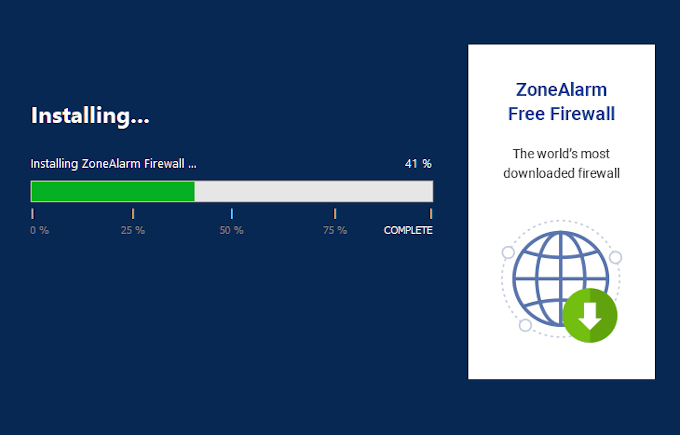
Todo lo que necesita para comenzar es una conexión a Internet para la descarga y una dirección de correo electrónico para la activación.
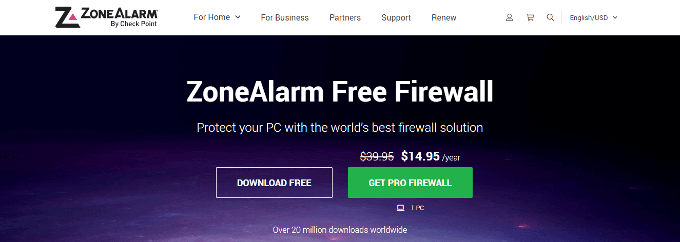
- ZoneAlarm ofrece una opción Pro a una tarifa anual de $ 14.95, pero lo omitiremos ya que la versión gratuita es más que suficiente para nuestras necesidades.
- Haga clic en el DESCARGAR GRATIS botón.
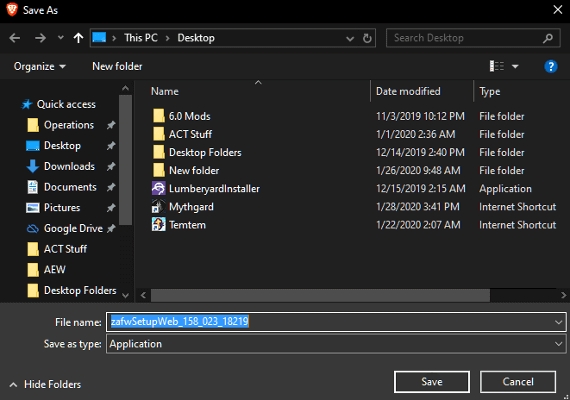
- Serás transportado a una página diferente con tu descarga disponible. Elija un nombre de archivo y una ubicación para el programa y seleccione Salvar.
- En la página, también es probable que reciba una oferta por ZoneAlarm Mobile Security.

- Esto no es más que una oferta de prueba de 7 días y la elección de usarla depende de usted.
- Ahora que se ha descargado el software, ejecútelo. Debería encontrar el icono en la ubicación que eligió.
- La primera ventana le pedirá que seleccione Instalación rápida o Instalación personalizada.
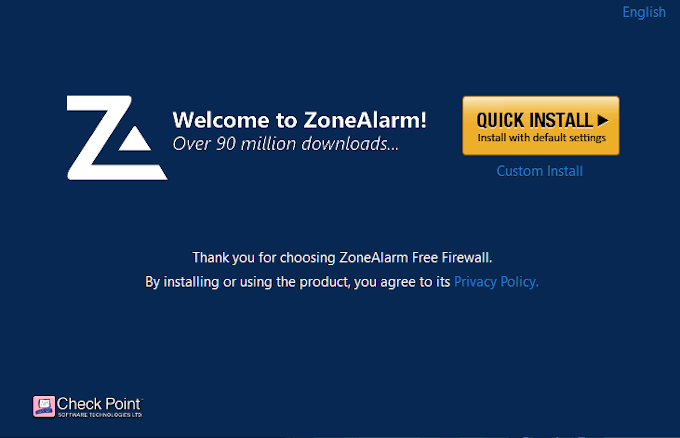
- La instalación rápida le proporcionará todas las funciones predeterminadas seleccionadas. La instalación personalizada requerirá pasos adicionales para personalizar ZoneAlarm de la forma en que desea que funcione. Para este tutorial, usaremos Instalación rápida.
- Lea el Acuerdo de usuario final y haga clic en De acuerdo.
- Déle algo de tiempo para instalar completamente el software.
- Una vez completado, ZoneAlarm le solicitará que proporcione una dirección de correo electrónico para recibir futuras ofertas y actualizaciones.
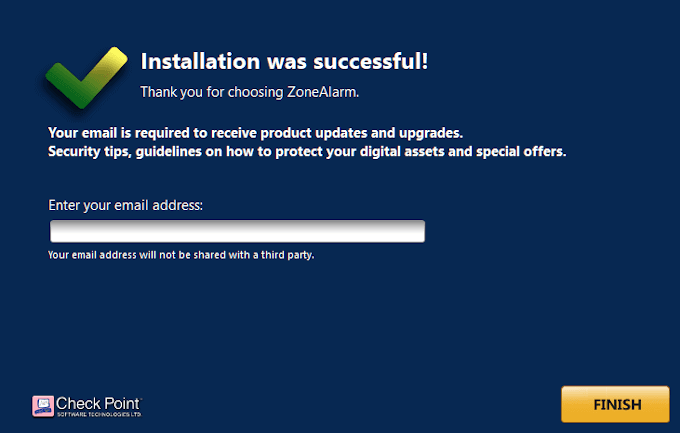
- ZoneAlarm promete que la información no se compartirá con terceros. Por lo tanto, siempre que esto no sea un problema, ZoneAlarm Free Firewall debería ser el único firewall de terceros que necesita.
- Ahora puede iniciar ZoneAlarm. Lo mejor sería reiniciar su dispositivo para asegurarse de que todo funcione correctamente.
- Una vez reiniciado, inicie ZoneAlarm.
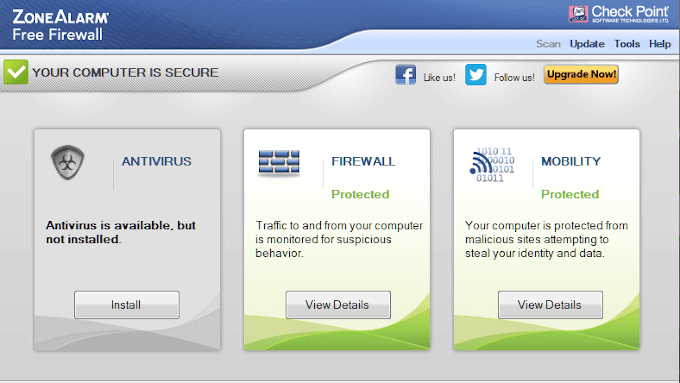
- Desde la ventana de inicio, puede ver qué se ha activado y se está ejecutando actualmente y qué no. Si lo desea, puede activar el antivirus integrado que proporciona ZoneAlarm. Sin embargo, si ya tiene un buen antivirus, puede ser mejor dejar esta función desactivada.
¿Qué pasa con MacOS?
Contrariamente a la creencia popular, MacOS puede enfrentarse a problemas graves cuando se trata de intrusos como lo hace Windows. De manera similar, la mayor amenaza para un dispositivo MacOS es cuando se usa Internet en una conexión pública.
Es en estos momentos en los que deseará tener protección adicional.
Cuando se trata de Mac, existen dos posibles soluciones para un firewall de terceros según su presupuesto. Aquellos que necesiten apoyo gratuito deben investigar Avast para Mac por sus problemas. Ha sido un gran nombre en el mercado de antivirus desde hace algún tiempo y ofrece excelentes paquetes de software que incluyen firewalls.

Norton Antivirus y Vallum son preferenciales si está de acuerdo con gastar un poco de dinero. Entre los dos, Vallum es el único que contiene una aplicación de firewall por sí solo.
Su diseño complementa el firewall de macOS, capaz de interceptar conexiones en la capa de aplicación y mantenerlas bloqueadas hasta que decida cómo proceder.
Vallum es el más recomendado de los tres para tu protección. Permite una lista de aplicaciones personalizada con reglas predefinidas personalizables para decidir qué aplicaciones tienen acceso a Internet.
Puede bloquear o permitir aplicaciones rápida y fácilmente utilizando la función de soporte de arrastrar y soltar. Ponga fin a las conexiones salientes de diversas formas, como la ubicación geográfica, la programación predefinida o una serie de otros métodos.
Instalación de Vallum
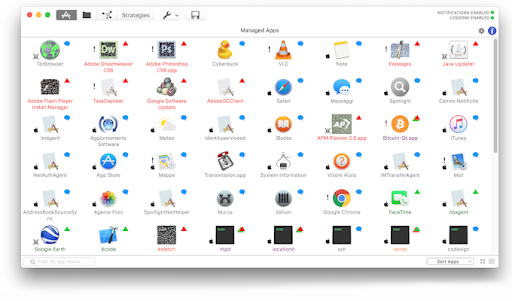
Vallum sirve como una pequeña herramienta excelente para ayudar a monitorear todas las conexiones de sus aplicaciones. Puede comprar una sola licencia por $ 15, incluida una garantía de devolución total del dinero dentro de los 15 días si no está satisfecho con el producto.
- Navegue hasta el sitio oficial y desplácese hacia abajo para encontrar el enlace de descarga. Será un botón gris con VALLUM en él seguido de la versión actual.
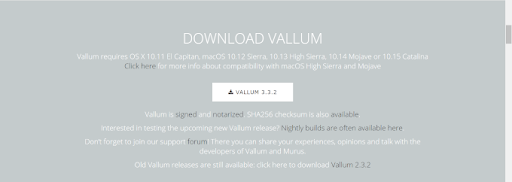
- Una vez descargado, haga doble clic en el icono y permita que se instale.
La configuración predeterminada de Vallum no es intrusiva y no requerirá interacción alguna. Todo lo que necesita hacer es arrastrar y soltar el ícono de una aplicación desde Finder en la ventana principal de Vallum si desea bloquearla.
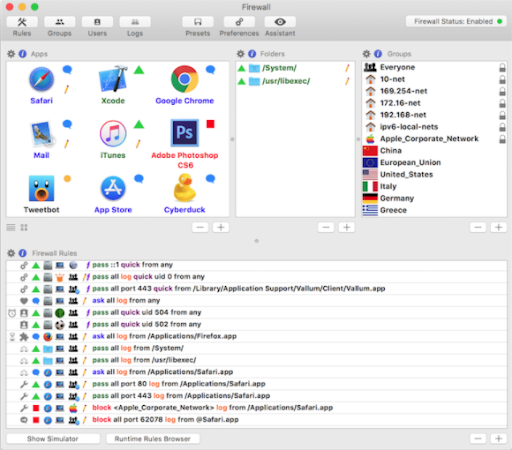
Vallum permanecerá en la esquina de la barra de menú de su Mac para que no interfiera y contamine su Dock o escritorio.