
Buenas! volvemos esta vez con este contenido que deseamos que te sea práctico y dé respuesta a tus cuestiones ¡Empezamos!
En su mayor parte, Windows 10 ha tenido bastante éxito desde su lanzamiento.
Sin embargo, esto no significa que no haya tenido muchos problemas. Ahora que estamos recibiendo grandes actualizaciones dos veces al año de Redmond, parece que habrá fallas inevitables en el camino.
Recientemente actualicé una máquina con Windows 10 para un cliente y rápidamente me di cuenta de que algo andaba mal cuando hice clic en el botón Inicio.
Por alguna extraña razón, faltaban varias de las aplicaciones predeterminadas de Windows. Esto incluyó Noticias y Clima. Pensé que iría a Microsoft Store y los descargaría de nuevo, pero Store me estaba dando errores.
En este artículo, voy a hablar sobre algunas formas en que puede restablecer Windows para que vuelvan las aplicaciones predeterminadas.
Windows PowerShell
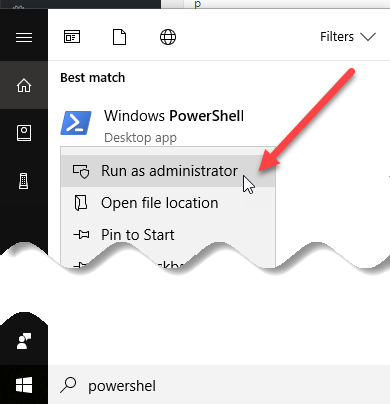
El primer método que sugeriría es usar Windows PowerShell para restablecer las aplicaciones predeterminadas de Windows. Primero, abra una ventana elevada de PowerShell haciendo clic en Inicio, escribiendo potencia Shell y luego haciendo clic derecho sobre él y eligiendo Ejecutar como administrador.
Ahora copie y pegue el siguiente comando en la ventana:
Get-AppXPackage -AllUsers | Foreach Add-AppxPackage -DisableDevelopmentMode -Register "$($_.InstallLocation)AppXManifest.xml" -Verbose
Este comando tardará algún tiempo en ejecutarse por completo, así que tenga paciencia. Si no sucede nada durante mucho tiempo o si aparece un mensaje de error, intente reiniciar la computadora y vuelva a intentarlo.

Crear una nueva cuenta
Si el método anterior no funcionó, otra opción es crear una nueva cuenta en su sistema. Si ha iniciado sesión con una cuenta de Microsoft, puede ser una buena idea cambiar a una cuenta local y luego volver a la cuenta de Microsoft y ver si eso soluciona el problema.
Puede agregar una cuenta adicional a su PC yendo a la Configuraciones aplicación, haciendo clic en Cuentas y luego haciendo clic en Familia y otras personas.
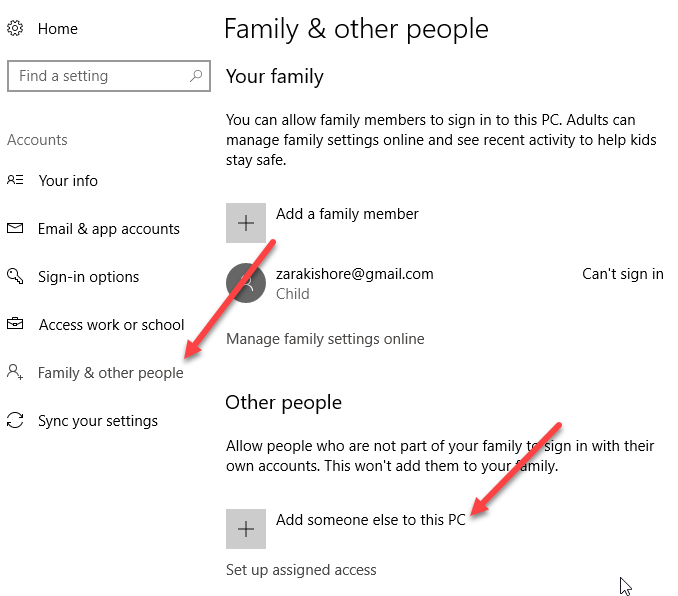
Haga clic en el Agregar a otra persona a esta PC opción en la parte inferior. Microsoft es realmente molesto e intentará que agregue una cuenta usando una dirección de correo electrónico, etc., pero debe hacer clic en el No tengo la información de inicio de sesión de esta persona enlace seguido de Agregar un usuario sin una cuenta de Microsoft enlace. ¡Entonces podrá crear una cuenta de usuario local normal!
Tendrá que transferir manualmente todos sus datos de la cuenta anterior a la nueva, pero es mejor que restablecer Windows 10, que es la única otra opción a continuación.
Restablecer PC con Windows 10
Si sus aplicaciones predeterminadas, como Microsoft Edge, Microsoft Store, Mail, Calendar, etc., faltan y nada de lo anterior funcionó para usted, entonces la única otra opción en este punto es un restablecimiento completo.
Puedes hacer esto yendo a Configuraciones, Actualización y seguridad y luego haciendo clic en Recuperación.
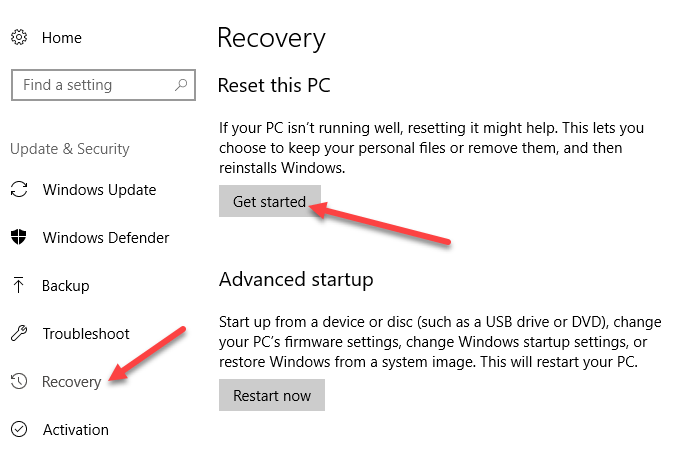
Tendrá dos opciones al realizar un restablecimiento: conservar sus archivos personales o eliminar todo y comenzar desde cero. En ambos casos, se eliminarán todas sus aplicaciones de terceros. Tendrá que instalar todos sus programas nuevamente después del reinicio. ¡Disfrutar!