
Bienvenido! volvemos otra vez con este contenido que esperamos que te sea práctico y solucione tus dudas ¡Empezamos!
El símbolo del sistema de Windows es una característica que ha sido una parte fundamental del sistema operativo Windows durante mucho tiempo. Hay algunos comandos CMD que son tan útiles y fáciles de usar que incluso los usuarios normales ven el símbolo del sistema de Windows como una parte clave del sistema operativo.
Siempre hay rumores de que se eliminará gradualmente en algún momento, pero es poco probable que eso suceda pronto.
Los siguientes son 21 de los mejores comandos de CMD que debe conocer si desea tener más control sobre su PC con Windows.
1. ASSOC: arregla las asociaciones de archivos
Una de las herramientas más poderosas de la biblioteca de comandos CMD es el comando ASSOC.
Su computadora asocia ciertas extensiones de archivo con ciertos programas. Así es como su computadora sabe abrir Adobe cuando hace doble clic en un archivo PDF, o Microsoft Word cuando hace doble clic en un archivo DOC.
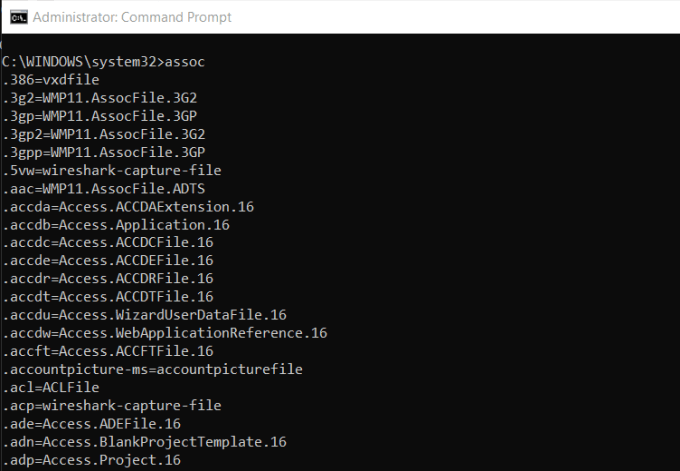
Puede ver todas las asociaciones de archivos que conoce su computadora escribiendo ASSOC en la ventana de comandos. Verá la extensión del archivo y el programa al que está asociado.
Puede establecer la asociación escribiendo algo como assoc .doc = Word.Document.8.
2. FC: Comparación de archivos
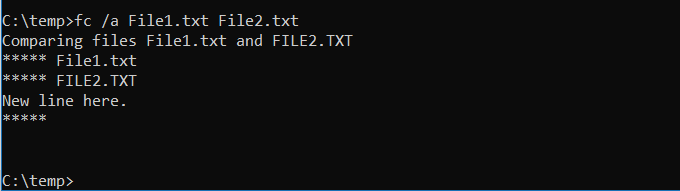
A veces, cuando los archivos se modifican con el tiempo, es difícil recordar cuáles fueron las diferencias entre las versiones. Puede que no sepa que un comando CMD ofrece la capacidad de comparar archivos y ver todas las diferencias, pero es cierto.
los FC El comando realiza una comparación de archivos ascii o binarios y enumerará todas las diferencias que encuentre.
Fc / a Archivo1.txt Archivo2.txt comparará dos archivos ascii.
Fc / b Imagen1.jpg Imagen2.jpg hará una comparación binaria en dos imágenes.
3. IPCONFIG: Configuración IP
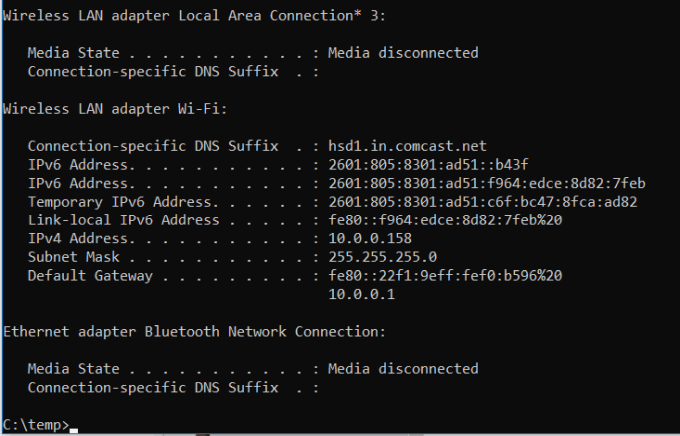
La resolución de problemas de red nunca es simple, pero un comando que lo hace mucho más fácil es IPCONFIG.
El uso de este comando en el símbolo del sistema de CMD devuelve información detallada sobre su conexión de adaptador de red actual, que incluye:
- Dirección IP actual
- Máscara de subred
- IP de puerta de enlace predeterminada
- Dominio actual
Esta información puede ayudarlo a solucionar problemas del enrutador y otros problemas de conexión que podría tener con su adaptador de red.
4. NETSTAT: Estadísticas de red
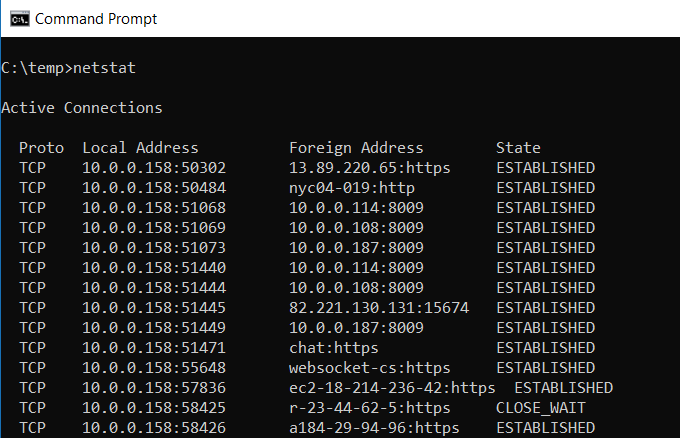
¿Le preocupa que pueda tener malware ejecutándose en su computadora que se conecta a ubicaciones de Internet sin que usted lo sepa?
Si ejecuta un NETSTAT
en el símbolo del sistema, puede obtener una lista de todas las conexiones TCP activas desde su computadora.
5. PING: Enviar paquetes de prueba
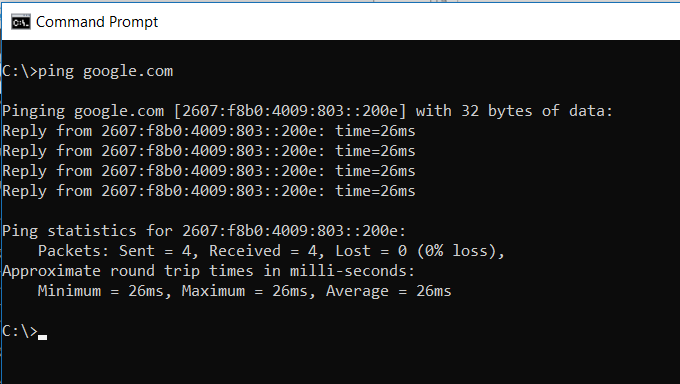
El mejor amigo de un analista de TI es el SILBIDO mando. La ejecución de este comando envía paquetes de prueba a través de la red al sistema de destino.
Puede usar el comando PING para probar si su computadora puede acceder a otra computadora, un servidor o incluso un sitio web. Puede ayudar a revelar desconexiones de la red. También proporciona el tiempo de tránsito de los paquetes en milisegundos, por lo que también revela una mala conexión de red.
6. TRACERT: Ruta de seguimiento
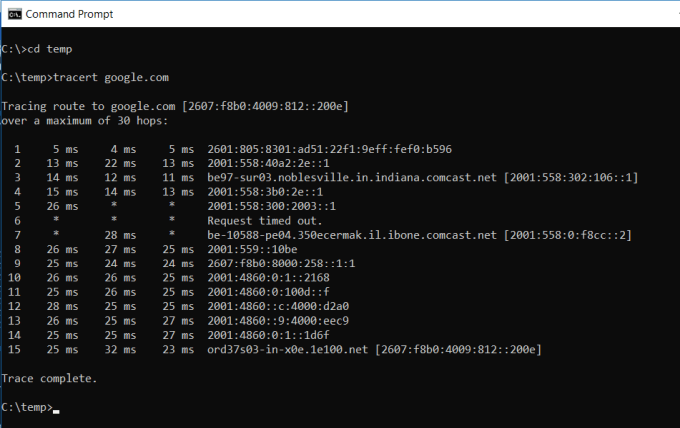
TRACERT es un comando de Windows fascinante de usar. Si alguna vez siente curiosidad por ver la ruta que toma su tráfico de Internet para llegar desde su navegador a un sistema remoto como los servidores de Google, puede usar TRACERT para verlo.
El comando significa “Trace Route”, que envía paquetes a un destino remoto (servidor o sitio web) y le proporciona toda la siguiente información:
- Número de saltos (servidores intermedios) antes de llegar al destino
- Tiempo que se tarda en llegar a cada salto
- La IP y, a veces, el nombre de cada salto.
TRACERT puede revelar cómo cambian las rutas de sus solicitudes de Internet dependiendo de dónde acceda a la web. También ayuda a solucionar problemas de un enrutador o encender una red local que puede ser problemática.
7. POWERCFG: Configuración de energía
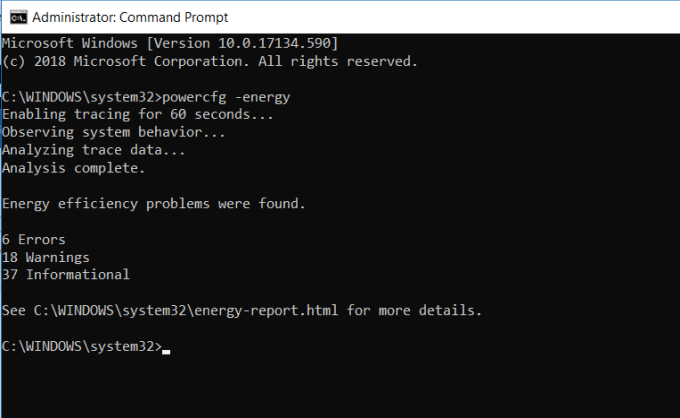
¿Está frustrado con la rapidez con que su computadora portátil parece quedarse sin energía? Podría ser que la configuración de energía esté configurada de la manera más eficiente posible. Hay un comando CMD de Windows llamado POWERCFG (configuración de energía) que puede ayudar. Ejecute el símbolo del sistema como administrador y escriba powercfg – energía para obtener un informe completo de eficiencia energética.
El proceso puede durar hasta un minuto, pero cuando termine, verá si hay advertencias o errores que puedan ayudarlo a mejorar la eficiencia energética de su sistema.
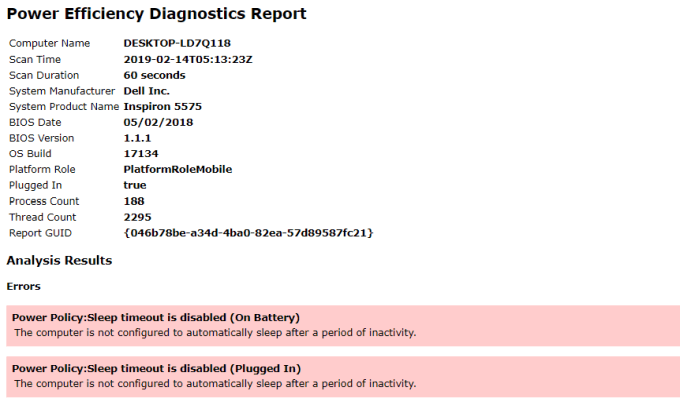
Vea el archivo energy-report.html para ver los detalles de esos errores y advertencias.
8. APAGADO: Apague la computadora
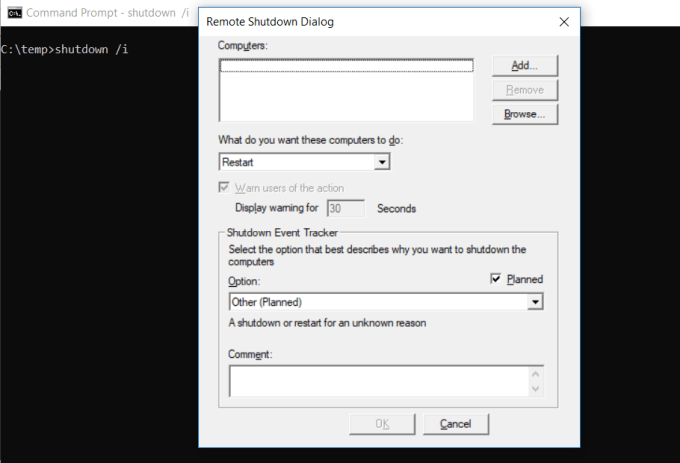
los APAGAR
El comando es un comando bastante versátil que le permite apagar la computadora pero controlar el comportamiento de ese apagado. Se usa comúnmente como una tarea programada o como parte de un trabajo por lotes de TI después de que se hayan aplicado los parches a un sistema informático.
Mecanografía apagado / i
desde el símbolo del sistema iniciará un apagado, pero una GUI le dará al usuario la opción de reiniciar o hacer un apagado completo. Si no desea que aparezca ninguna interfaz gráfica de usuario emergente, puede emitir un apagado / s mando.
Hay una larga lista de otros parámetros que puede usar para cerrar sesión, hibernar, reiniciar y más. Sólo tipo apagar sin ningún argumento para verlos a todos.
9. SYSTEMINFO: Información del sistema
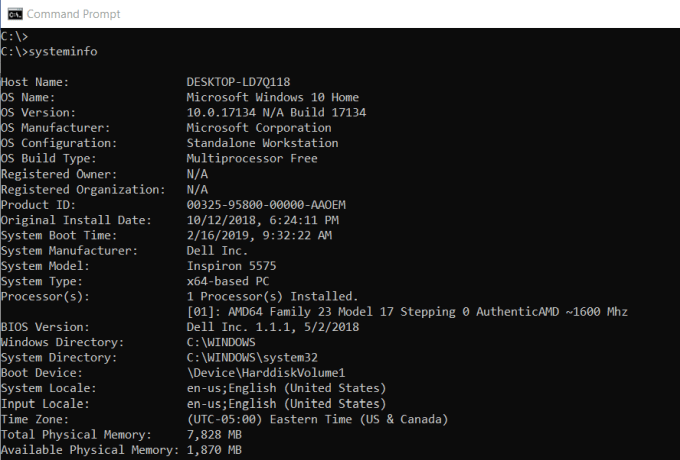
Si necesita saber qué marca de tarjeta de red tiene, los detalles del procesador o la versión exacta de su sistema operativo Windows, la INFORMACIÓN DEL SISTEMA El comando puede ayudar.
Este comando sondea su sistema y extrae la información más importante sobre su sistema. Muestra la información en un formato limpio que es fácil de leer.
10. SFC: Comprobador de archivos del sistema
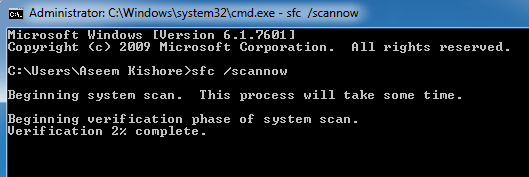
Si alguna vez le preocupa que un virus o algún otro software pueda haber dañado los archivos centrales de su sistema, existe un comando de Windows que puede escanear esos archivos y garantizar su integridad.
Debe iniciar CMD como administrador (haga clic derecho y elija Ejecutar como administrador). Escribir SFC / SCANNOW comprobará la integridad de todos los archivos protegidos del sistema. Si se encuentra un problema, los archivos se repararán con archivos de sistema respaldados.
El comando SFC también le permite:
- / VERIFYONLY: Verifique la integridad pero no repare los archivos.
- /ESCANEAR ARCHIVO: Escanea la integridad de archivos específicos y corrige si están dañados.
- / VERIFYFILE: Verifique la integridad de archivos específicos pero no los repare.
- / OFFBOOTDIR: Use esto para realizar reparaciones en un directorio de inicio sin conexión.
- / OFFWINDIR: Use esto para realizar reparaciones en un directorio de Windows sin conexión.
- / OFFLOGFILE: Especifique una ruta para guardar un archivo de registro con los resultados del análisis.
El escaneo puede tardar hasta 10 o 15 minutos, así que dale tiempo.
11. USO NETO: Unidades de mapa
Si desea mapear una nueva unidad, siempre puede abrir el Explorador de archivos, hacer clic derecho en Esta PC y pasar por el asistente de Mapear unidad de red. Sin embargo, usando el USO NETO comando, puede hacer lo mismo con una cadena de comando.
Por ejemplo, si tiene una carpeta compartida en una computadora en su red llamada \ OTHER-COMPUTER SHARE , puede mapearla como su propia unidad Z: escribiendo el comando:
Uso neto Z: “\ OTRO-EQUIPO COMPARTIR” / persistente: sí
los persistente
El interruptor le dice a su computadora que desea reasignar esta unidad cada vez que vuelva a iniciar sesión en su computadora.
12. CHKDSK: Comprobar disco
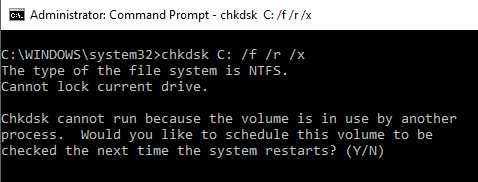
Si bien el comando SFC solo verifica la integridad de los archivos centrales del sistema, puede usar el CHKDSK
comando para escanear una unidad completa.
El comando para verificar la unidad C: y reparar cualquier problema, inicie la ventana de comandos como administrador y escriba CHKDSK / f C:.
Este comando busca cosas como:
- Fragmentación de archivos
- Errores de disco
- Malos sectores
El comando puede corregir cualquier error de disco (si es posible). Cuando finalice el comando, verá un estado del análisis y las acciones que se tomaron.
13. SCHTASKS: Programar tareas
Windows viene con un asistente para crear tareas programadas. Por ejemplo, tal vez tenga un archivo BAT almacenado en C: temp que desee ejecutar todos los días al mediodía.
Tendría que hacer clic en el asistente de Tareas programadas para configurar esto. O puede escribir un solo SCHTASKS
comando para configurarlo.
SCHTASKS / Create / SC HOURLY / MO 12 / TR Example / TN c: temp File1.bat
El cambio programado acepta argumentos como minutos, horas, días y meses. Luego, especifica la frecuencia con el comando / MO.
Si escribió el comando correctamente, verá la respuesta,
ÉXITO: La tarea programada “Ejemplo” se ha creado correctamente.
14. ATTRIB: Cambiar atributos de archivo
En Windows, puede cambiar los atributos del archivo haciendo clic derecho en un archivo y buscando la propiedad correcta para cambiar. Sin embargo, en lugar de buscar el atributo de archivo, puede utilizar el ATTRIB comando para establecer los atributos del archivo.
Por ejemplo, si escribe: ATTRIB + R + HC: temp File1.bat, configurará File1.bat como un archivo oculto de solo lectura.
No hay respuesta cuando tiene éxito, así que a menos que vea un mensaje de error, el comando funcionó.
Otros comandos de CMD de Windows
Como puede ver, hay algunas cosas poderosas y útiles que puede hacer con el símbolo del sistema de Windows, si conoce los comandos correctos.
Lo crea o no, hay incluso más comandos que le darán la capacidad de hacer algunas cosas de las que probablemente nunca se dio cuenta con solo escribir un comando simple.
- BITSADMIN: Inicie trabajos de carga o descarga a través de la red o Internet y supervise el estado actual de esas transferencias de archivos.
- COLOR: Cambia el color de fondo de la ventana del símbolo del sistema.
- COMP: Compare el contenido de dos archivos para ver las diferencias.
- FIND / FINDSTR: Busque cadenas dentro de cualquier archivo ASCII.
- RÁPIDO: Cambie el símbolo del sistema de C: > a otra cosa.
- TÍTULO: Cambia el título de la ventana del símbolo del sistema.
- REGÉDITO: Edite las claves en el registro de Windows (utilícelo con precaución).
- ROBOCOPIA: Una potente utilidad de copia de archivos integrada en Windows.
Si está interesado en obtener más información, Microsoft ofrece una lista completa de todos los Comandos CMD de Windows incluido en la última versión del sistema operativo Windows.