
Bienvenido! volvemos otra vez con un nuevo artículo que esperamos que te sea de gran utilidad y resuelva tus dudas ¡Empezamos!
La caja de Windows 10 Run es una mina de oro de comandos secretos que muchas personas no aprovechan al máximo. Si bien el cuadro Ejecutar suele ser un método rápido para abrir programas, puede ser una forma de encontrar un acceso rápido a las funciones de Windows y acceder a comandos únicos.
Aquí hay una descripción general de algunos de los mejores comandos de ejecución de Windows 10 que todos deberían conocer.
Cómo abrir el cuadro de ejecución en Windows 10
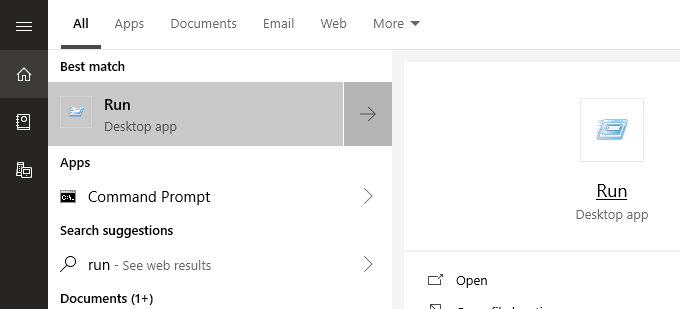
Para utilizar cualquiera de los comandos de ejecución de este artículo, deberá utilizar el cuadro de ejecución. Puede abrir el cuadro de ejecución en Windows 10 presionando el Tecla de Windows + R. Esto abrirá inmediatamente el cuadro Ejecutar.
También puede hacer clic para abrir el menú Inicio, escriba correr y luego haga clic en el ejecutar la aplicación de escritorio acceso directo que aparece en los resultados de búsqueda. Sin embargo, la primera opción es mucho más rápida.
Una vez que abra el cuadro de ejecución, puede seguir todas las sugerencias a continuación para obtener comandos de ejecución útiles. Para que sea más fácil, he rodeado todos los comandos entre comillas; asegúrese de eliminarlos antes de probar los comandos usted mismo.
# 1 – Ejecutar temporizador de apagado
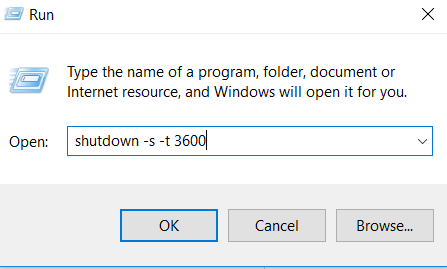
Si desea iniciar una cuenta regresiva para apagar su computadora, abre la caja de ejecución y escriba ‘ejecutar -s -t xxx’. Reemplaza las x con cualquier número. Este número representará cuántos segundos le gustaría que el temporizador funcione antes de que su computadora se apague.
Por ejemplo, 3600 segundos serían una hora y 600 segundos serían 10 minutos. También puede reemplazar la ‘-s’ en este comando con una ‘-r’ para configurar un temporizador de reinicio.
# 2 – Abra la unidad C
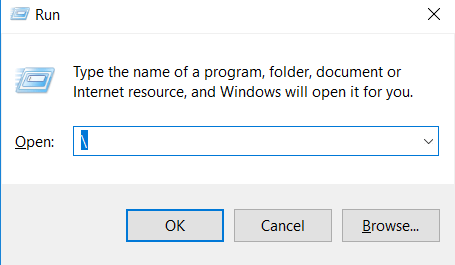
¿Quiere acceder rápidamente a su unidad C para buscar archivos y carpetas? Simplemente abra el Ejecutar cuadro y tipo ” y luego presione enter. Se abrirá una nueva pestaña del Explorador de Windows con el contenido de su Unidad C.
# 3 – Abra la carpeta ‘Usuario’
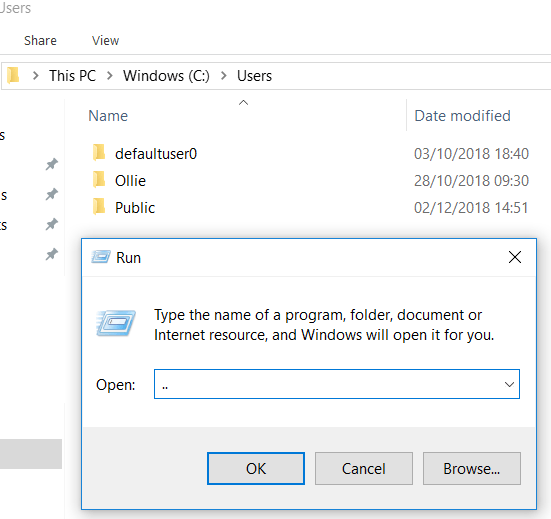
Otro comando similar a la opción C Drive anterior implica ingresar ‘..’ en el cuadro Ejecutar. Hacer esto lo llevará a la carpeta de usuario en su PC con Windows 10. Desde aquí, puede acceder rápidamente a archivos de usuario específicos.
# 4 – Abre la calculadora
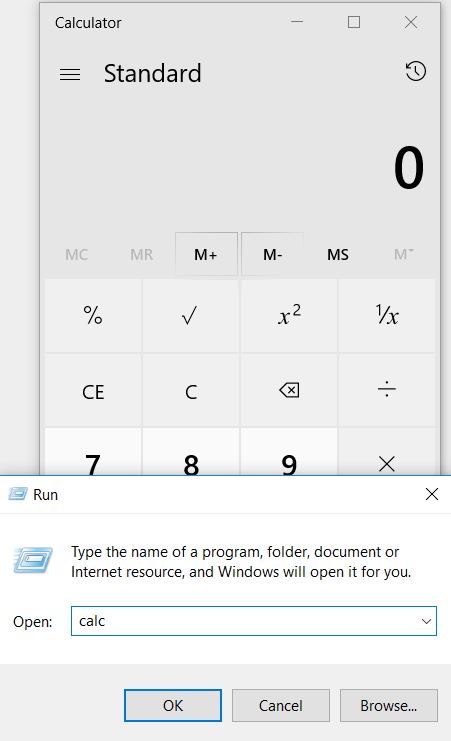
Si desea abrir rápidamente la calculadora, simplemente escriba ‘calc’ en el cuadro de ejecución y luego presione enter. Presionar la tecla Windows + R, luego seguirlo con calc es mucho más rápido que abrir el menú de inicio, escribir calculadora y hacer clic en la aplicación.
Si usa la aplicación de calculadora con frecuencia para hacer cálculos rápidos, este consejo rápido seguramente le ahorrará mucho tiempo a lo largo de los años.
# 5 – Acceda a los servicios de Windows rápidamente
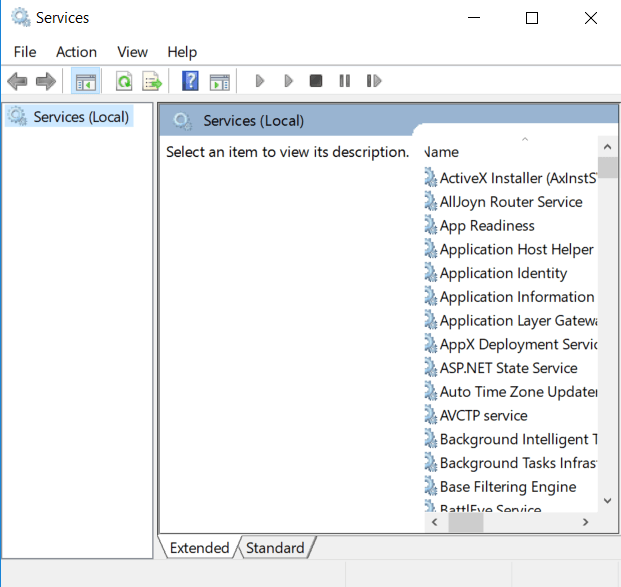
Si desea acceder rápidamente a todos los servicios de Windows que se ejecutan en su PC y realizar cambios, simplemente abra el cuadro de ejecución y escriba ‘services.msc’ luego presione Enter.
Anteriormente hablé de cómo puede ser una mala idea intentar deshabilitar un servicio de Windows por motivos de rendimiento, pero a veces es necesario para solucionar un problema.
# 6 – Active / desactive las funciones de Windows rápidamente
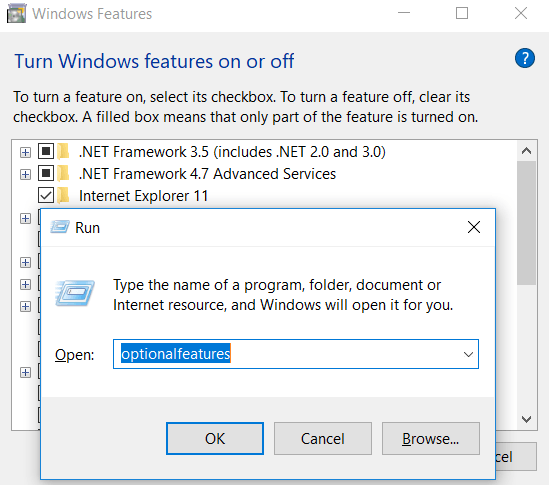
Si, por cualquier motivo, necesita activar o desactivar las funciones o componentes de Windows, puede acceder rápidamente escribiendo ‘características opcionales’ en el cuadro Ejecutar y luego presionando enter.
# 7 – Agregar o quitar programas rápidamente
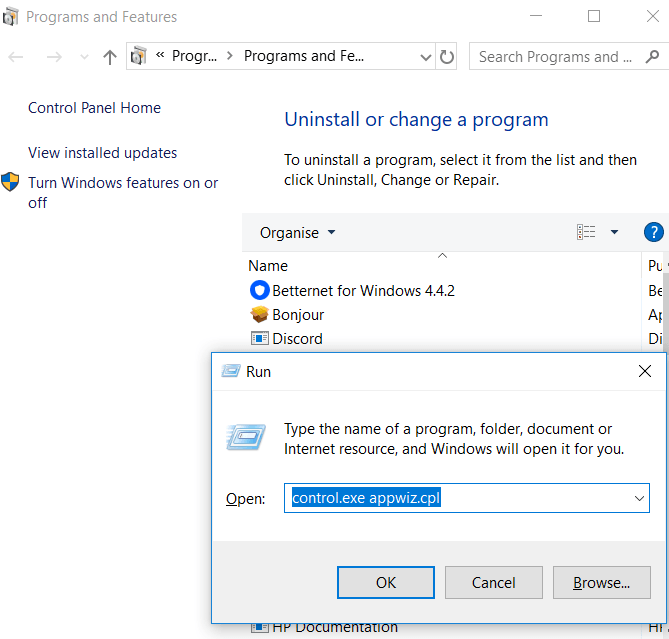
Puede acceder rápidamente al Funciones del programa página desde dentro del Panel de control usando ‘control.exe appwiz.cpl’ en el cuadro Ejecutar.
Puede usar esta página para encontrar programas que no usa regularmente y es uno de los mejores métodos para liberar espacio en su unidad de almacenamiento.
# 8 – Administrador de dispositivos abierto
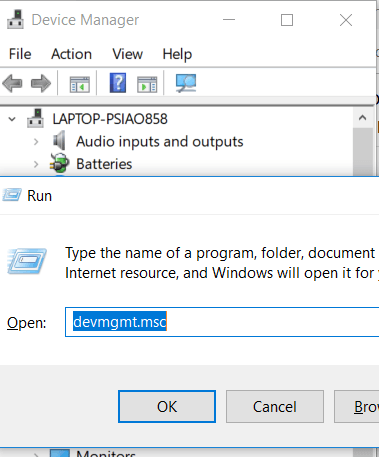
Es probable que entre y salga del Administrador de dispositivos de vez en cuando, así que recuerde el comando ‘devmgmt.msc’ para el cuadro Ejecutar.
El uso de esto lo llevará directamente al Administrador de dispositivos, ahorrando tiempo al evitar la navegación a través del Panel de control o el Menú de inicio.
# 9 – Compruebe si hay problemas de rendimiento

¿Se da cuenta de problemas de rendimiento o desea comprobar rápidamente cómo gestiona los recursos su PC? Usa el comando ‘resmon’ en el cuadro Ejecutar para abrir rápidamente el Administrador de recursos.
Desde aquí, verá información sobre cómo los programas y servicios instalados en su PC utilizan su CPU, disco, memoria y red.
# 10 – Realice una búsqueda instantáneamente a través de su navegador

¿Quiere buscar algo rápidamente en Google sin tener que pasar por la molestia de abrir su navegador? Puede hacer esto abriendo el cuadro Ejecutar y escribiendo cromo “? BUSCAR”. Simplemente reemplace la palabra BÚSQUEDA con la frase que le gustaría buscar en Google.
Presiona enter y serás llevado instantáneamente a los resultados de búsqueda de Google. ¿No usas Chrome? No hay problema, reemplace ‘chrome’ con el nombre de su navegador.
Para Microsoft Edge, utilice ‘microsoft-edge:’, para firefox, use ‘firefox’. Para Internet Explorer, utilice ‘iexplore’.
# 11 – Busca en YouTube rápidamente
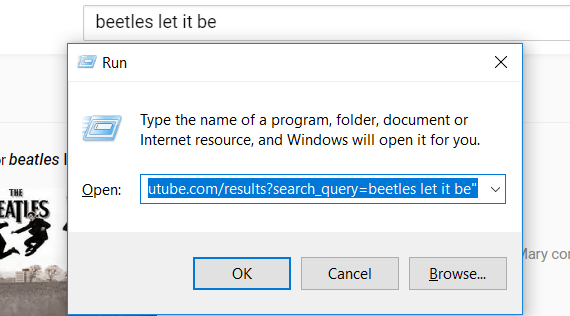
Es discutible si esto acelerará el proceso o no, pero sigue siendo un buen truco para probar.
Puede buscar en YouTube rápidamente abriendo el cuadro Ejecutar y escribiendo chrome “youtube.com/results?search_query=SEARCH” – reemplace SEARCH con el término de búsqueda que desea buscar y reemplace Chrome con el navegador de su elección.
# 12 – Abrir aplicaciones de Microsoft
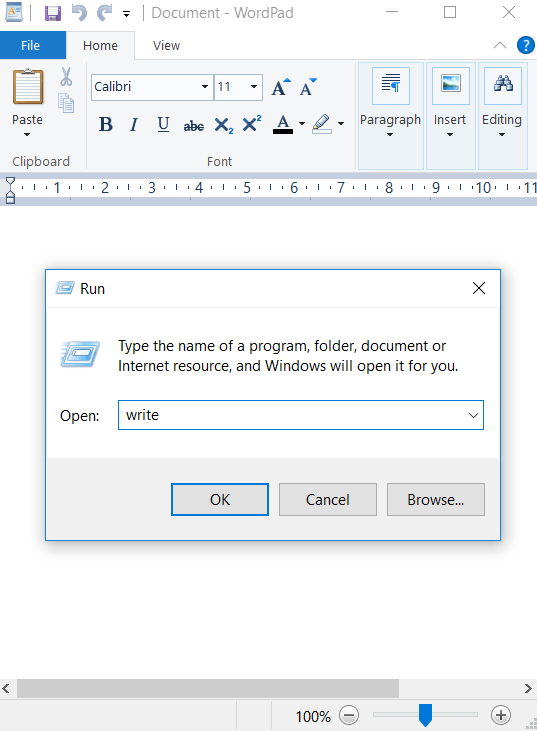
Si desea escribir algo rápidamente, puede usar el cuadro Ejecutar y escriba ‘escribir’. Después, solo presione enter y será llevado a WordPad.
¿Quieres otras aplicaciones? Consulte esta lista de comandos de ejecución rápida a continuación.
- Pintar – ‘mspaint’
- Notas adhesivas – ‘stikynot’
- Símbolo del sistema – ‘cmd’
- Bloc de notas – ‘bloc’
- Reproductor multimedia – ‘wmplayer’
# 13 – Administre su disco, límpielo y desfragmente
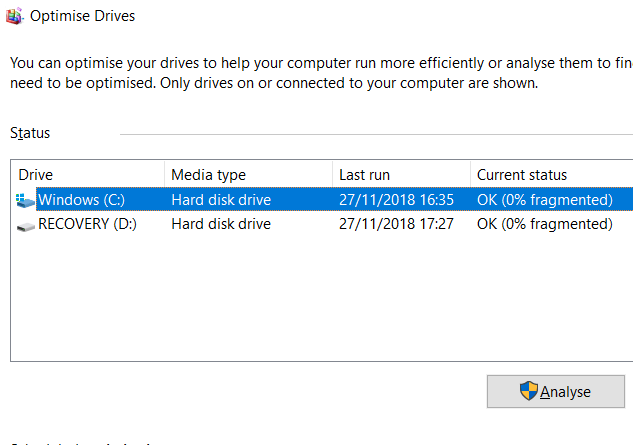
Para la siguiente sección, tenemos varios comandos para administrar su disco.
- Para acceder a la limpieza del disco rápidamente, use el comando ‘cleanmgr’.
- Si tiene una unidad de disco duro, puede abrir el desfragmentador de disco con el comando ‘dfrgui’
- Para la administración de discos, use el comando ‘diskmgmt.msc’.
# 14 – Ajustar la configuración del mouse
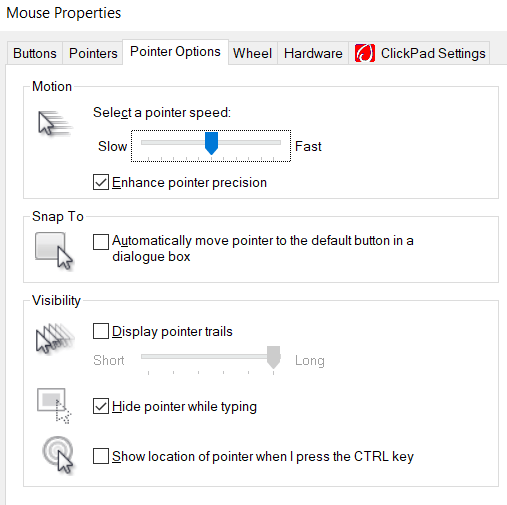
Con el comando ‘main.cpl‘desde el cuadro de ejecución, puede acceder a la configuración de su mouse.
Las configuraciones que puede ajustar aquí incluyen la velocidad del puntero del mouse, la velocidad de su doble clic, el cursor predeterminado del mouse, la configuración de la rueda del mouse y mucho más.
# 15 – Mensajes abiertos de Facebook
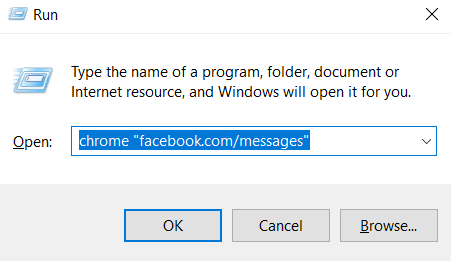
¿Quiere ver rápidamente sus mensajes en Facebook? Usa el comando chrome “facebook.com/messages” y serás llevado instantáneamente a tus mensajes. Si no ha iniciado sesión en Facebook, primero deberá iniciar sesión.
Tenga en cuenta que debe reemplazar ‘chrome’ con el navegador que esté utilizando.
Resumen
¿Encuentra útil alguno de estos comandos de ejecución de Windows 10? ¿Cuáles utilizarás más? Házmelo saber.
Si tiene otros comandos útiles que le gustaría compartir, no dude en dejarlos en la sección de comentarios a continuación. ¡Disfrutar!