
Bienvenido! volvemos otra vez con este post que esperamos que te sea de gran utilidad y dé respuesta a tus cuestiones ¡Vamos a ello!
Cuando su computadora se queda sin almacenamiento físico, su velocidad, rendimiento y capacidad para mantener la integridad del sistema se verán afectados.
Un disco duro mal administrado puede dejarle poco espacio para instalar actualizaciones importantes y, en general, degradará la experiencia del usuario con el tiempo.
En este artículo, analizaremos varias formas de crear más espacio en disco en Windows 10.

- Vacía la papelera de reciclaje
- Eliminar aplicaciones y programas no deseados
- Habilitar el sentido de almacenamiento
- Usar almacenamiento en la nube
- Limpieza de disco
- Desactivar la hibernación
- Eliminar archivos temporales
Vacía la papelera de reciclaje
Eliminar elementos de su computadora como fotos, videos y documentos, no los elimine de su disco duro. En su lugar, se mueven a la Papelera de reciclaje y continúan ocupando espacio en su disco duro. Vaciar la Papelera de reciclaje creará más espacio en disco.
- Tipo Papelera de reciclaje en la barra de búsqueda para ubicar la aplicación y abrirla.
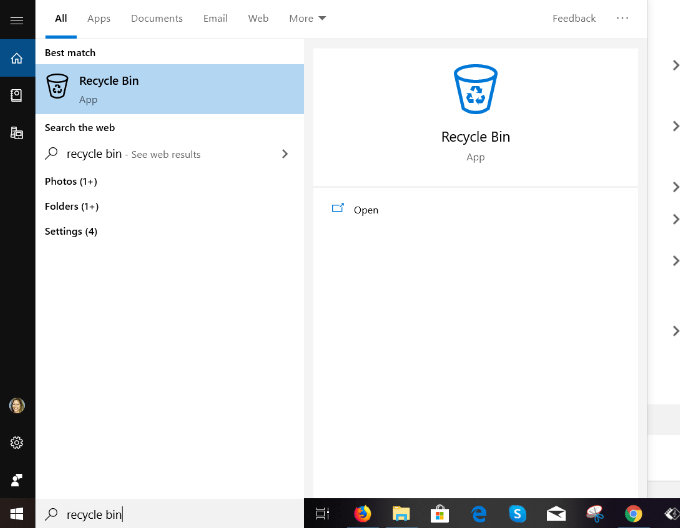
- Hacer clic Abierto ir al Gestionar sección de la aplicación. Desplácese por los elementos antes de eliminarlos para asegurarse de que no eliminó algo que necesita.
- Si encuentra un archivo que se eliminó por error, haga clic en él y elija Restaurar. El elemento seleccionado se eliminará de la Papelera de reciclaje.
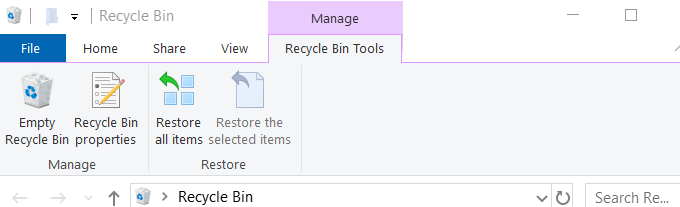
- Cuando haces clic Vaciar papelera de reciclaje, una ventana emergente preguntará: ¿Está seguro de que desea eliminar todos estos elementos de forma permanente?
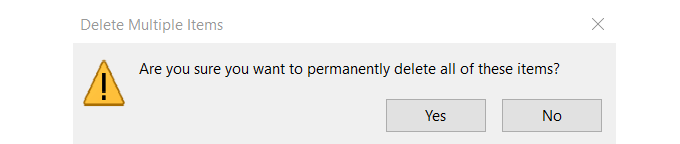
- Hacer clic si para recuperar valioso espacio en disco.
Eliminar aplicaciones y programas no deseados
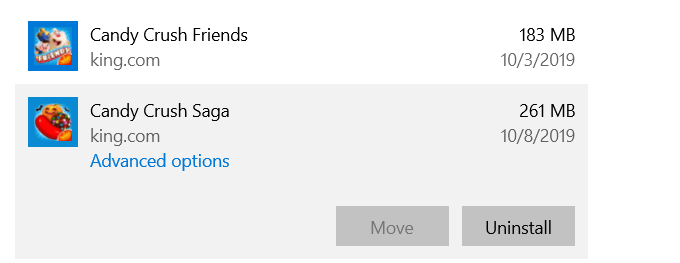
Windows 10 viene con aplicaciones y juegos preinstalados que ocupan espacio en su disco duro. Algunos de ellos ocupan una cantidad considerable de espacio. Entonces, si no los está usando puedes borrarlos por:
- Navegando a Configuraciones, Aplicaciones, luego Aplicaciones y funciones
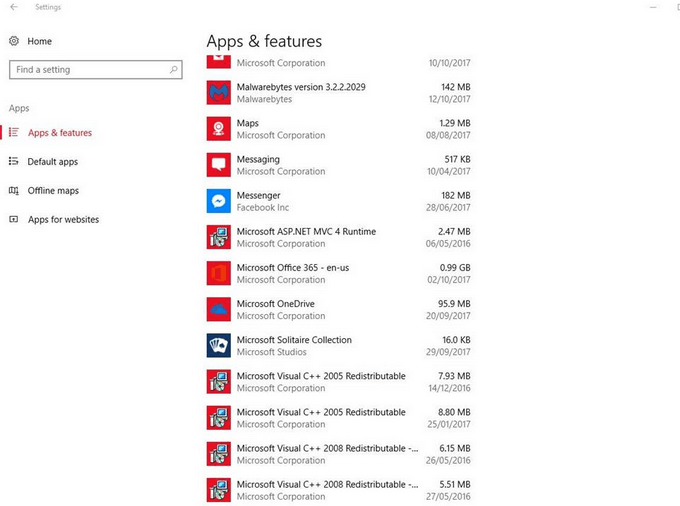
- Elija los juegos y aplicaciones que no usa o no desea y luego haga clic en DESINSTALAR.
Habilitar el sentido de almacenamiento
Windows 10 viene con una función llamada Sentido de almacenamiento que monitorea su computadora y elimina automáticamente diferentes tipos de archivos que generalmente son temporales.
Puede configurar los ajustes siguiendo los pasos a continuación:
- Abra la configuración de Windows 10 buscando Ajusteso manteniendo presionada la tecla de Windows y presionando “yo”
- Haga clic en Sistema y entonces Almacenamiento
- Giro Sentido de almacenamiento a En
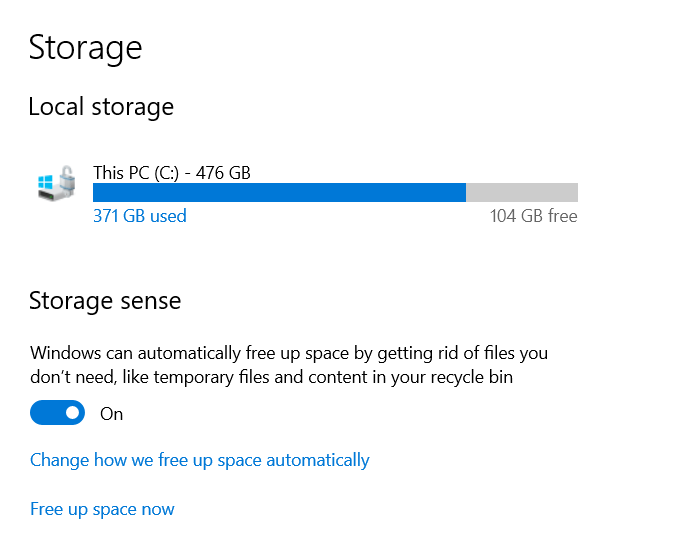
Una vez que active Storage Sense, puede configurarlo para eliminar archivos temporales y deshidratar archivos OneDrive automáticamente. Los archivos deshidratados de Microsoft OneDrive son los que no se han utilizado durante un período específico. El valor predeterminado es 30 días.
Windows elimina las copias locales y las reemplaza con iconos de marcador de posición. Cuando hace clic en un icono, lo llevará al archivo en la nube, lo que le permitirá crear más espacio en su disco duro.
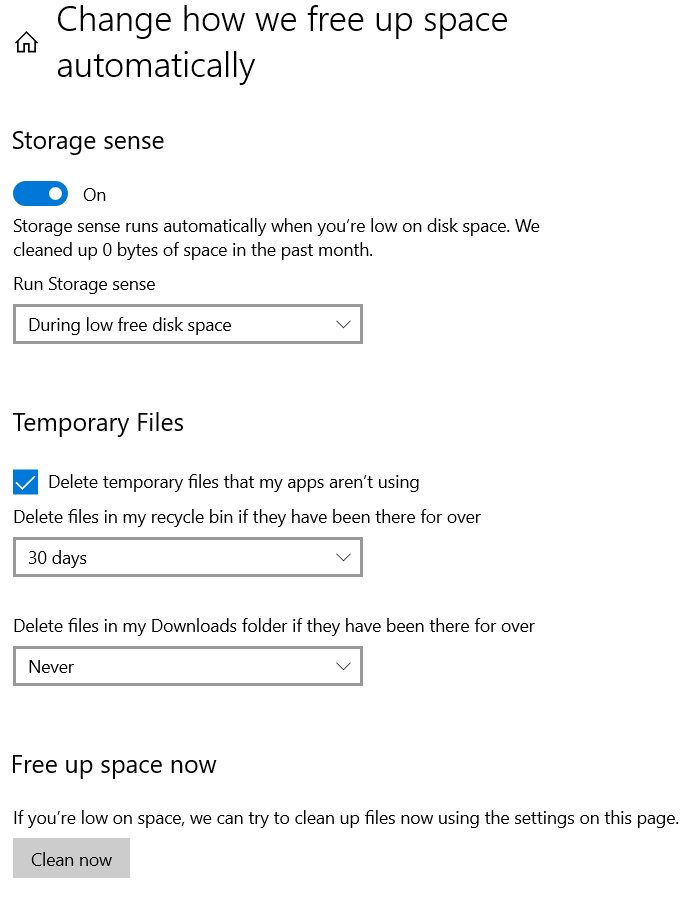
De forma predeterminada, Storage Sense utiliza este proceso solo cuando el espacio en disco de su sistema es bajo.
Para habilitar Storage Sense:
- Haga clic en Cambiar la forma en que liberamos espacio automáticamente
- Conjunto Ejecutar Storage Sense a Durante poco espacio libre en disco
- Desplácese hacia abajo hasta Contenido en la nube disponible localmente.
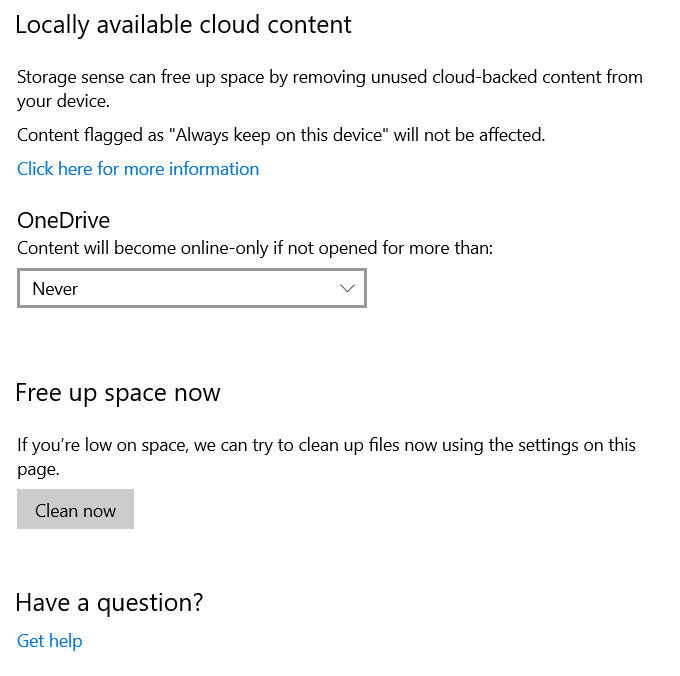
Busque el menú desplegable en OneDrive y elija la frecuencia con la que desea deshidratar archivos. Escoge de:
- Nunca
- 1 día
- 14 dias
- 30 dias
- 60 días
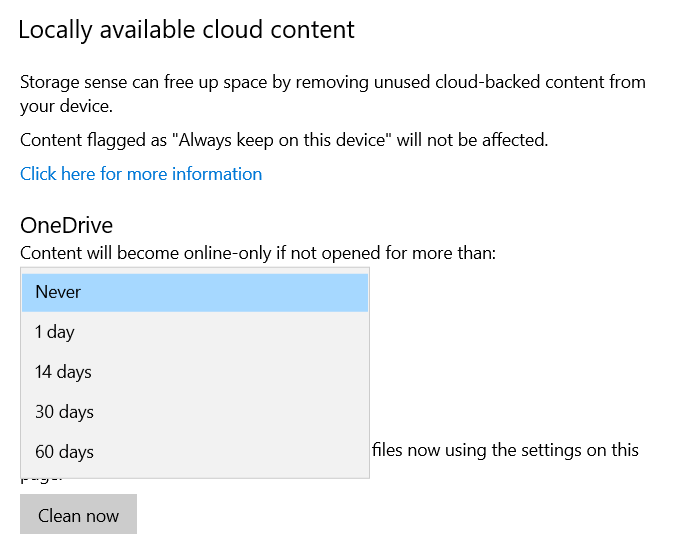
Hacer clic Limpio ahora para permitir que Windows 10 cree más espacio en disco en su disco duro al deshacerse del desorden.
Usar almacenamiento en la nube
Si usted es usando almacenamiento en la nube para guardar sus fotos y archivos y mantener una copia de ellos en su disco duro, está almacenando dos veces. Es posible que no desee guardar copias de todo lo que tiene en su computadora y en la nube.
En su lugar, puede elegir qué carpetas desea descargar y guardar en su computadora cada vez que necesite acceso.
Para ahorrar espacio con OneDrive:
- Haga clic con el botón derecho en el icono de la nube y elija Configuraciones.
- Elige carpetas para sincronizar desde el Pestaña de cuenta.
- Seleccione las carpetas que desea guardar en su computadora.
- Desmarque los archivos o carpetas que desee dejar solo en el almacenamiento en la nube y no descargarlos.
- Cuando termine, haga clic en OKAY.
- Todos los archivos y carpetas que no revisó se eliminarán de su disco duro y le darán más espacio.
- Tendrá acceso en cualquier momento a estas carpetas en línea desde su cuenta de OneDrive siempre que tenga acceso a Internet.
Limpieza de disco
El Liberador de espacio en disco de Windows es una utilidad incorporada que le ayuda a eliminar datos que no necesita, como archivos temporales. Los pasos a continuación describen cómo se usa el Liberador de espacio en disco:
- Tipo Limpieza de disco en la barra de búsqueda.
- Ponga una marca de verificación junto a la unidad que desea limpiar y haga clic en OKAY.
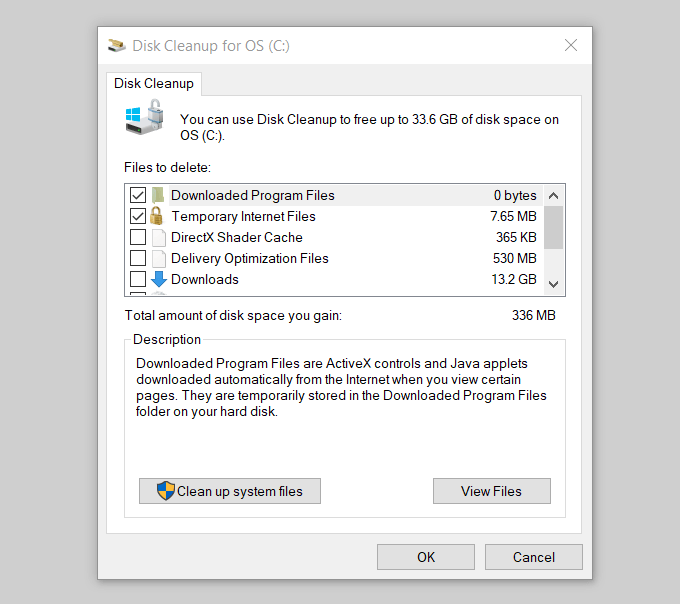
Windows ejecuta un escaneo en su computadora y le permite saber cuánto espacio puede ahorrar si ejecuta el Liberador de espacio en disco.
Vea la captura de pantalla de arriba donde dice: Cantidad total de espacio en disco que gana: 336 MB. Desplácese hacia abajo hasta Archivos para borrar fila y marque la casilla frente a los tipos de archivos que desea eliminar. Luego haga clic en Okay.
Desactivar la hibernación
Windows 10 tiene una función llamada Hibernación como una opción para usar cuando abandona su computadora. Guardará una sesión en la que está trabajando cuando se apague para que pueda continuar justo donde lo dejó cuando esté listo.
Sin embargo, este proceso escribe los datos actualmente en la memoria en su disco duro y ocupa espacio. Es una herramienta conveniente, pero si se está quedando sin espacio, puede desactivar la hibernación de la siguiente manera:
- Mecanografía Símbolo del sistema en la barra de búsqueda.
- Haga clic en Ejecutar como administrador.
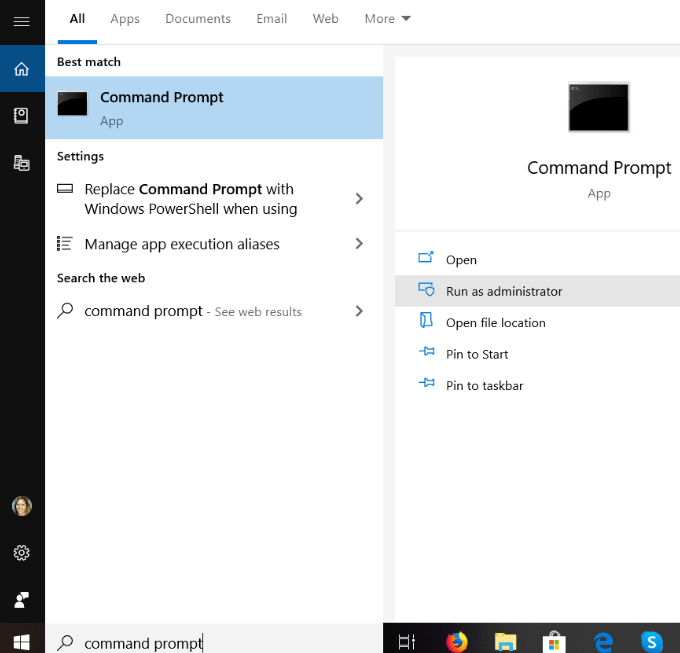
- Escriba el comando a continuación para deshabilitar la hibernación y luego presione Entrar.
powercfg / hibernate off
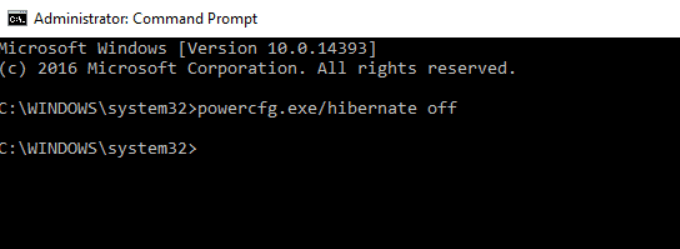
Con la hibernación desactivada, ya no podrá poner su computadora en modo de hibernación, pero aumentará su espacio de almacenamiento.
Puede revertir en cualquier momento escribiendo lo siguiente como administrador en el símbolo del sistema:
powercfg / hibernate on command
Eliminar archivos temporales
Windows usa la carpeta TEMP para almacenar carpetas y archivos creados por algunos programas de software de terceros y servicios de Windows. Los archivos temporales ocupan mucho espacio en su computadora. Si ejecutó el Liberador de espacio en disco, habrá eliminado los archivos temporales.
- Para eliminarlos manualmente, escriba %temperatura% en la barra de búsqueda y haga clic en Carpeta de archivos.
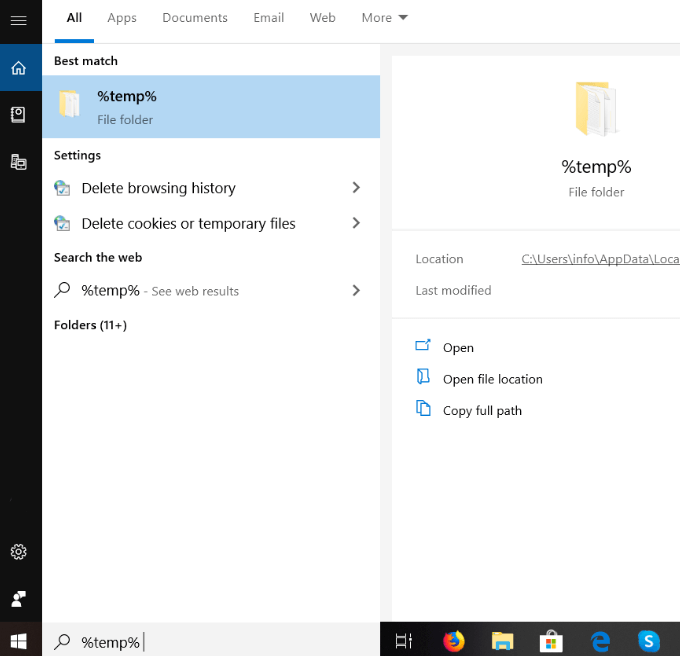
- Resalte todos los archivos temporales, haga clic con el botón derecho del mouse y luego haga clic en Eliminar.
Utilice algunos de los métodos sugeridos descritos anteriormente para limpiar su disco duro y crear más espacio en disco. Desde eliminar archivos temporales hasta utilizar el almacenamiento en la nube, puede mantener su sistema funcionando sin problemas y ahorrar más espacio para programas y procesos.