
Bienvenido! volvemos esta vez con este contenido que nos gustaría que te sea práctico y dé respuesta a tus cuestiones ¡Comenzamos!
Si bien Windows 10 es un sistema operativo notablemente estable en comparación con versiones anteriores (¿Windows Me, alguien?), No está libre de errores de ninguna manera.
De vez en cuando, cualquier sistema informático puede bloquearse o fallar, y Windows no es diferente. Para la mayoría de los usuarios de Windows, esto a menudo se combina con una pantalla azul de la muerte (BSOD).
Los errores BSOD a menudo vienen con nombres difíciles de descifrar, y el error inesperado de excepción de la tienda es un ejemplo de ello.
Desafortunadamente, no existe una causa única u obvia para este tipo de BSOD. Dicho esto, si está tratando de corregir un error de excepción de tienda inesperado en Windows 10, aquí hay algunas soluciones comunes que puede probar.
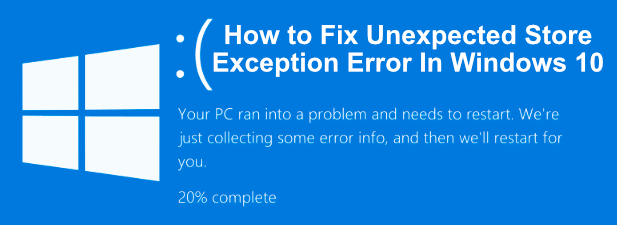
¿Qué causa un error de excepción de tienda inesperado en Windows 10?
Tratar de determinar cuál es la causa de un error BSOD no es el proceso más fácil, pero los errores de excepción inesperados en la tienda suelen ser causados por fallas de hardware, como un disco duro o tarjeta gráfica defectuosos, o por otros componentes de hardware esenciales en su PC. como la memoria del sistema.
Los usuarios en foros de soporte, Reddit y otros lugares han mencionado que las fallas del disco duro son una de las principales causas detrás de este tipo de error.
Sin embargo, las fallas de hardware no siempre son necesariamente la causa de este error, ya que otros usuarios han especulado que las principales actualizaciones del sistema o del controlador son la causa en muchos casos.
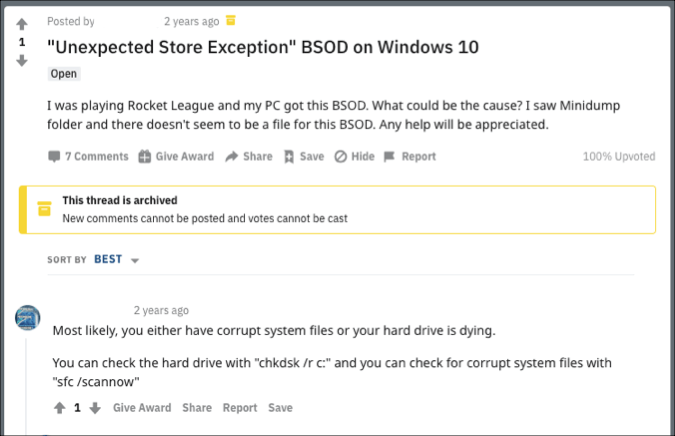
Ya sea que se trate de una falla de hardware o un conflicto de software, existen algunas soluciones comunes que puede probar antes de pensar en reemplazar su PC. Hemos recopilado esas correcciones a continuación para que las pruebe.
Compruebe el hardware de su sistema
Es posible que una excepción inesperada de la tienda BSOD no tenga una causa obvia, pero como hemos mencionado, las fallas de hardware son una de las principales causas en línea. Es por eso que es importante verificar primero el hardware de su sistema si observa que se producen errores como este.

Debieras revise su disco duro para ver si hay errores para ver si esta es la causa. Si es así, haga una copia de seguridad de sus archivos rápidamente, porque si la unidad del sistema falla, tendrá que intentarlo extraer archivos de una unidad muerta, que no es un proceso fácil y probablemente fallará.
No olvide probar también los demás componentes del sistema. Las tarjetas gráficas y la memoria del sistema también pueden hacer que aparezca este error BSOD, por lo que prueba de mala memoria usando herramientas como memtesto usa software como FurMark para probar su tarjeta gráfica.
Buscar archivos del sistema dañados
Si ha verificado su hardware y está seguro de que no hay fallas o problemas, un error de excepción de tienda inesperado podría apuntar a otra opción probable: archivos del sistema dañados.
Puede probar esto rápidamente utilizando el comprobador de archivos del sistema integrado de Windows (sfc) desde una línea de comando o terminal de PowerShell elevada. Las instrucciones a continuación se refieren al uso de PowerShell para esto, pero también funcionarán para cmd, también.
- Abra una ventana de PowerShell haciendo clic con el botón derecho en el menú de inicio y haciendo clic en PowerShell (administrador). Una vez que PowerShell esté abierto, escriba sfc / scannow y presione enter para comenzar el escaneo.
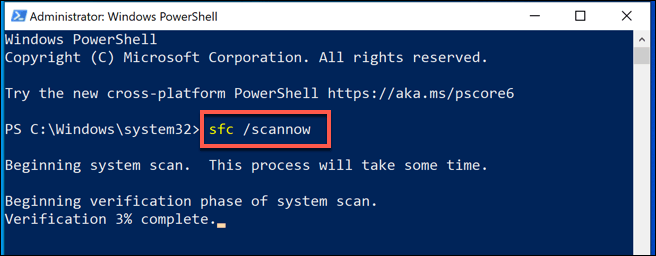
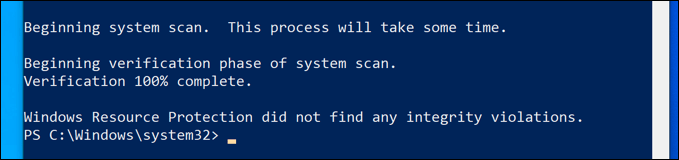
- Windows tardará un poco en escanear su PC. los sfc La herramienta debería solucionar automáticamente cualquier problema que detecte, pero es posible que deba presionar Y para aceptar cualquier mensaje antes de que finalice el proceso.
Ejecute la utilidad Comprobar disco
Otra herramienta útil para probar, especialmente si el sfc comando no encuentra problemas, es ejecutar el chkdsk utilidad. Como la herramienta de verificación de archivos del sistema, chkdsk le permite escanear la unidad de su sistema para buscar errores.
Si sospecha que errores menores en su disco duro están causando BSOD como estos, entonces chkdsk sería una buena herramienta para ejecutar, ya que a menudo puede ayudar a reparar su sistema de archivos, evitar sectores defectuosos y más. Me gusta sfc, Tu puedes correr chkdsk desde una ventana de línea de comandos o de PowerShell con privilegios de administrador.
- Para hacer esto, haga clic con el botón derecho en el menú de inicio y haga clic en PowerShell (administrador) para lanzarlo. En la ventana de PowerShell, escriba chkdsk / r para programar un escaneo, luego presione el Y tecla para confirmar.
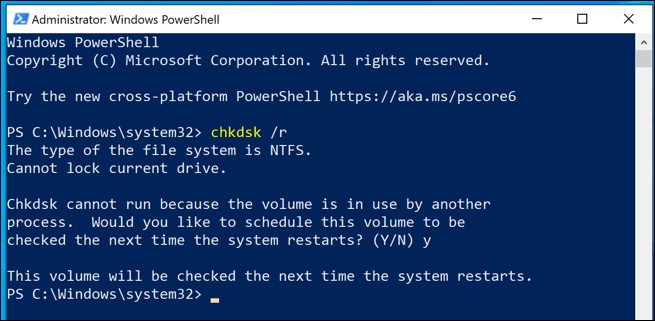
los chkdsk La herramienta se ejecuta como un escaneo de inicio, lo que significa que deberá reiniciar su PC y dejar que escanee su unidad antes de que Windows inicie para asegurarse de que no haya conflictos. Si se detecta algún problema, chkdsk debería solucionarlos, luego inicie Windows automáticamente tan pronto como se complete el proceso.
Compruebe si hay actualizaciones de controladores y Windows
Los conflictos del sistema que causan BSOD también pueden ser el resultado de controladores o software obsoletos. Si ve errores inesperados de excepción de código de tienda en su PC, es posible que desee buscar actualizaciones de Windows, así como buscar actualizaciones de controladores disponibles para su hardware.
Las actualizaciones de software y controladores de Windows a menudo vienen con correcciones y mejoras importantes para su PC que pueden evitar que ocurran errores BSOD como estos. Puede buscar actualizaciones de controladores y de Windows desde el Configuración de Windows menú.
- Para acceder a este menú, haga clic con el botón derecho en el icono del menú de inicio y haga clic en Configuraciones opción. Desde aquí, haga clic en Actualización y seguridad> Descargar (o Descargar e instalar) para comenzar a descargar e instalar las actualizaciones que se enumeran como disponibles.
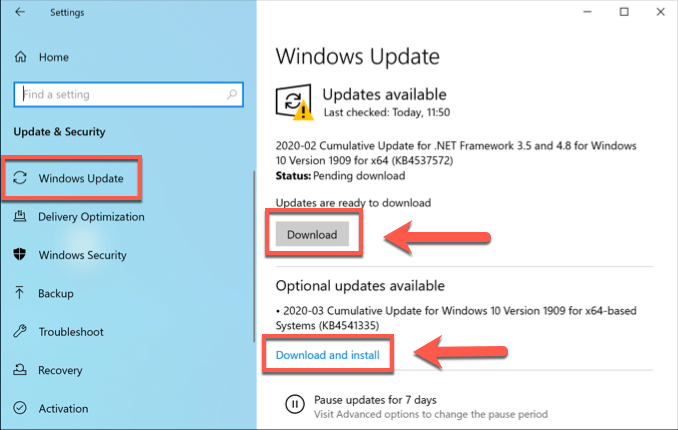
También es posible que deba consultar los sitios web de los fabricantes para obtener actualizaciones más recientes, especialmente si está utilizando tarjetas gráficas NVIDIA (o marcas similares), donde las actualizaciones de controladores son más comunes.
Restablecer o reinstalar Windows 10
Si ha probado todo lo demás, un último esfuerzo para restablecer o reinstalar Windows a veces puede eliminar problemas subyacentes con la configuración de su sistema que no ha podido diagnosticar previamente.
A diferencia de las versiones anteriores de Windows, ahora es posible restablecer rápidamente Windows a su configuración predeterminada sin necesidad de recurrir a una limpieza y reinstalación completas del disco (aunque esta opción permanece disponible).
- Si desea restablecer Windows, abra la Configuración de Windows haciendo clic con el botón derecho en el menú de inicio y haciendo clic en Configuraciones. En el Configuraciones menú, haga clic en Actualización y seguridad> Recuperación> Empezar.
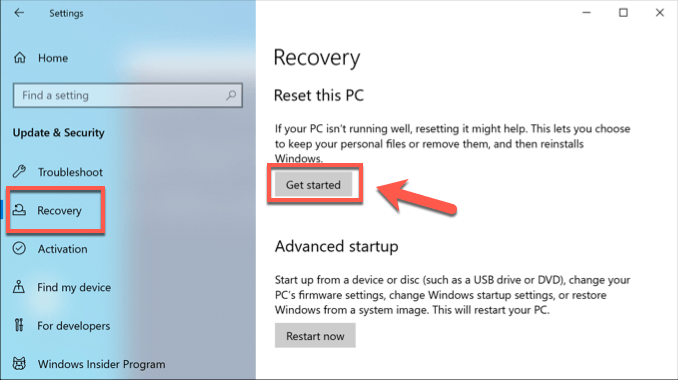
- Puede optar por conservar sus archivos (haga clic en Guardar mis archivos para hacer esto) o limpie su disco duro y comience de nuevo (haga clic en Quitar todo en lugar).
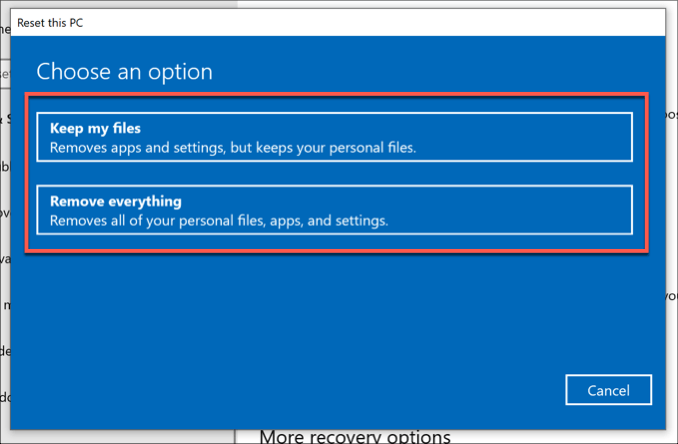
Una vez que haya hecho su elección, Windows comenzará el proceso de restablecimiento. Es posible que se le solicite que acepte o confirme etapas posteriores, pero una vez que el proceso se haya completado, debería encontrar que muchos de los problemas más comunes deben resolverse.
Solucionar errores comunes de BSOD en Windows 10
Cuando aparezca un error de excepción de tienda inesperado en su PC, no se asuste. Siguiendo los pasos anteriores, debería poder (en la mayoría de los casos) hacer que Windows vuelva a funcionar. Pasos similares también pueden corregir otros BSOD, como un error de BSOD de gestión de memoria de código de detención de Windows causado por problemas de memoria.
Si tiene problemas para resolver un error de BSOD, es posible que primero deba buscar y analizar los archivos de volcado de BSOD. A veces, sin embargo, no hay soluciones simples, y solo restablecer Windows 10 puede solucionar el problema (además de reemplazar su hardware). Una instalación nueva puede llevar algún tiempo, pero si no tiene opciones, puede ser la mejor manera de reparar su PC.
Si tiene sus propias correcciones que le gustaría compartir, déjelas en la sección de comentarios a continuación.