
Bienvenido! volvemos esta vez con un nuevo contenido que esperamos que te sea de gran utilidad y solucione tus cuestiones ¡Empezamos!
La herramienta de administración de discos es una herramienta útil y efectiva para administrar sus discos y particiones de Windows, pero no es tan poderosa de usar como Diskpart. Esta herramienta de línea de comandos le permite eliminar, crear y modificar particiones en cualquier disco duro o almacenamiento USB que su PC pueda detectar.
Recomendamos usar la Herramienta de administración de discos para la mayoría de las situaciones, pero si Windows no se inicia correctamente o si prefiere usar el terminal PowerShell, Diskpart es la alternativa perfecta. Estos son algunos de los comandos de Diskpart más comunes para ayudarlo a aprender a usar Diskpart de manera efectiva.
Cómo utilizar Diskpart
Si desea utilizar Diskpart, debe abrir una línea de comandos de Windows o una terminal de PowerShell. Diskpart es una herramienta destructiva, por lo que deberá abrir una ventana de terminal con los privilegios administrativos adecuados.
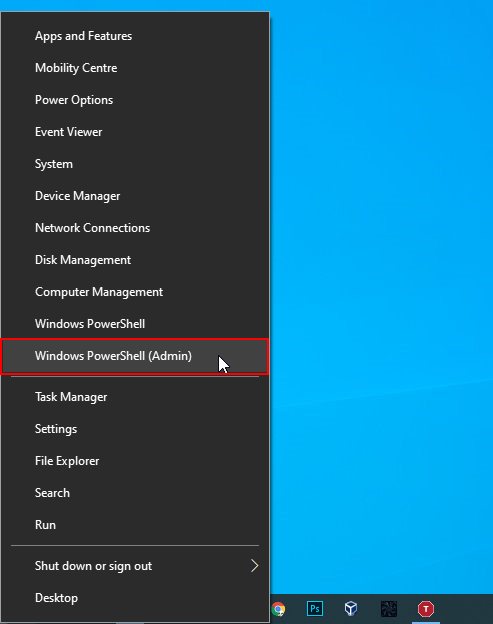
- Para abrir Diskpart en Windows, haga clic con el botón derecho en el botón del menú Inicio de Windows y haga clic en Windows PowerShell (administrador).
- En su terminal de PowerShell de nivel de administrador (o una línea de comando similar de Windows), escriba diskpart y presione enter.
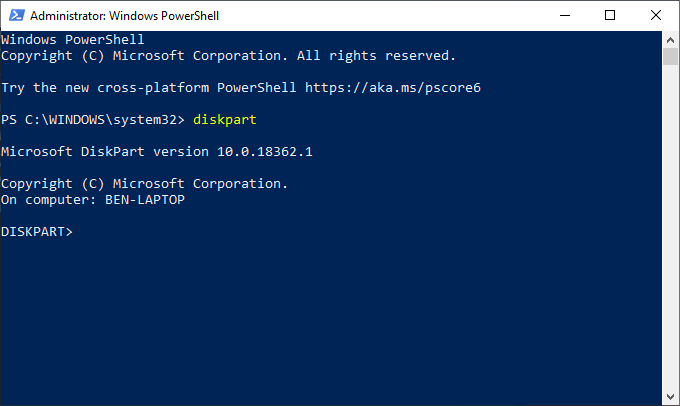
- La herramienta Diskpart se iniciará dentro de la ventana, lista para que la use. Tipo salida en el mensaje “DISKPART>” y presione enter una vez que haya terminado de usarlo.
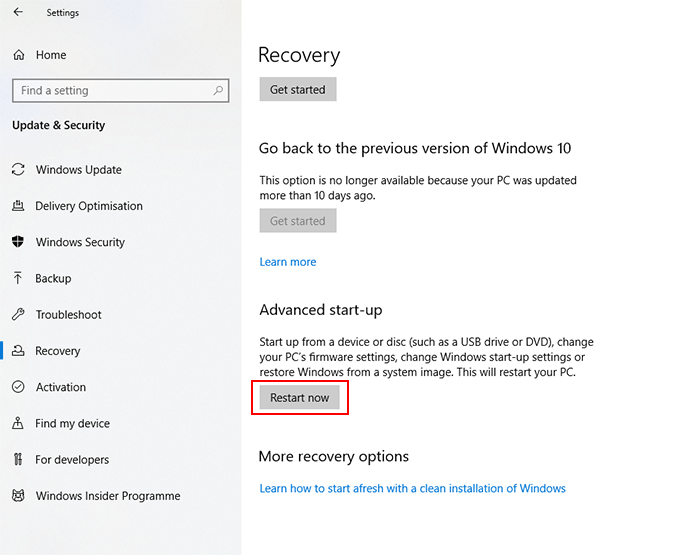
- Diskpart también está disponible para los usuarios que inician en el entorno de recuperación de Windows, disponible cuando arranca su PC usando el Inicio avanzado modo en tu Configuración> Actualización y seguridad de Windows> Recuperación menú.
- Hacer clic Reiniciar ahora para arrancar en WinRE.
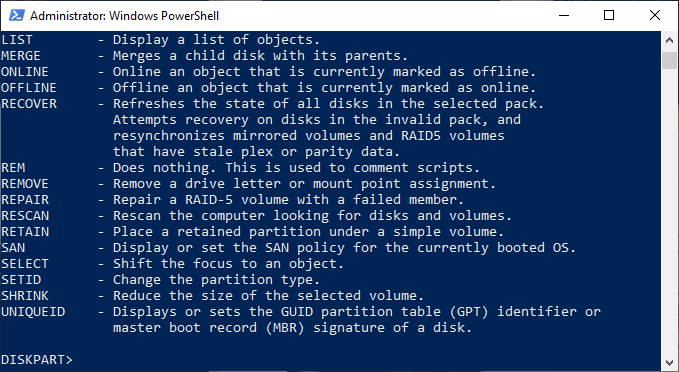
Exploraremos algunos de los comandos de Diskpart más comunes en este artículo, pero si desea ver rápidamente la lista completa de comandos de Diskpart disponibles, escriba ayuda en el “DISKPART>” mensaje y presione enter.
Listado de discos duros, volúmenes y particiones existentes
Una vez que Diskpart esté abierto, lo primero que debe hacer es verificar el diseño actual de sus discos duros y el almacenamiento adjunto.
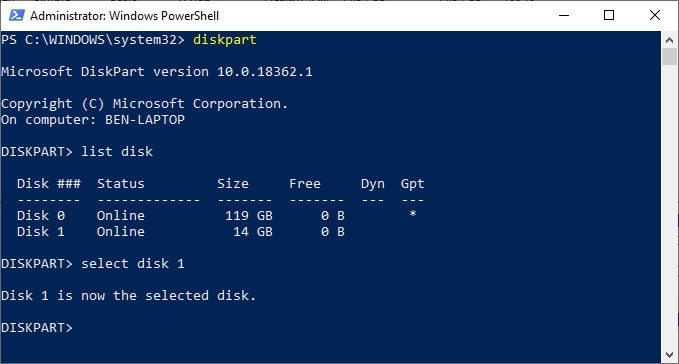
- En el “DISKPART>” mensaje, escriba lista de disco y presione enter. Esto mostrará una lista de todas las unidades de almacenamiento disponibles (incluidos discos duros, almacenamiento USB, tarjetas SD, etc.) que su PC puede detectar actualmente.
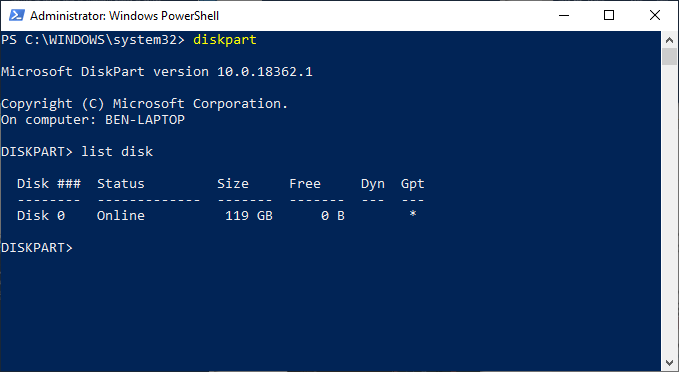
- Comenzando con el número cero, Diskpart enumerará los discos detectados. Deberá recordar el número de disco (por ejemplo, “0” para su disco duro de Windows) para usarlo con futuros comandos de Diskpart.
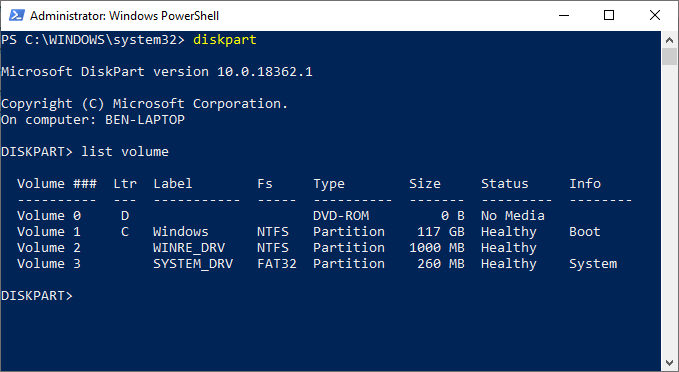
- Junto con su lista de discos, también puede solicitar a Diskpart una lista de los volúmenes detectados. En el “DISKPART>” mensaje, escriba volumen de lista.
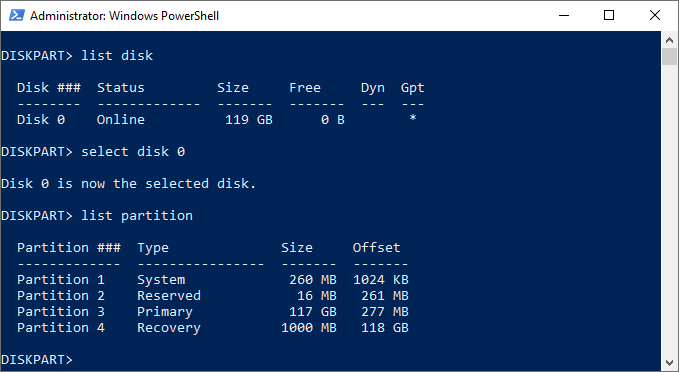
- Diskpart también puede permitirle enumerar particiones individuales del disco duro (algunas de las cuales pueden coincidir con los volúmenes enumerados con el comando “enumerar volumen”). Primero deberá seleccionar un disco duro con el lista de disco mando.
- En el “DISKPART>” mensaje, escriba seleccionar disco seguido del número de disco (por ejemplo, seleccionar disco 0). Diskpart confirmará que el disco está seleccionado en este punto.
- Una vez que se selecciona un disco, escriba partición de lista. Esto mostrará una lista de las particiones actuales en su disco. Podrá eliminar o modificar estas particiones desde aquí, utilizando el número de partición en un comando posterior de Diskpart.
Eliminación de una partición o volumen del disco duro con Diskpart
Un disco duro (disco) se divide en particiones, que a menudo son las mismas que los volúmenes enumerados. Si su disco duro está separado en varias particiones o volúmenes y desea eliminar uno, puede hacerlo usando los comandos de Diskpart.
- Seleccione su disco duro usando seleccione disco.
- En el “DISKPART>” mensaje, escriba partición de lista, luego seleccionar partición #, reemplazando # con su número de partición.
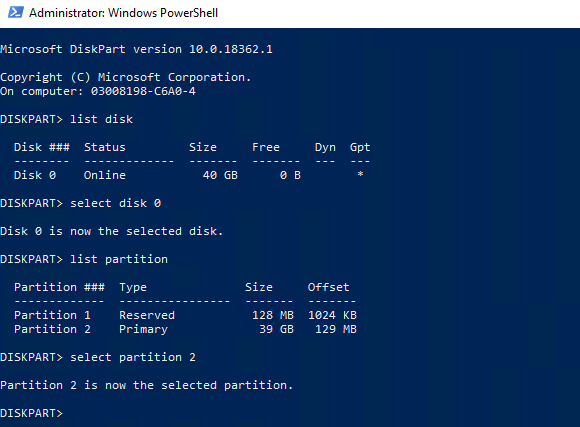
- Una vez que se selecciona una partición, escriba eliminar partición. Diskpart confirmará si la partición se ha eliminado o no posteriormente.
- También puede eliminar volúmenes de disco directamente si lo prefiere. Tipo volumen de lista, localice el número de volumen elegido, luego escriba seleccionar volumen #, reemplazando # con su número de volumen.
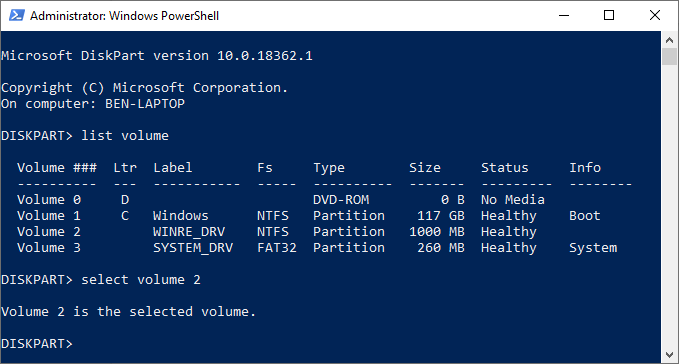
- Tipo eliminar volumen para eliminar el volumen por completo. Diskpart confirmará si el comando fue exitoso o no después.
Limpiar completamente un disco duro con Diskpart Clean
En lugar de eliminar volúmenes o particiones individuales en una unidad, puede limpiar una unidad de disco duro por completo utilizando Diskpart limpiar mando. También puede usar este comando si está buscando borrar una unidad flash USB, lista para formatear.
No podrá hacer esto en la unidad de su sistema (¡ni querría hacerlo!) A menos que esté usando Diskpart en una instalación de Windows
- En el “DISKPART>” mensaje, seleccione el disco que desea borrar escribiendo seleccionar disco #, reemplazando # con su número de disco. Si no conoce su número de disco, escriba lista de disco primero.
- Si está seguro de que desea borrar el disco por completo (eliminando todos los volúmenes / particiones de la unidad), escriba limpiar y presione enter. No se le pedirá confirmación, así que asegúrese de hacerlo antes de comenzar.
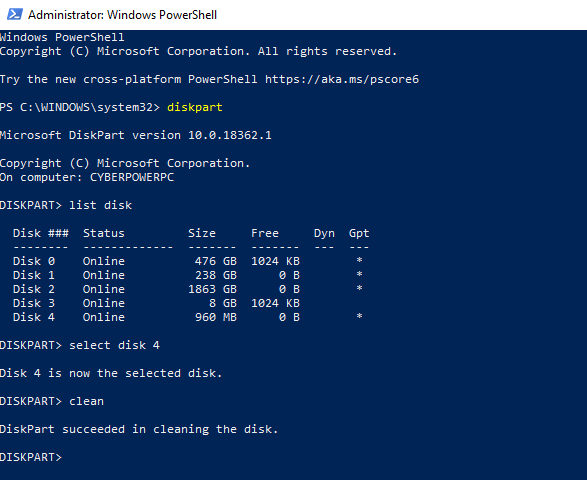
- Diskpart confirmará que la unidad ha sido “limpiada”, lista para crear nuevas particiones.
Creación y formato de nuevas particiones de disco duro
Con una unidad “limpia”, está listo para crear una partición en el espacio libre utilizando Diskpart crear dividir mando. Luego puede formatear esa nueva partición con un sistema de archivos compatible con Windows como NTFS o FAT32 usando Diskpart formato mando.
- Comience seleccionando su disco elegido con seleccionar disco #, reemplazando # con su número de disco (y usando lista de disco para encontrar su número de disco, si no lo sabe).
- Con su disco seleccionado, escriba crear partición primaria para crear una partición usando todo el espacio en esa unidad.
- Si desea crear una partición para ocupar solo una parte del espacio libre (lo que le permite crear más de una partición), escriba crear partición tamaño primario = X en su lugar, reemplazando X con el tamaño de la partición, medido en megabytes (por ejemplo, tamaño = 1024 por 1 GB de espacio).
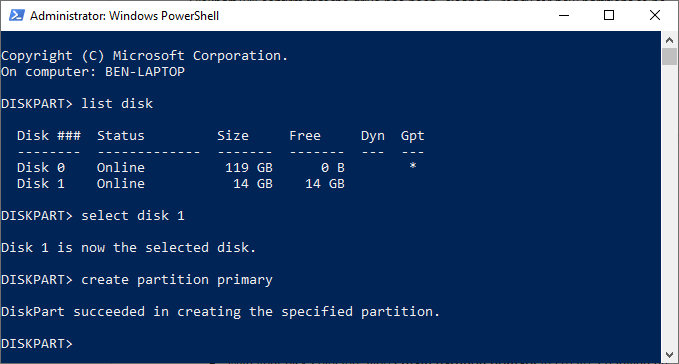
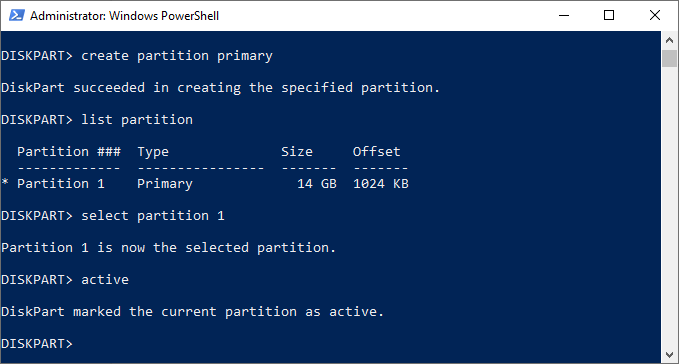
- Tipo partición de lista para asegurarse de que su nueva partición esté en la lista, luego escriba seleccione la partición 1 para seleccionarlo. Marque la partición como activa escribiendo activo en el “DISKPART>” rápido. Esto es necesario si desea utilizarlo como una unidad de arranque.
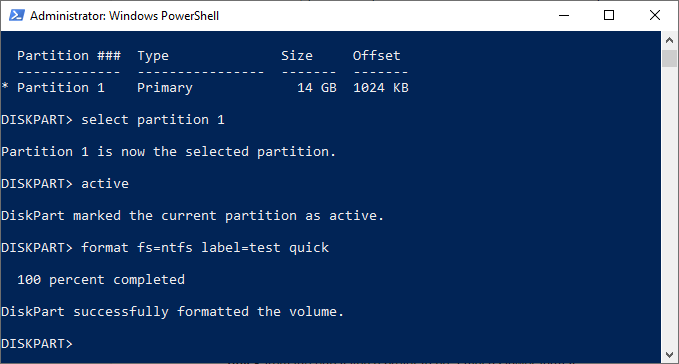
- Para formatear rápidamente la unidad con el sistema de archivos NTFS, escriba formato fs = etiqueta NTFS = Y rápido. Puedes reemplazar Y con cualquier etiqueta que prefiera utilizar.
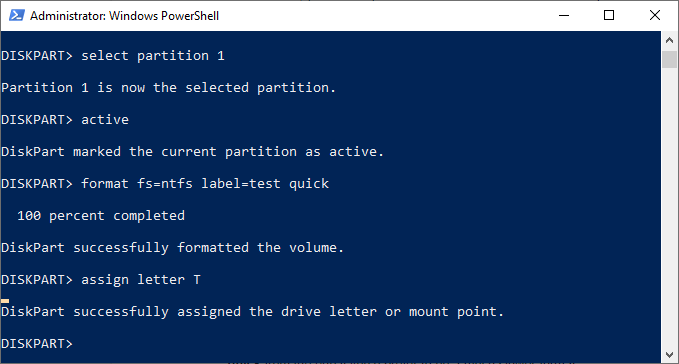
- Una vez formateado, es probable que Windows asigne una letra de unidad automáticamente. Si no es así, escriba asignar la letra Z, reemplazando Z con una letra de unidad libre.
Extienda el volumen del disco duro
Si tiene un volumen de disco duro existente que no ocupa todo el espacio libre en una unidad y desea ampliarlo, los comandos de Diskpart le permiten hacerlo.
- Comience seleccionando su disco elegido con seleccionar disco #, reemplazando # con su número de disco (y usando lista de disco para encontrar su número de disco, si no lo sabe).
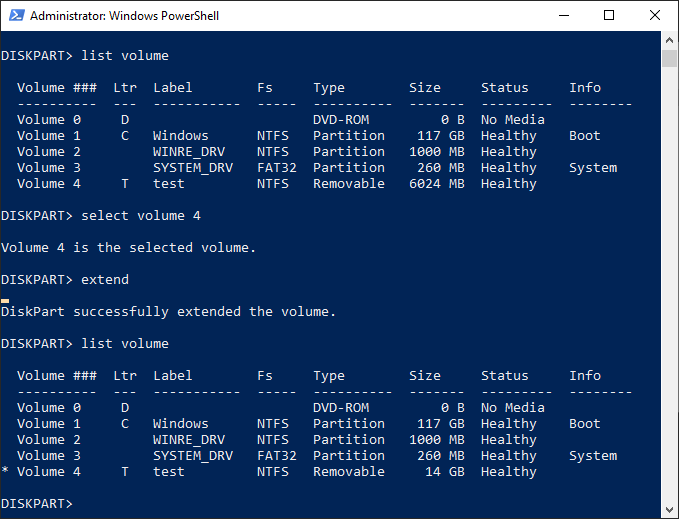
- Tipo volumen de lista para enumerar todos los volúmenes disponibles en su PC, luego escriba seleccionar volumen #, reemplazando # con el volumen que desea extender.
- Tipo ampliar para expandirlo al tamaño máximo disponible. Diskpart confirmará si el comando de extensión ha funcionado correctamente o no. Confirme que el tamaño del volumen ha aumentado escribiendo volumen de lista por segunda vez después.
Diskpart tiene otras opciones disponibles, como ayuda comando explica brevemente. Si necesita más información sobre cómo utilizar Diskpart, Microsoft tiene más Información de soporte de Diskpart disponible.