
Bienvenido! volvemos esta vez con este artículo que nos gustaría que te sea práctico y solucione tus cuestiones ¡Empezamos!
Así que recientemente encontré un problema extraño en el que el puntero / cursor de mi mouse saltaba aleatoriamente por la pantalla, ¡lo que me hacía imposible escribir nada! Nunca tuve este problema antes, pero una vez que actualicé mi computadora portátil Acer a Windows 7 de 64 bits, comenzó a ocurrir este problema con el cursor volando por toda la pantalla.
De todos modos, después de jugar con todo tipo de cosas, logré tener mi panel táctil y el cursor bajo control y funcionar normalmente de nuevo. Algunos amigos me dijeron que tenían problemas similares, pero que tuvieron que recurrir a otras soluciones para solucionar el problema. En este artículo, intentaré enumerar todos los métodos diferentes que puede probar para solucionarlo.
Método 1: actualizar el controlador para el panel táctil
Si está utilizando un panel táctil en una computadora portátil y tiene este problema, lo primero que debe intentar es descargar el controlador más reciente para el panel táctil desde el sitio web del fabricante. Tenga en cuenta que debe multar el que sea compatible con su versión de Windows (7/8/10, 32 o 64 bits).
Si ya tiene el controlador más reciente y no funciona, también puede intentar descargar un controlador de panel táctil genérico de Synaptic y ver si funciona en lugar del controlador actual. Tenga en cuenta que nunca debe creer en Windows cuando le diga que tiene el controlador más reciente. Vaya siempre al sitio del fabricante y descargue el controlador más reciente desde allí.
http://www.synaptics.com/resources/drivers
Método 2: deshabilitar el panel táctil
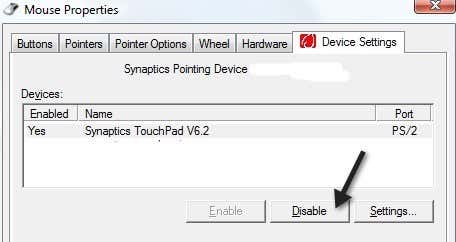
En algunas computadoras, este problema simplemente no desaparecerá hasta que desactive el panel táctil. En su lugar, tendrá que usar un mouse, ¡pero probablemente sea mejor que no poder escribir nada en su computadora! La mejor forma de desactivar el panel táctil es buscar un pequeño icono de panel táctil en algún lugar de la bandeja del sistema. Eso abrirá el software de configuración del panel táctil donde puede ajustar varias opciones y posiblemente deshabilitar el panel táctil.
Una vez que abra la configuración, puede elegir el panel táctil y hacer clic Inhabilitar. Dependiendo del tipo de hardware del panel táctil que tenga, el proceso puede ser ligeramente diferente para desactivarlo. Siempre puede probar el Panel de control e ir a Mouse o Touchpad si esa opción está ahí.
Método 3: actualizar los controladores de la tarjeta gráfica
Esta es una posibilidad remota, pero vale la pena intentarlo. Continúe y actualice los controladores de su tarjeta gráfica y vea si eso hace alguna diferencia con el cursor saltando por todas partes. Puede tener suerte si nada más ha funcionado hasta ahora.
Método 4: deshabilitar Tocar para hacer clic
Algunas personas tienen el problema de que cada vez que sus dedos rozan el panel táctil, salta a una parte diferente de la pantalla. Esto podría deberse a la opción de pulsar para hacer clic en algunos paneles táctiles. Haga doble clic en el icono del panel táctil en la bandeja del sistema, intente encontrar algo relacionado con Opciones de puntero, luego Avanzado, luego algo llamado Habilitar Tap. Asegúrate de que no esté marcado. Otros nombres pueden ser Haga clic para tocar o Toque Comprobar.
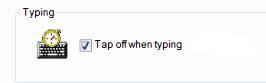
En algunos ajustes del panel táctil, también puede ver “Toque apagado al escribir“. Quiere asegurarse de que esté habilitado.
Además, es una buena idea desactivar los gestos y ver si eso soluciona el problema.
Método 5: prueba TouchFreeze
Si nada más funciona, puede consultar un programa genial llamado TouchFreeze que desactiva el panel táctil automáticamente cuando escribe texto.
Es muy antiguo, pero parece funcionar para bastantes personas, así que inténtalo si nada más funciona.
¡Espero que una de las soluciones mencionadas anteriormente funcione! Si no es así, publique un comentario con sus datos e intentaremos ayudarlo. Si ha encontrado otra solución, ¡no dude en publicar un comentario! ¡Disfrutar!