
Hola! volvemos otra vez con este post que nos gustaría que te sea muy útil y resuelva tus preguntas ¡Comenzamos!
Hemos incluido dos métodos gratuitos para grabar su pantalla en Windows 10 en este artículo. Un método es a través de una función integrada directamente en Windows 10 y el otro requiere que descargue software gratuito.
Para ambos métodos, le mostraremos instrucciones paso a paso para grabar videos y acceder a sus archivos. Antes de comenzar, explicaremos las diferencias entre cada método para que sepa qué opción elegir.
¿Qué método de grabación de pantalla debo usar en Windows 10?
En este artículo, nos centraremos en grabar a través de la barra de juegos de Windows 10 y grabar a través de OBS Broadcaster. Si desea grabar un video lo más rápido posible, le sugerimos que elija la barra de juegos de Windows 10.
Si desea tener más control sobre lo que se graba, por ejemplo, si desea grabar una ventana específica o cambiar la calidad de grabación, le sugerimos OBS Broadcaster.
También vale la pena señalar que la barra de juegos solo registrará los eventos en la aplicación activa actual, no en toda la pantalla. Si lo inicia mientras Chrome es la ventana activa, solo registrará lo que sucede dentro de Chrome.
Grabación rápida con la barra de juegos de Windows 10
Usar la barra de juegos de Windows 10 puede ser una opción muy rápida y conveniente para grabar su pantalla en Windows 10. Para comenzar, simplemente presione el Tecla de Windows + G Llave.
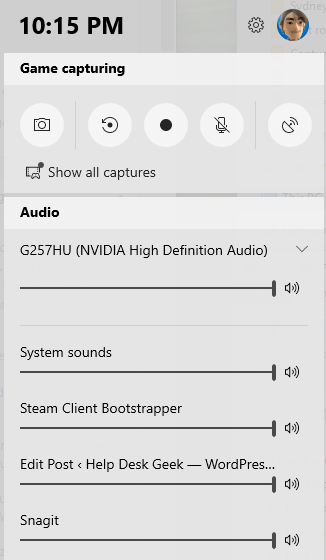
Hacer esto abrirá la barra de juegos de Windows 10. A continuación, proporcionamos una captura de pantalla como referencia.

En la última versión de Windows, Windows 10 1809, la barra de juego se ha rediseñado y tiene este aspecto:
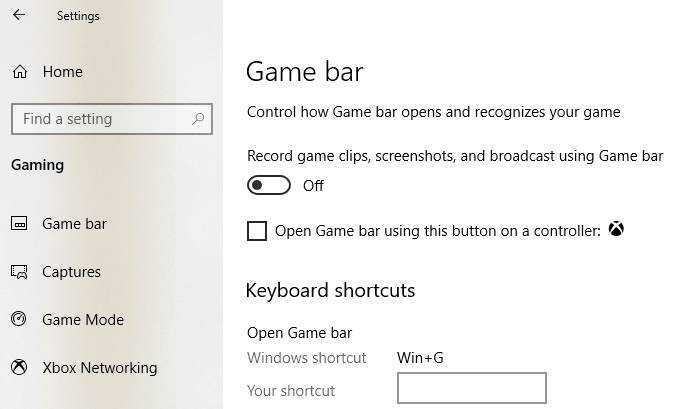
Si no sucede nada, significa que debe ir a la Tienda Windows y descargar la aplicación Game Bar. Si aún no se carga, haga clic en comienzo – Configuración – Juego de azar – Barra de juegos y asegúrate de que esté girado En.
Para comenzar a grabar, haga clic en el Iniciar la grabación botón (el círculo con el punto negro). Alternativamente, puede presionar Tecla de Windows + Alt + R. Ahora verá un pequeño icono de grabación en la parte superior derecha de su pantalla.
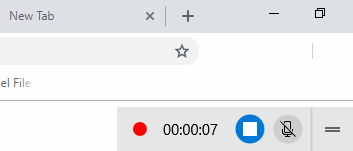
En cualquier momento puede hacer clic en el Detener para detener la grabación, o puede presionar Tecla de Windows + Alt + R de nuevo para detenerlo.
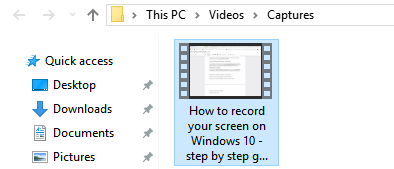
Para acceder a su nueva grabación, vaya a Esta PC, Vídeos, luego Capturas. Allí encontrará todas sus nuevas grabaciones guardadas. De forma predeterminada, sus grabaciones llevarán el nombre del programa que tenga abierto y a la vista en ese momento.
Si desea encender su micrófono y grabar su voz mientras graba un video, puede usar el acceso directo Tecla de Windows + Alt + M. Puede volver a apagar el micrófono presionando las mismas teclas nuevamente.
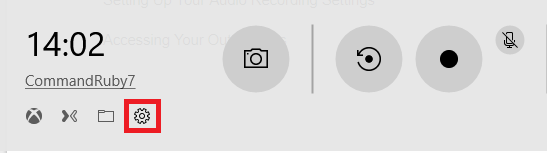
Finalmente, si desea grabar el audio de la aplicación que está utilizando actualmente, pero no desea grabar el audio de ninguna aplicación en segundo plano, presione la tecla de Windows + G para abrir la barra de juegos, luego haga clic en el Configuraciones engranaje del lado izquierdo.
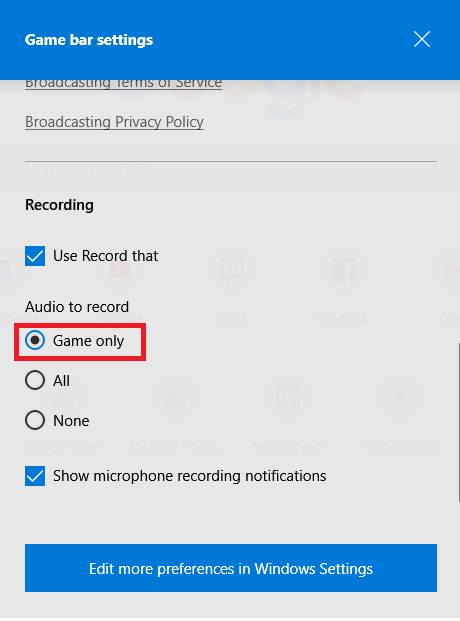
A continuación, desplácese por el menú de configuración que aparece y seleccione Solo juego bajo la Audio para grabar sección. Alternativamente, puede optar por no grabar ningún sonido o grabar todo el audio en su computadora.
La barra de juegos de Windows se creó específicamente para grabar tus momentos de videojuegos, pero descubrirás que también funciona perfectamente para grabar tu pantalla en cualquier otro programa estándar.
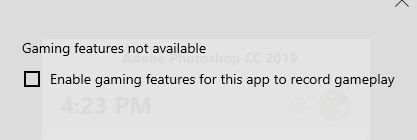
Para algunos programas como un navegador web o algo como Adobe Photoshop, etc., recibirá un mensaje que indica que las funciones de juego no están disponibles para esta aplicación y que debe marcar una casilla para habilitarla.
La única gran desventaja de Game Bar es que no puede usarla para grabar su escritorio o el Explorador de Windows. Si necesita hacer eso o necesita grabar toda la pantalla, independientemente de la aplicación que esté activa, debe consultar nuestra segunda sugerencia a continuación.
Software gratuito de grabación de pantalla – OBS Broadcaster
Windows Game Bar puede ser una excelente manera de grabar rápidamente su pantalla, pero si desea más control, le sugerimos que use OBS Broadcaster. puedes descargarlo gratis aqui. OBS se usa principalmente como una herramienta de transmisión de videojuegos, pero también puede usarlo para grabar su propia pantalla y guardar los videos en su unidad local.
Una vez que haya descargado e instalado OBS Broadcaster, verá una pantalla que se parece un poco a la que se muestra a continuación.
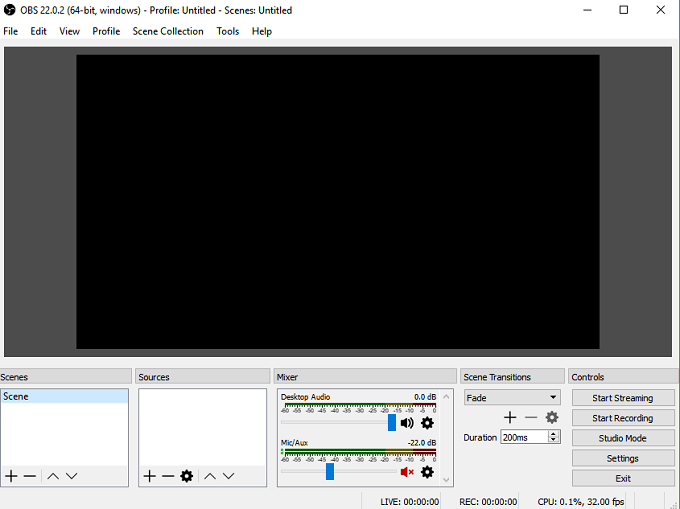
Para empezar, puede parecer bastante complejo, pero lo guiaremos a través de los conceptos básicos para que pueda comenzar a usarlo lo más rápido posible. Hay tres pasos que debemos seguir antes de poder comenzar a grabar.
- Paso 1: Elija audio / micrófonos
- Paso 2: Elija un programa o ventana para grabar
- Paso 3: Ajuste de audio y grabación
Paso 1: elige audio / micrófonos
Este es un proceso único que debe completarse para que OBS use los dispositivos adecuados para grabar audio y su voz.
Para comenzar, haga clic en el Configuraciones opción en el extremo derecho.
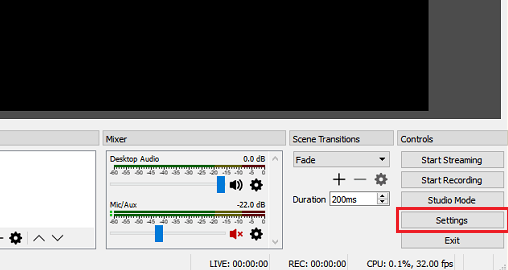
Una vez que el menú de configuración esté abierto, haga clic en el Ficha de audio (1). Desde aquí, puede hacer clic y seleccionar su dispositivo de audio desde el Dispositivo de audio de escritorio opción desplegable (2).
Finalmente, seleccione su micrófono de la Micrófono / dispositivo auxiliar opción desplegable (3).

Una vez que haya terminado, haga clic en el Aplicar botón y luego OKAY.
Paso 2: elija un programa o ventana para grabar
Para este siguiente paso, deberá agregar una fuente para que OBS Broadcaster sepa qué grabar. Esto se puede hacer con el cuadro ‘fuentes’ en el panel principal de OBS Broadcaster.
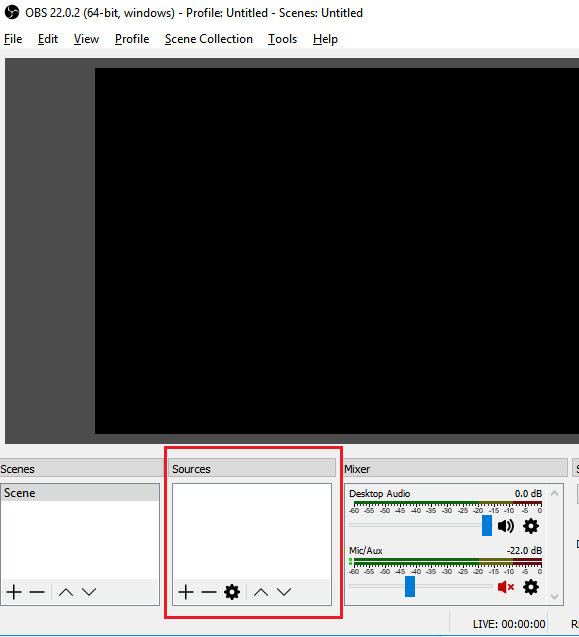
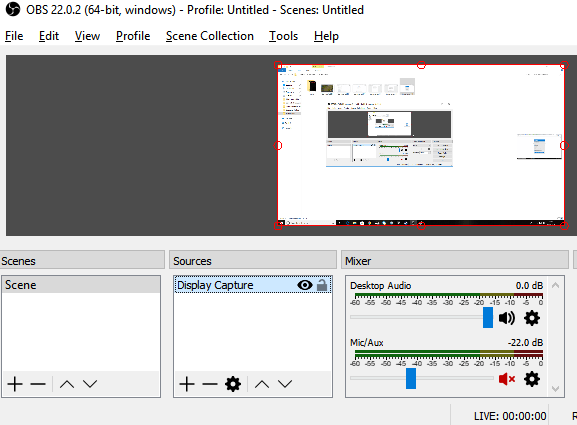
La opción más sencilla es agregar toda la pantalla. Haga clic en el ‘+’ flecha y luego seleccione Captura de pantalla. Después, haga clic en OKAY.
Ahora su pantalla aparecerá en el panel de OBS Broadcaster. Esta opción es perfecta si desea poder grabar toda su pantalla y cualquier programa que tenga abierto.
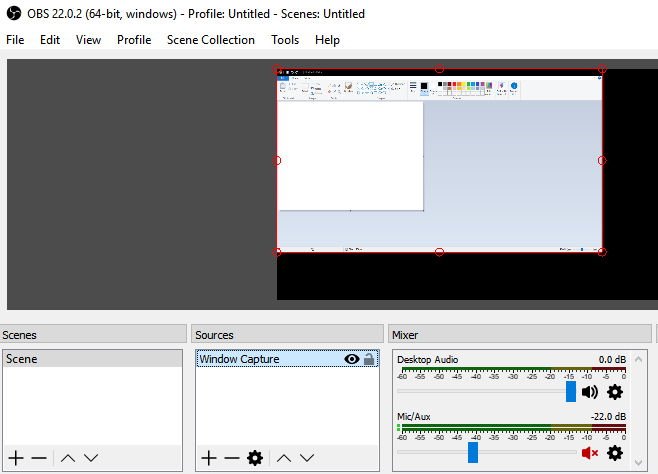
Si no desea grabar todo en su pantalla, puede grabar el contenido de un solo programa abierto. Para hacer esto, haga clic en el ‘+’ flecha y luego seleccione Captura de ventana.
A continuación, puede seleccionar un programa específico de una lista desplegable. Una vez seleccionado, OBS Broadcaster solo grabará el contenido de esa ventana específica.
Paso 3: ajuste de audio y grabación
Ahora está listo para comenzar a grabar. Sin embargo, antes de comenzar, es posible que desee ajustar los niveles de volumen del audio de su escritorio y el audio del micrófono. Tendrá una serie de herramientas en la pestaña del mezclador. Esto incluye un control deslizante de volumen, un botón de silencio y un botón de configuración.
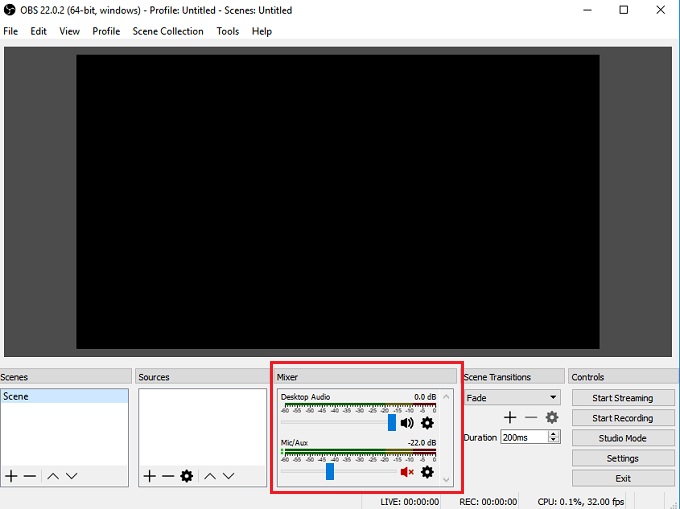
Después de ajustar su audio, puede hacer clic en el Iniciar la grabación en el lado derecho del panel de OBS Broadcaster. En cualquier momento, puede volver a OBS Broadcaster y hacer clic en el mismo botón para detener la grabación.
De forma predeterminada, los archivos de video guardados se enviarán a C: Users your_username Videos.

Para ver la ubicación exacta de salida, haga clic en el botón de configuración en el panel de OBS Broadcaster y haga clic en Salida, luego haga clic en Grabación.
Dominar OBS Broadcaster es otro tema en sí mismo, pero el programa te da la libertad de configurar escenas complejas, cambiar la resolución de grabación, la tasa de bits y los fotogramas, y hacer ajustes al formato de audio o grabación.
Resumen
¿Te ayudó este tutorial de grabación de pantalla de Windows 10? ¿Tiene alguna pregunta sobre los métodos que utilicé en este artículo? Si es así, deja un comentario a continuación y estaré encantado de ayudarte tan pronto como pueda. ¡Disfrutar!