
Buenas! volvemos de nuevo con este post que esperamos que te sea práctico y solucione tus cuestiones ¡Comenzamos!
Windows 10, a diferencia de las versiones anteriores de Windows, recibe actualizaciones periódicas de funciones que mejoran la experiencia del usuario. Junto con las típicas correcciones de errores, Microsoft ha mejorado y agregado continuamente a la experiencia inicial de Windows 10 desde que se lanzó por primera vez en 2015.
Antes de que Microsoft lance nuevas funciones y software al público en general, las prueba rigurosamente para asegurarse de que sean adecuadas para su propósito. Un gran número de usuarios de Windows participan en este proceso, gracias a Windows Insider, un programa especial de prueba beta en el que puede registrarse cualquier usuario de Windows.
Antes de registrarse en Windows Insider
Siempre que esté ejecutando Windows 10, puede registrarse en el programa Windows Insider. Sin embargo, antes de hacerlo, debe conocer algunos de los pros y los contras.
Como mencionamos, Windows Insider le permite probar algunos de los cambios, características y software más nuevos que Microsoft pretende introducir en futuras actualizaciones de Windows. Windows Sandbox es un ejemplo reciente, que se ha probado en versiones de Windows Insider antes de su lanzamiento general en la versión 1903.
Es importante reconocer que registrarse en el programa Windows Insider conlleva riesgos. Las compilaciones de Windows Insider no siempre son estables. El propósito del programa Windows Insider es probar estas actualizaciones de Windows 10, identificar cualquier error o problema y asegurarse de que estén listas para un lanzamiento más amplio.
Si le preocupa la inestabilidad, evite las compilaciones de Windows Insider por completo.
También debe enviar una gran cantidad de datos del dispositivo a Windows como parte de los términos y condiciones. Esto es para ayudar a Microsoft a reducir cualquier problema. Si le preocupa su privacidad, este no es el programa para usted.
Asegúrese de hacer una copia de seguridad de sus archivos críticos antes de actualizar Windows 10 a una compilación de Windows Insider.
Instalación de compilaciones de Windows Insider
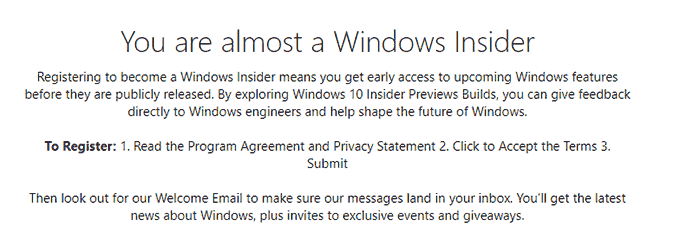
Si desea continuar, deberá registrarse como Windows Insider primero. Probablemente sea mejor usar la cuenta de Microsoft que usa para iniciar sesión en Windows, pero esto no es una necesidad.
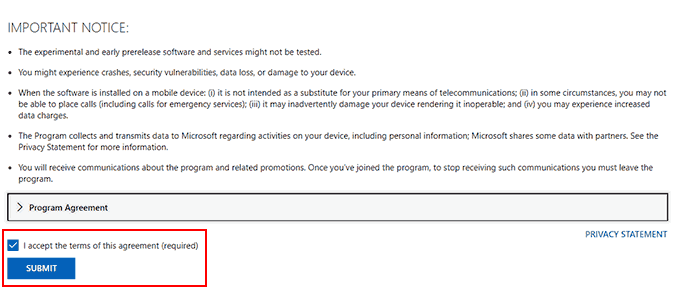
- En la página de registro de Windows Insider, acepte los términos y condiciones desplazándose hasta la parte inferior de la página y haciendo clic en la casilla de verificación. Hacer clic Enviar una vez que esté listo.
Una vez que acepte los términos, será aceptado en el programa Windows Insider. Entonces estará listo para instalar la última versión de Windows Insider de Windows 10.
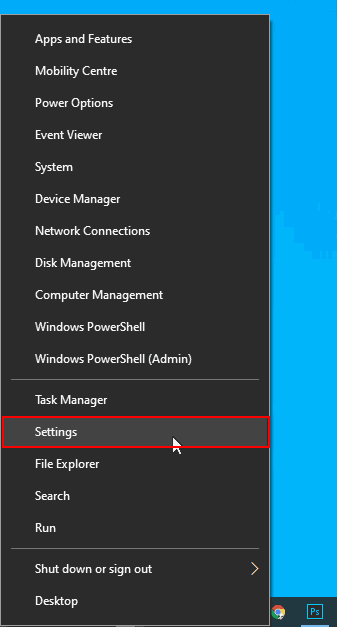
- Para comenzar, deberá dirigirse al menú de configuración de Windows 10. Comience haciendo clic derecho en el botón del menú Inicio de Windows en su barra de tareas y haciendo clic en Configuraciones.
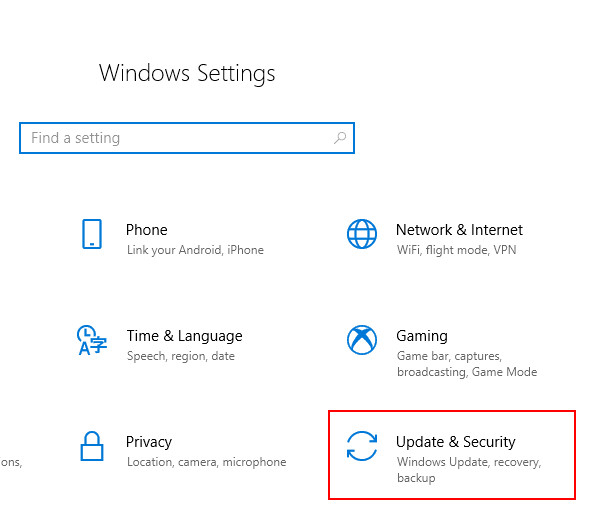
- En el menú Configuración de Windows, haga clic en Actualización y seguridad.
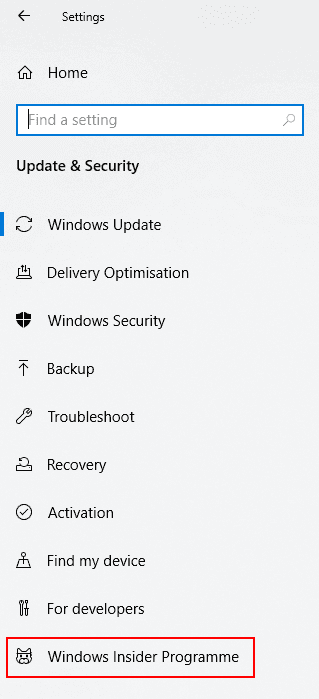
- En el menú Actualización y seguridad, haga clic en Programa Windows Insider en el menú de la izquierda (o Programa Windows Insider si su idioma está configurado en inglés del Reino Unido).
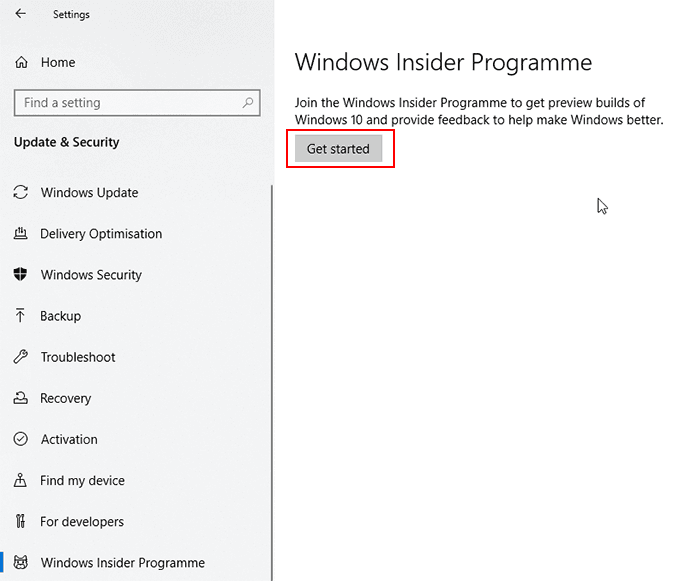
- Una vez que esté en el menú del programa Windows Insider, haga clic en Empezar para comenzar el proceso de instalación.
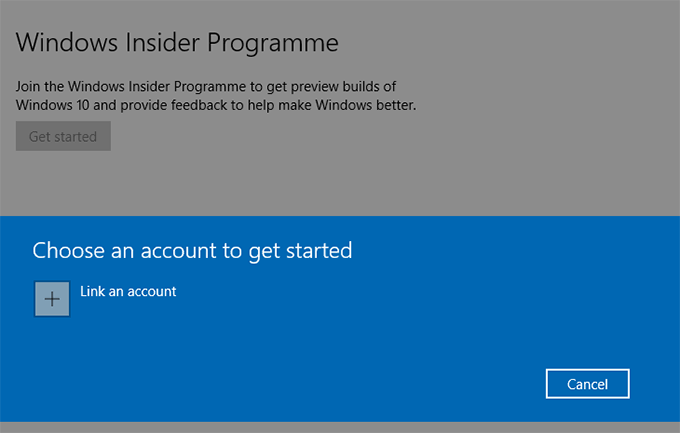
- Se le pedirá que vincule su cuenta de Windows Insider. Haga clic en el Vincular una cuenta e inicie sesión con su cuenta de Microsoft en la ventana de inicio de sesión de Microsoft que aparece.
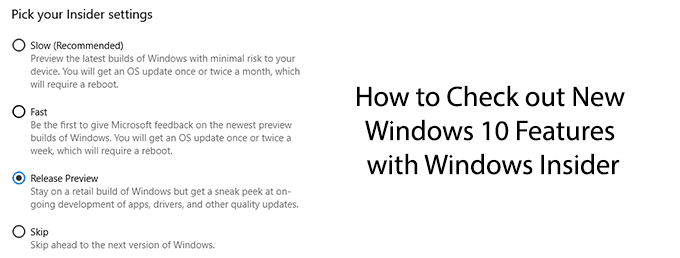
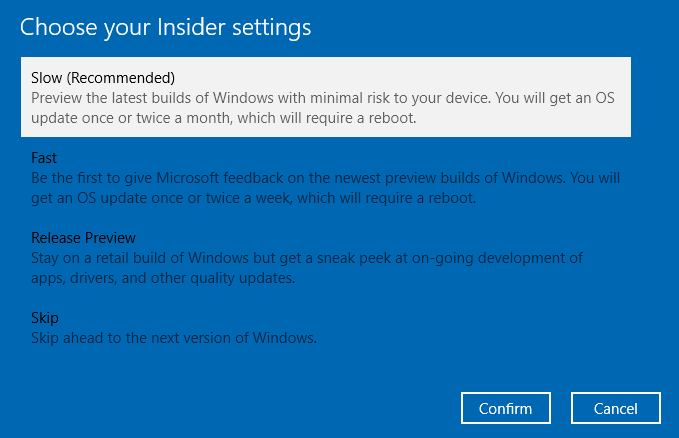
Se le preguntará qué “ritmo” de las actualizaciones de Windows Insider desea recibir. Puede conocer las diferentes opciones de compilación de Windows Insider en el Sitio web de Windows Insider.
- Seleccione Lento para obtener la compilación de “vista previa” más estable, Rápido para la compilación más reciente con las últimas características (con un mayor riesgo de inestabilidad), Vista previa de liberación para obtener algunas actualizaciones de funciones nuevas (pero para permanecer en la misma versión de instalación de Windows 10 que la mayoría de los usuarios), o Omitir para pasar a probar la próxima versión principal de Windows.
- Hacer clic Confirmar para ir al siguiente menú.
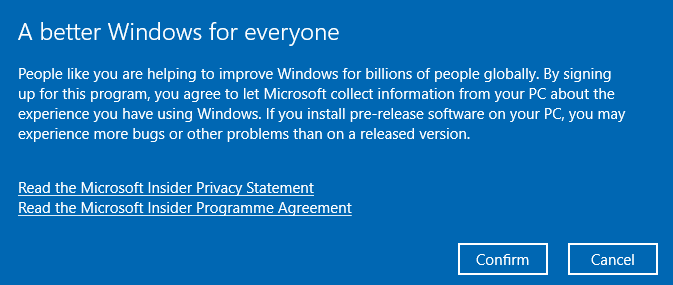
- Windows le pedirá que confirme los términos y condiciones de Windows Insider. Hacer clic Confirmar para proceder.
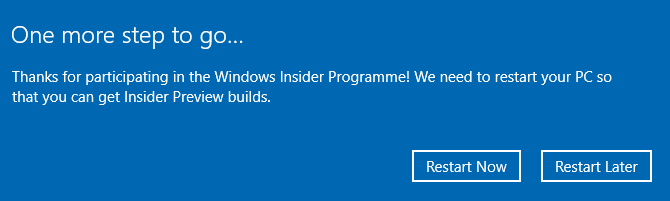
- En la etapa final, se le pedirá que reinicie. Hacer clic Reiniciar ahora.
- Una vez que reinicie, regrese a su Configuración> Actualización y seguridad> Actualización de Windows menú y haga clic en Buscar actualizaciones. Windows comenzará a descargar la última versión de Windows Insider, lista para que la descargue y la use.
Revertir a instalaciones estables de Windows 10
Si no está satisfecho con el rendimiento de su compilación de Windows Insider y desea volver a la versión estable de Windows 10, puede hacerlo dentro de los primeros diez días después de instalar su primera compilación de Windows Insider.
Una vez transcurridos los diez días, tendrá que reinstalar Windows 10 para devolverlo a la versión estable, ya que Windows no le permitirá cambiar a una versión anterior después del período inicial de diez días.
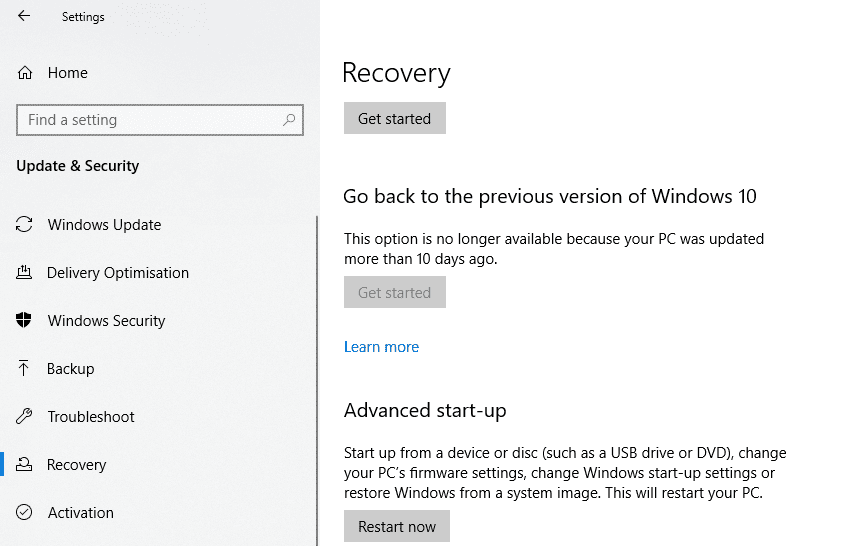
- Si está dentro de los primeros diez días de su primera instalación de compilación de Windows Insider, diríjase al Configuración> Recuperación menú.
- Hacer clic Empezar bajo la Regrese a la versión anterior de Windows 10 sección.
- Siga las instrucciones y permita que Windows restaure su instalación estable de Windows 10.
- Una vez que haya degradado, vuelva a Configuración> Actualización y seguridad> Programa Windows Insider para darse de baja del programa Windows Insider. Haga clic en el Dejar de obtener compilaciones de vista previa control deslizante para cambiar de Apagado a En.
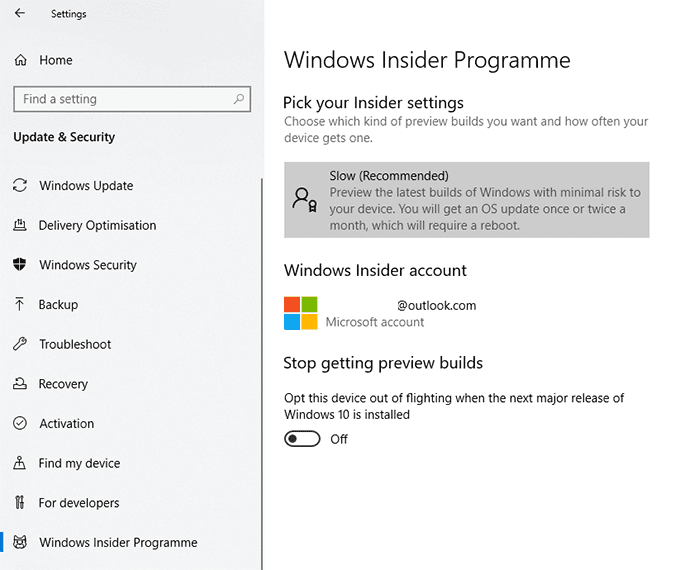
También puede cambiar la configuración de Windows Insider desde este menú, incluida la modificación de la frecuencia de sus actualizaciones.
En cualquier momento, si desea volver a utilizar las compilaciones de Windows Installer, cambie el Dejar de obtener compilaciones de vista previa deslizador de regreso a Apagado. Volver a Configuración> Actualización y seguridad> Actualización de Windows y busque actualizaciones para comenzar a descargar su última versión de Windows Insider.