
Buenas! volvemos otra vez con un nuevo contenido que deseamos que te sea práctico y solucione tus cuestiones ¡Empezamos!
¿Ha experimentado una situación en la que tiene que agregar una computadora a su red inalámbrica y no puede encontrar la clave de seguridad de la red? Windows 7, al igual que las versiones anteriores de Windows, recuerda (con su permiso) la clave de seguridad de la red cuando se conecta por primera vez a una red inalámbrica segura (Wi-Fi) protegida por WEP, WPA o WPA2.
Esto permite que Windows inicie sesión automáticamente en la red Wi-Fi cuando se inicia.
Para utilizar este procedimiento para recuperar su clave de seguridad de red, debe tener una computadora ya conectada a su red Wi-Fi. Windows 7, a diferencia de las versiones anteriores de Windows, permite una manera bastante fácil de ver su clave de seguridad de red en la pantalla en texto sin formato.
NOTA: Debido a que la clave de seguridad de la red se mostrará en texto sin formato, tenga mucho cuidado cuando y donde use este procedimiento. Asegúrese de que no haya nadie mirando por encima del hombro o mirando la pantalla.
Ver clave de red inalámbrica
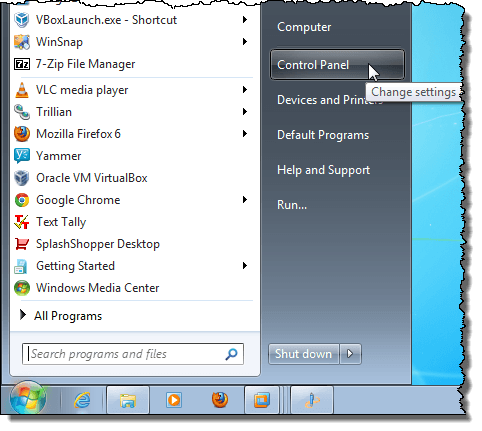
Para comenzar, seleccione Panel de control en el menú Inicio.
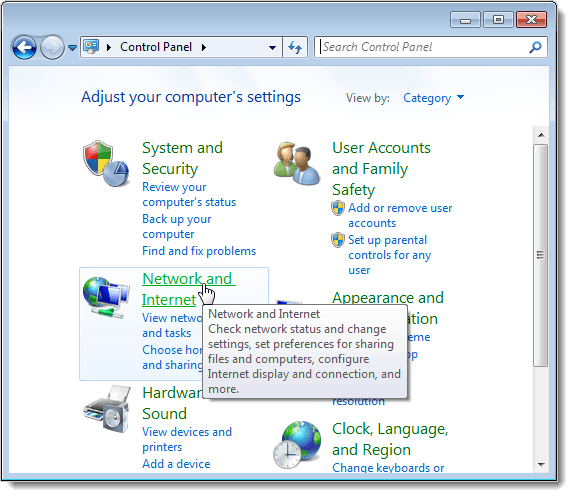
Si ha seleccionado Categoría como la vista del Panel de control, haga clic en Redes e Internet.
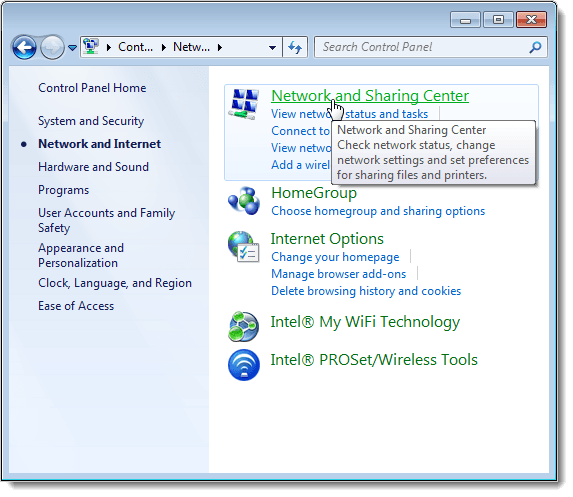
En la ventana Redes e Internet, haga clic en Centro de redes y recursos compartidos.
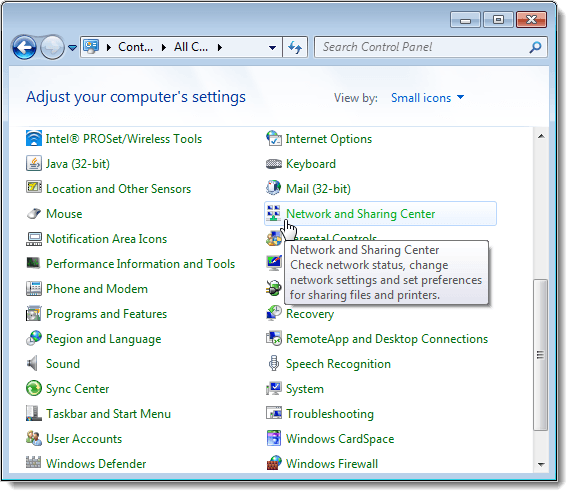
Si ha seleccionado Iconos pequeños (o Iconos grandes) como la vista del Panel de control, todos los elementos disponibles en el Panel de control estarán disponibles. Haga clic en Centro de redes y recursos compartidos.
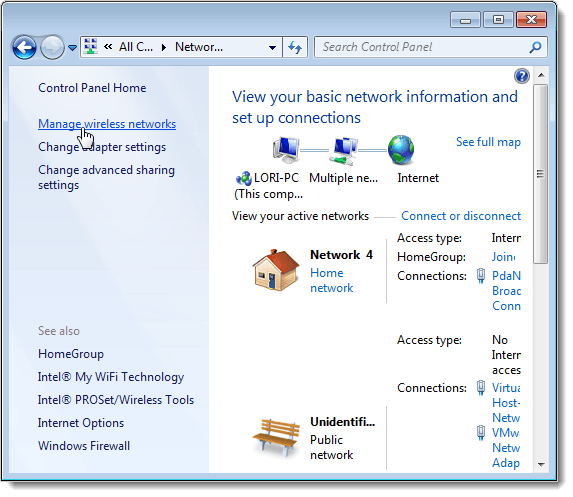
En el Centro de redes y recursos compartidos, haga clic en el enlace Administrar redes inalámbricas en el panel izquierdo.
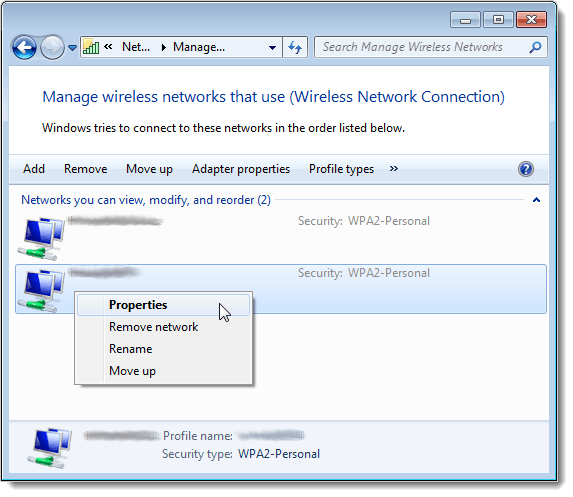
Sus redes inalámbricas se enumeran en la ventana Administrar redes inalámbricas que usan. Haga clic con el botón derecho en la red inalámbrica para la que desea ver la clave de seguridad de red y seleccione Propiedades en el menú emergente.
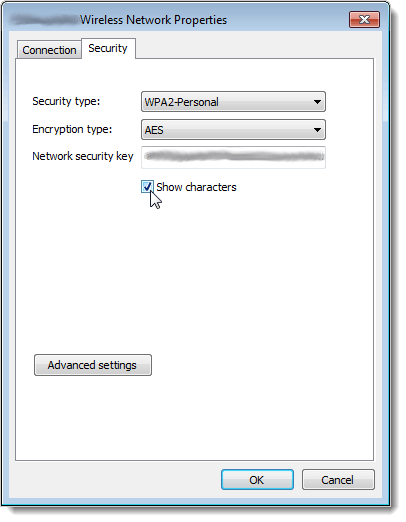
Aparece el cuadro de diálogo Propiedades de red inalámbrica para la red elegida. De forma predeterminada, la clave en el cuadro de edición Clave de seguridad de red se muestra como puntos en lugar de texto sin formato.
Para ver su clave de seguridad de red, seleccione la casilla de verificación Mostrar caracteres para que haya una marca de verificación en la casilla.
NOTA: Para proteger la seguridad de su red, tan pronto como tenga su clave de seguridad, seleccione la casilla de verificación Mostrar caracteres nuevamente para que no haya ninguna marca en la casilla y su clave de seguridad se muestre nuevamente como puntos.
Haga clic en Aceptar para cerrar el cuadro de diálogo.
Una vez más, tenga mucho cuidado cuando vea su clave de seguridad de red en texto sin formato para preservar la seguridad de su red. Utilice este procedimiento solo si realmente lo necesita.
Si está utilizando Windows 8 o Windows 10, el proceso es un poco diferente. Lea mi publicación sobre cómo ver su contraseña WiFi guardada en Windows 10. ¡Disfrutar!