
Buenas! volvemos esta vez con este artículo que esperamos que te sea de gran utilidad y solucione tus dudas ¡Vamos a ello!
Su conexión a Internet no siempre es la culpable de velocidades lentas de carga y descarga. A veces, su PC con Windows 10 limita sus velocidades por varias razones. Afortunadamente, puede cambiar estas opciones de aceleración de velocidad y Obtenga velocidades de carga y descarga más rápidas en su computadora con Windows 10.
Puede modificar todas estas opciones usted mismo sin la ayuda de su Proveedor de servicios de Internet (ISP).
Cambiar el límite de ancho de banda en Windows 10
Windows 10 usa una cierta cantidad de su ancho de banda para descargar actualizaciones para el sistema operativo Windows y las aplicaciones. Si usa demasiado ancho de banda, puede agregar un límite.
- Abre el Configuraciones aplicación.
- Hacer clic Actualización y seguridad.
- Seleccione Opciones avanzadas desde el panel central.

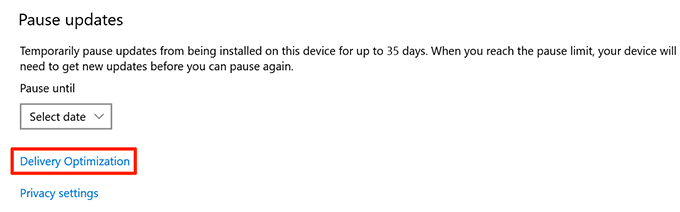
- Desplácese hacia abajo y haga clic Optimización de entrega.
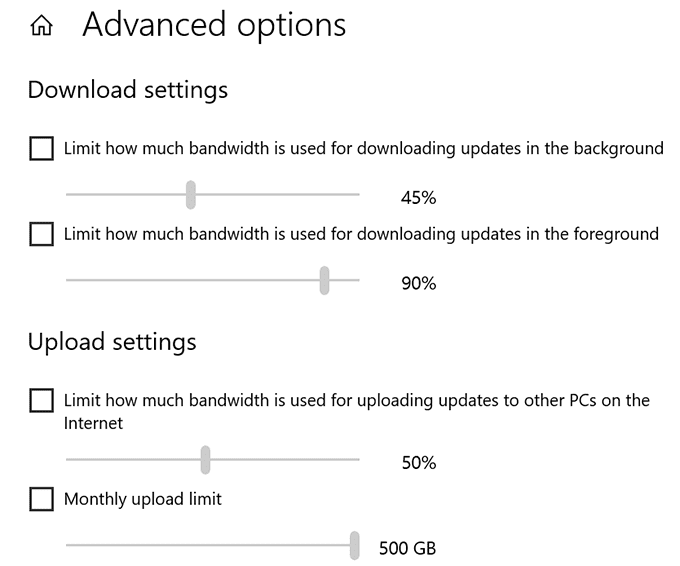
- Escoger Opciones avanzadas en el fondo.

- Verás un control deslizante para ambos Configuración de descarga y Cargar configuración. Aquí, puede especificar la cantidad de ancho de banda que Windows puede usar para las tareas principales.
Cerrar aplicaciones que usan demasiado ancho de banda
Algunas aplicaciones usan su conexión a Internet para descargar, cargar y sincronizar archivos. Para mejorar sus velocidades de descarga y carga, debe mantener estas aplicaciones cerradas o deshabilitadas cuando esté descargando o cargando algo.
Puede encontrar estas aplicaciones de acaparamiento de datos en un menú en su PC con Windows 10.
- Lanzar el Configuraciones aplicación.
- Seleccione Red e Internet.
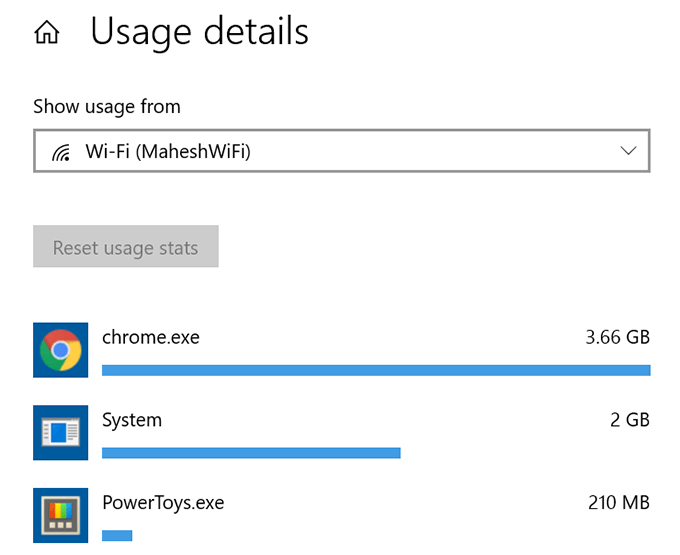
- Escoger Uso de datos de la barra lateral izquierda.

- Hacer clic Ver uso por aplicación en el panel lateral derecho.
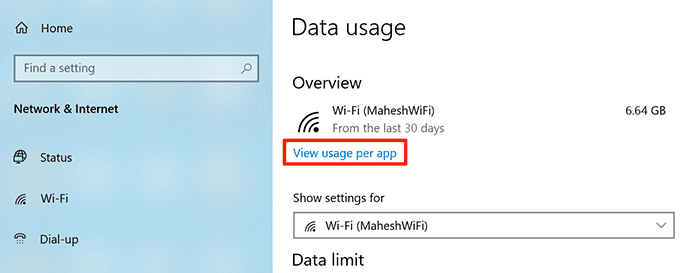
- Verás tus aplicaciones y los datos que utilizan. Encuentre las aplicaciones que usan demasiados datos y desactive o cierre esas aplicaciones.
Desactivar conexión medida
Una conexión medida le permite establecer un límite en la conexión a Internet Uso de datos. Si su conexión actual tiene esta función habilitada, debe deshabilitarla para obtener velocidades de carga y descarga más rápidas.
- Abierto Configuraciones en tu PC.
- Selecciona el Red e Internet opción.
- Haga clic en el Cambiar propiedades de conexión opción.

- Desplácese hacia abajo hasta que vea Conexión medida. Gire la palanca de esta opción a la APAGADO posición.
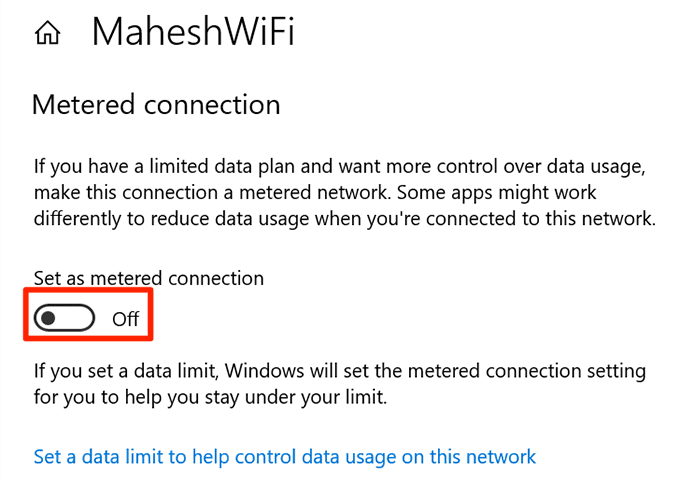
Su conexión a Internet ya no está restringida.
Desactivar aplicaciones en segundo plano
Muchas aplicaciones que se ejecutan en segundo plano utilizan su conexión a Internet. Como resultado, obtienes velocidades de descarga y carga más lentas.
Puede desactivar la opción de aplicaciones en segundo plano en su PC. Eso evitará que todas sus aplicaciones se ejecuten en segundo plano.
- Lanzar el Configuraciones aplicación.
- Selecciona el Intimidad opción.
- Desplácese hacia abajo en la barra lateral izquierda y elija Aplicaciones en segundo plano.

- En el panel lateral derecho, gire el Deja que las aplicaciones se ejecuten en segundo plano opción a la APAGADO posición.
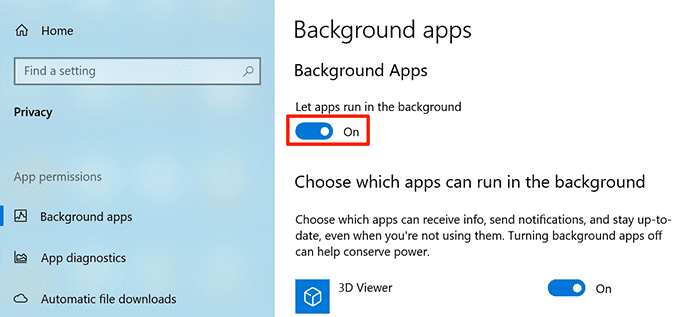
- También puede seleccionar aplicaciones individuales para evitar que se ejecuten en segundo plano.
Eliminar archivos temporales
Demasiados archivos temporales pueden ralentizar su computadora. Esto puede afectar sus velocidades de carga y descarga. Puede deshacerse de estos archivos temporales para aumentar sus velocidades de carga y descarga.
Eliminar archivos temporales no afectará el funcionamiento de sus aplicaciones.
- presione el Windows + R teclas al mismo tiempo para abrir Ejecutar.
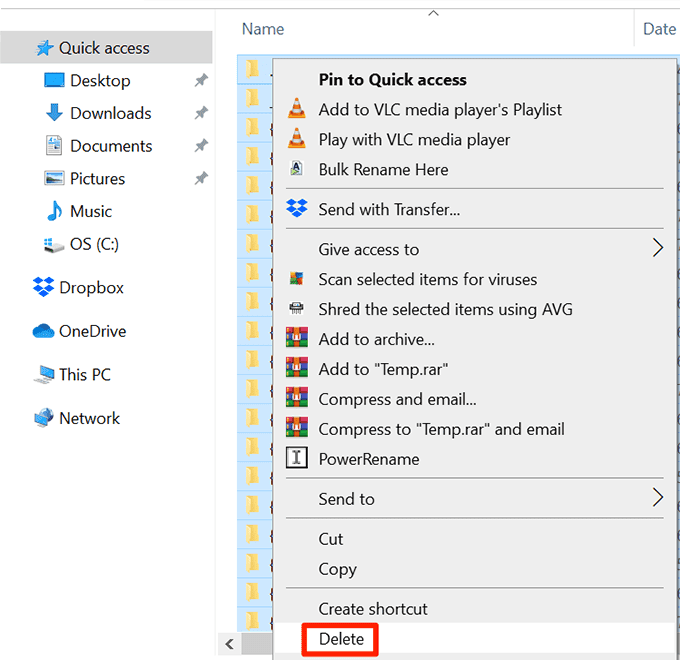
- Escriba lo siguiente en el cuadro Ejecutar y presione Entrar.%temperatura%
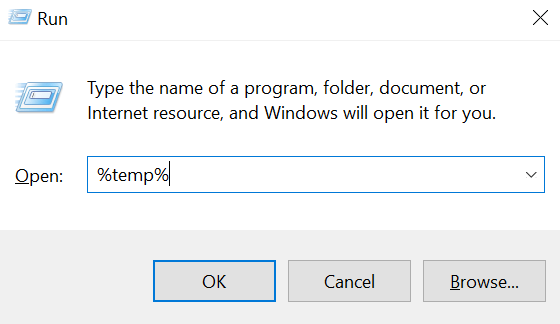
- Seleccione todos los archivos en la carpeta temporal, haga clic con el botón derecho en cualquier archivo y elija Eliminar.
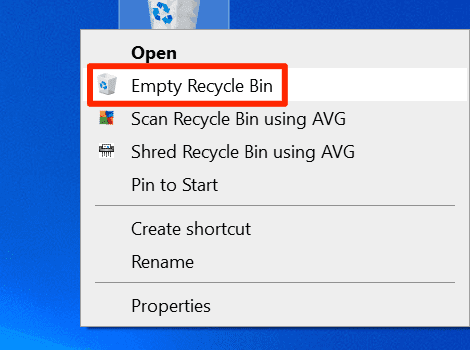
- Haga clic derecho en el Papelera de reciclaje en su escritorio y seleccione Vaciar papelera de reciclaje.
Utilice un programa de administrador de descargas
Las formas más comunes de descargar y cargar archivos en Windows 10 no son lo suficientemente rápidas. Hay formas mejores y más rápidas de cargar y descargar sus archivos.
Puede utilizar un administrador de descargas en lugar de su herramienta predeterminada para descargar archivos. Estos administradores de descargas utilizan descargas de subprocesos múltiples que mejoran sus velocidades.
Para cargar archivos, puede utilizar la herramienta de carga que proporciona el servicio al que está cargando archivos. A veces, esto proporciona mejores velocidades de carga que un método basado en la web.
Utilice otro navegador web
Si su navegador web predeterminado no descarga archivos lo suficientemente rápido, puede cambia tu navegador para acelerar sus descargas. Algunos navegadores no están optimizados para utilizar completamente la velocidad de Internet.
Si usa Chrome, puede cambiar a Firefox y ver si eso ayuda a mejorar sus velocidades, y así sucesivamente.
Elimina virus y malware de tu PC
Una forma de obtener velocidades de carga y descarga más rápidas en Windows 10 es mantener su máquina libre de virus y malware. Varios virus pueden acelerar las velocidades de descarga y carga.
Obtenga un buen programa antivirus y úselo para escanear y eliminar virus y malware de su PC.
Cambie su contraseña de WiFi
Puede ser que alguien conozca su contraseña de WiFi y esté usando su conexión para descargar archivos o transmitir contenido. Esto consume su ancho de banda de Internet. Como resultado, experimentará velocidades de carga y descarga más lentas.
Una forma de expulsar a otros de su red es cambiar su contraseña de WiFi. Entonces no comparta la contraseña con nadie.
- Abra la página de configuración de su enrutador. En la mayoría de los enrutadores, puede acceder a esa página escribiendo 192.168.1.1 en su navegador web.
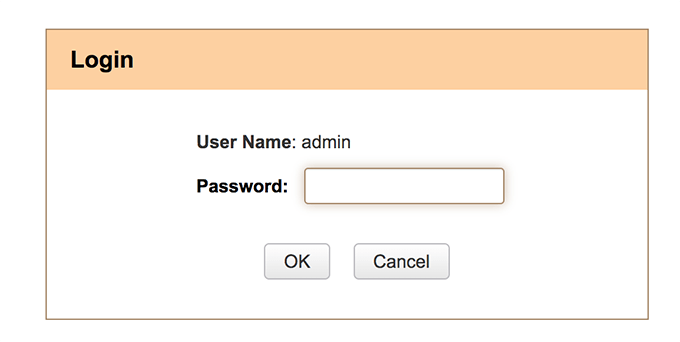
- Inicie sesión en su enrutador como administrador. La mayoría de los enrutadores utilizan administración como nombre de usuario y contraseña.
- En la pantalla de configuración, haga clic en configuración inalámbrica en la cima.
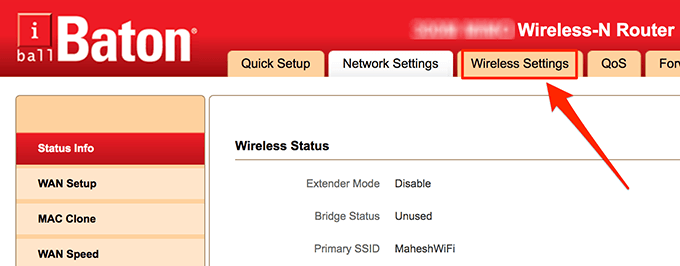
- Seleccione Seguridad inalámbrica de la barra lateral izquierda. Es posible que su enrutador no tenga esta opción exacta, pero debería ser algo similar.
- En el panel del lado derecho, ingrese una nueva contraseña para su red WiFi en el Clave de seguridad campo.
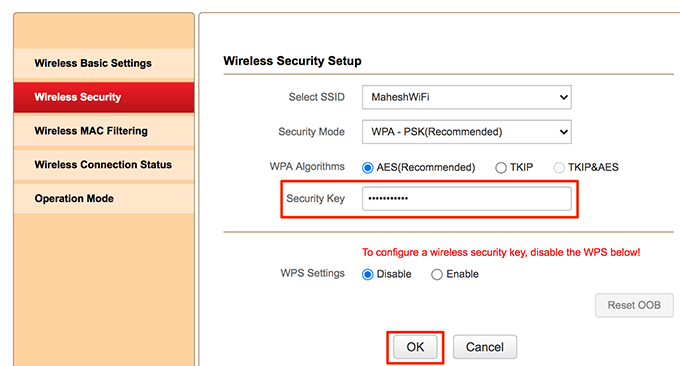
- Hacer clic Okay en la parte inferior para guardar sus cambios. Asegúrese de leer nuestros otros consejos sobre cómo proteger adecuadamente su WiFi.
Actualice su plan de Internet
Una última cosa que puede hacer para obtener velocidades de carga y descarga más rápidas es actualizar su plan de Internet actual. Los planes de datos vienen con sus propios límites de velocidad. Debe obtener el plan que sea lo suficientemente rápido para sus necesidades.

Reinicie su enrutador después de que se actualice el plan. A continuación, puede disfrutar de velocidades de carga y descarga más rápidas.
¿Está satisfecho con las velocidades de descarga y carga en su PC con Windows 10? ¿Alguna vez ha cambiado alguna opción para mejorar sus velocidades? Háganos saber en los comentarios a continuación.