
Buenas! volvemos de nuevo con este post que esperamos que te sea práctico y solucione tus preguntas ¡Vamos a ello!
Anteriormente, había escrito sobre un programa para automatizar las tareas de administración de archivos en Windows, pero desafortunadamente, el programa era muy básico y se actualizó por última vez en 2005. Si está buscando un programa que pueda manejar una variedad de tareas de administración de archivos, debería consultar Limagito FileMover.
Tienen una versión gratuita llamada FileMover Lite, que básicamente te restringe a una regla móvil. Si desea tener múltiples reglas de movimiento para diferentes carpetas o diferentes horarios y diferentes tipos de archivos, etc., ¡entonces tendría que desembolsar $ 200 + por la edición para PC única! Ese precio es ridículo para los consumidores, pero si lo está usando para su empresa o departamento de TI, definitivamente vale la pena el costo. Es el programa de copia / mover archivos más avanzado que he visto hasta la fecha.
Una vez que lo instale, se verá abrumado por la gran cantidad de funciones y opciones. Puedes hacer prácticamente todo lo que quieras con este programa en términos de mover, eliminar y copiar archivos automáticamente. También funciona con otras ubicaciones no locales como HTTP, AWS, bases de datos SQL, etc.
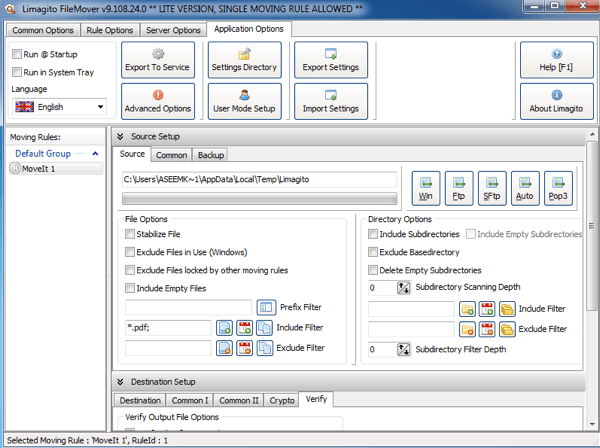
En primer lugar, puede marcar las dos casillas en la parte superior izquierda para Ejecutar @Puesta en marcha y Ejecutar en la bandeja del sistema si no desea instalar el servicio. Si desea que se ejecute como un servicio de Windows, lo que anularía la necesidad de ejecutarlo en la bandeja del sistema, puede hacer clic en Opciones de aplicación pestaña en la parte superior y elija Exportar a servicio. Por supuesto, desea hacer eso después de haber configurado la regla de movimiento con todas sus opciones.
A continuación, hay una cosa importante que comprender. Las opciones comunes son opciones que se aplicarán a todas las reglas (solo 1 si está usando la versión gratuita) y las opciones de reglas se aplican a cada regla individual que cree. Ahora que lo entiende, comencemos.
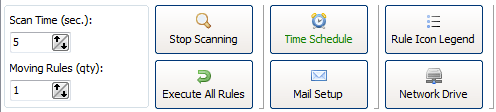
En Opciones comunes, puede establecer el tiempo de escaneo, que está establecido en 5 segundos de forma predeterminada. Esto significa que el directorio de origen se escaneará cada 5 segundos. Time Schedule le permitirá configurar un horario si no necesita que el directorio sea escaneado todo el tiempo. La configuración de correo le permitirá agregar su cuenta de correo electrónico como Gmail para que pueda enviar notificaciones sobre ciertos eventos como errores o éxito, etc. También puede escanear una unidad de red haciendo clic en el botón Unidad de red y agregando las carpetas.
Debajo está la carne del programa. Aquí puede configurar el origen, el destino y todos los filtros y configuraciones que pueda imaginar. Empecemos por la fuente.
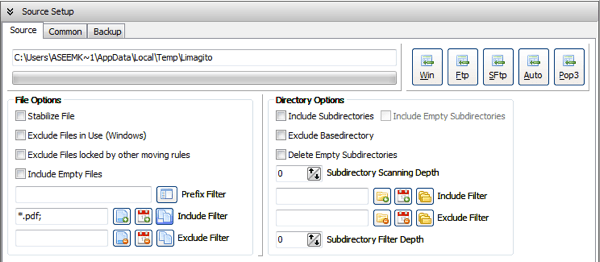
En la cima, es Configuración de fuente y tiene tres pestañas (fuente, común y respaldo). Puede elegir un directorio de Windows haciendo clic en el botón Win o incluso puede tener una fuente como FTP, SFTP y POP3. En Opciones de archivo, puede hacer cosas como excluir archivos en uso y filtrar por nombre de archivo, tamaño de archivo y fecha de archivo. Por ejemplo, si solo desea mover un archivo PDF, le gustaría en el botón Nombre de archivo, que es el botón más a la izquierda junto a Incluir filtro.
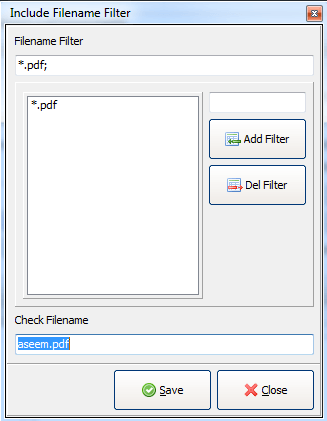
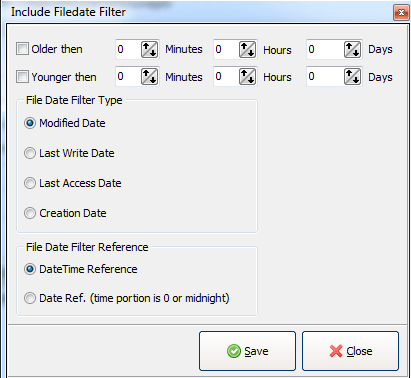
Para filtrar por extensión de archivo, debe escribir * .ext; y luego haga clic en Añadir filtro. El cuadro debajo de Comprobar nombre de archivo se volverá verde si lo que escribe allí coincide con el filtro y rojo si no lo hace. Para el filtro FileDate, puede elegir archivos anteriores a una fecha determinada y elegir un tipo de filtro entre Fecha de modificación, Fecha de creación, Fecha de último acceso o Fecha de última escritura. Esto es genial si desea eliminar automáticamente archivos anteriores a una fecha determinada.
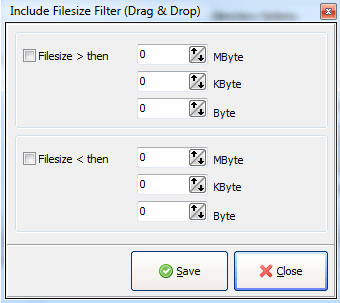
Por último, el filtro FileSize le permitirá filtrar los archivos por tamaño. Por lo tanto, puede configurarlo para mover solo archivos realmente grandes o eliminar archivos de menos de 100 KB, etc., etc.
Debajo Opciones de directorio, puede elegir incluir subdirectorios, excluir el directorio base o incluso elegir una profundidad de escaneo de subdirectorios (0 escaneará infinitamente). ¡También puede configurar filtros de inclusión y exclusión en los directorios e incluso elegir a qué nivel de subdirectorio desea aplicar los filtros! ¡Guauu!
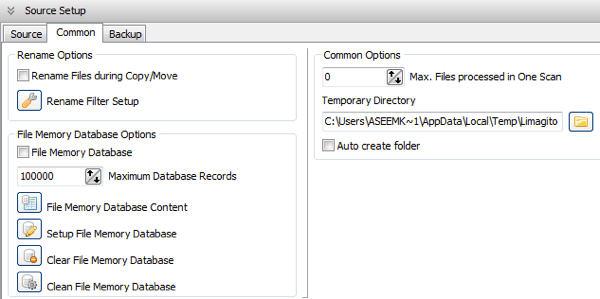
Si hace clic en la pestaña Común en Configuración de origen, también puede hacer otras cosas como cambiar el nombre de los archivos durante la copia o el movimiento. Haga clic en ese botón y podrá configurar expresiones regulares complicadas para cambiar el nombre de los archivos como desee. También puede consultar el Base de datos de memoria de archivos opción si desea mantener un registro de todos los archivos que se movieron, copiaron o eliminaron para verlos más adelante. Esto puede resultar útil si necesita saber cuándo se movió un archivo, etc.
La pestaña Copia de seguridad básicamente le permite crear una copia de seguridad de todos los archivos a medida que se mueven / copian / eliminan. Puede comprobarlo por su cuenta si es necesario. Ahora para el Configuración de destino.
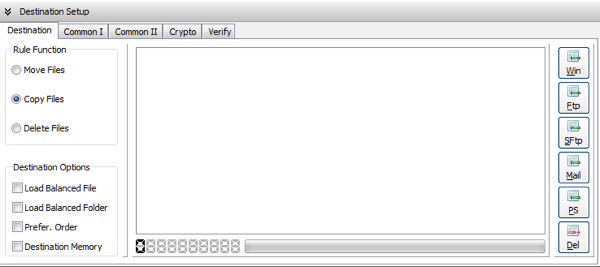
Aquí puede elegir si desea mover, copiar o eliminar los archivos y dónde desea que se almacenen. Nuevamente, puede elegir un directorio de Windows para el destino, un servidor FTP / SFTP o incluso un servidor de correo. Si hace clic en Común I, puede hacer cosas como eliminar las extensiones de archivo, cambiar el caso del nombre de archivo y configurar filtros de cambio de nombre.
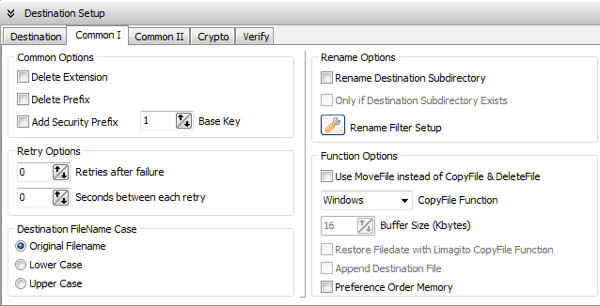
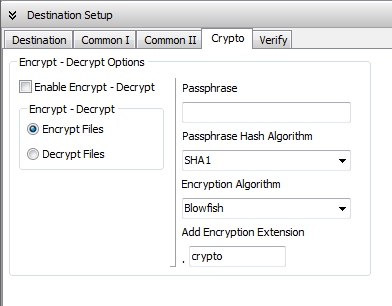
Common II solo tiene una opción para equilibrar la carga y almacenar las acciones en una base de datos. En Cripto, puede optar por cifrar los archivos a medida que se transfieren al directorio de destino.
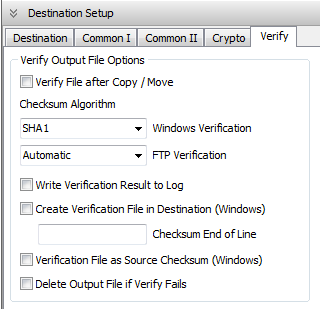
La pestaña Verificar es útil ya que le permitirá verificar que las transferencias se hayan realizado correctamente. También puede escribirlo en un archivo de registro o eliminar el archivo si falla la verificación.
Hay muchas más opciones avanzadas disponibles en este programa, pero este artículo fue para comenzar con una idea general. Es una pequeña aplicación increíble y si mueve / borra / copia mucho archivos, podría valer la pena comprar la versión completa para que pueda crear tantas reglas como desee. ¡Disfrutar!